


Cómo recuperar datos de un iPhone o iPad dañado por el agua

Al igual que otros dispositivos digitales, los daños por agua son una preocupación para muchos usuarios de iPhone. Aunque los iPhones modernos vienen con varios grados de resistencia al agua, ninguno es completamente impermeable. Apple utiliza un sistema de clasificación IP para definir la resistencia al agua de cada modelo. Indica que los iPhones pueden sobrevivir en agua hasta cierta profundidad durante un período específico. Esta guía comparte formas comprobadas de recuperar datos de un iPhone dañado por el agua.
CONTENIDO DE LA PAGINA:
- Parte 1: ¿Se pueden recuperar los datos de un iPhone dañado por el agua?
- Parte 2: Cómo recuperar datos de un iPhone dañado por agua a través de iCloud
- Parte 3: Cómo recuperar datos de un iPhone dañado por agua con una computadora
- Parte 4: Cómo recuperar datos de un iPhone dañado por agua sin copia de seguridad
Parte 1: ¿Se pueden recuperar los datos de un iPhone dañado por el agua?
¿Es posible recuperar datos de un iPhone dañado por agua? En la mayoría de los casos, sí. Según Apple, tus archivos multimedia, contactos, mensajes y datos de aplicaciones se almacenan en un chip de memoria flash NAND. El agua no destruye este chip al instante. Para aumentar las probabilidades de éxito, es recomendable apagar el iPhone inmediatamente después de que se haya mojado.
Parte 2: Cómo recuperar datos de un iPhone dañado por agua a través de iCloud
Si tienes configurada la copia de seguridad de iCloud en tu teléfono, puedes recuperar fácilmente los datos de un iPhone dañado por el agua. Para ello, necesitas un dispositivo iOS con suficiente espacio de almacenamiento. Además, debes borrar el contenido del dispositivo antes de recuperar tus datos.
Paso 1: Si el dispositivo iOS accesible es nuevo, pase al paso 6. Si no, ejecute el Configuración .
Paso 2: Vaya al General, luego Transferir o reiniciar iPhone.
Paso 3: Pulsa para buscar Borrar contenidos y ajustes (Restablecerá la configuración de fábrica de tu iPhone, así que es mejor que lo hayas hecho previamente Copia de seguridad de tu iPhone).
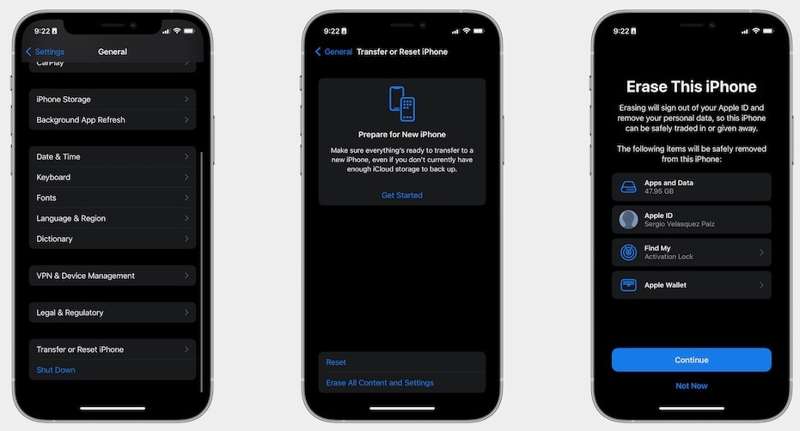
Paso 4: Lee el mensaje y pulsa Continuar.
Paso 5: Si se te solicita, introduce el código de acceso de tu iPhone y confirma la acción.
Paso 6: Reinicia tu iPhone y configúralo.
Paso 7: Conectarse a una red Wi-Fi.
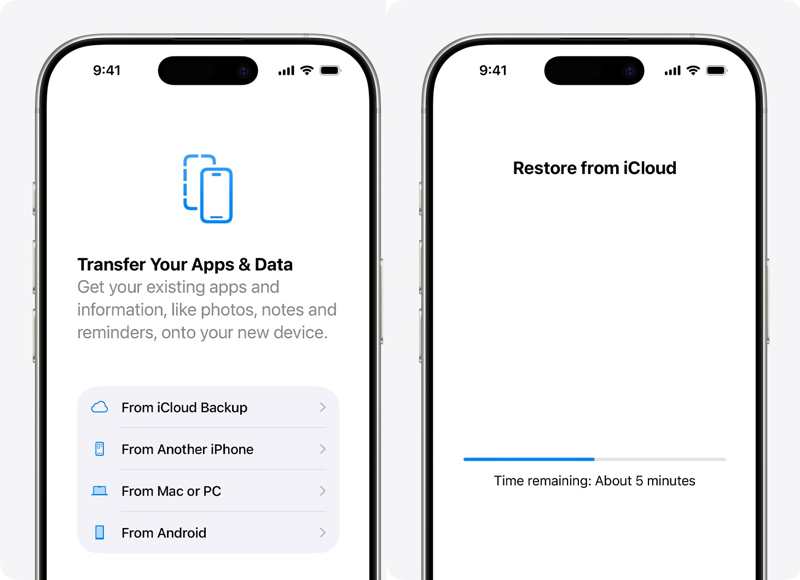
Paso 8: Cuando alcanzas el Transfiera sus aplicaciones y datos pantalla, elija Desde la copia de seguridad de iCloud.
Paso 9: Introduce tu cuenta de Apple y tu contraseña.
Paso 10: Seleccione la copia de seguridad más reciente e inicie el proceso.
Paso 11: A continuación, complete la configuración y podrá acceder a sus datos.
Parte 3: Cómo recuperar datos de un iPhone dañado por agua con una computadora
Otra forma de recuperar datos de un iPhone dañado por agua es mediante una copia de seguridad en tu ordenador. El requisito previo es que tengas una copia de seguridad. Además, debes tener un segundo dispositivo iOS con suficiente espacio de almacenamiento para la copia de seguridad.
Cómo recuperar datos de un iPhone dañado por agua en una PC
Paso 1: Conecta el segundo iPhone a tu PC con un cable USB.
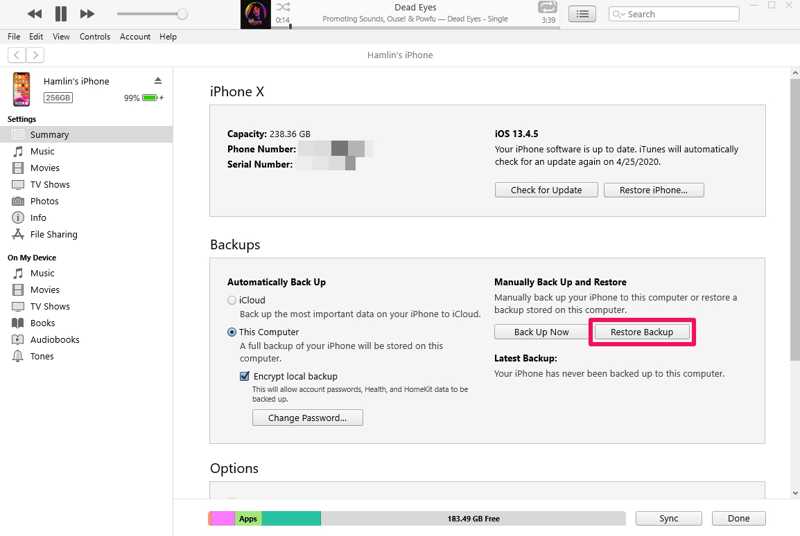
Paso 2: Abra la última versión de iTunes.
Consejos: iTunes está disponible en macOS Mojave y versiones anteriores.
Paso 3: Haga clic en el botón Teléfono botón en la esquina superior izquierda después de que se detecte su iPhone.
Paso 4: Vaya a la Resumen y haga clic en restaurar copia de seguridad (Lazy section loading) bajo la sección Copias de seguridad .
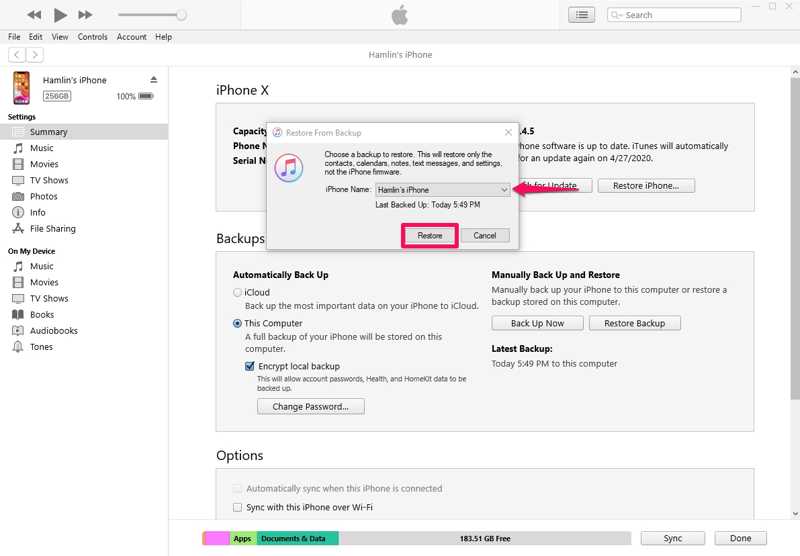
Paso 5: Elija la copia de seguridad más reciente y haga clic en el botón. Restaurar .
Cómo recuperar datos de un iPhone dañado por el agua en una Mac
Paso 1: Conecta el segundo iPhone a tu Mac con un cable compatible.
Paso 2: Ejecute la aplicación Finder.
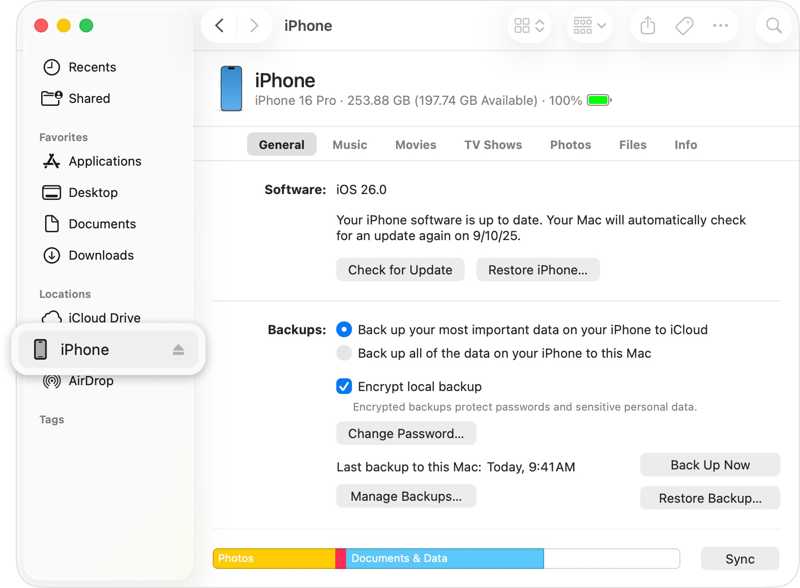
Paso 3: Haz clic en el nombre del dispositivo y dirígete a General.
Paso 4: Haga clic en el botón restaurar copia de seguridad botón debajo del Copias de seguridad .
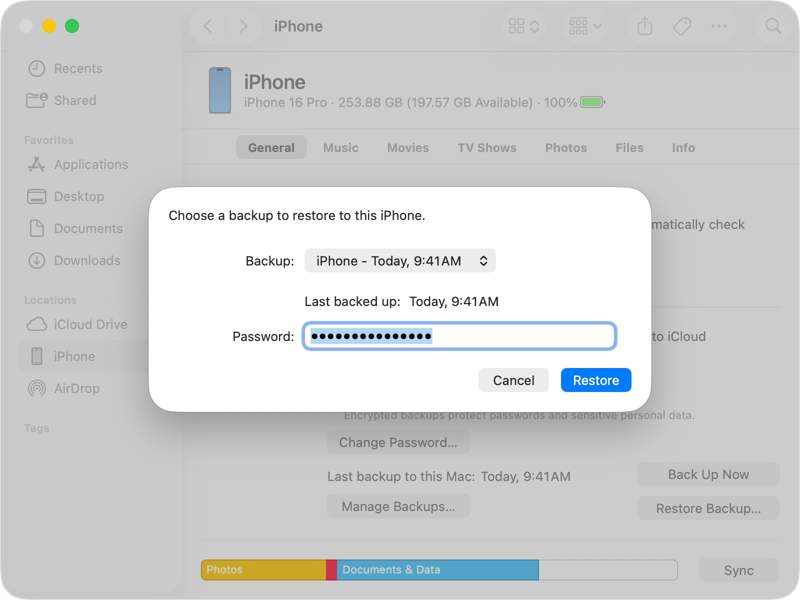
Paso 5: Seleccione la última copia de seguridad y haga clic Restaurar.
Parte 4: Cómo recuperar datos de un iPhone dañado por agua sin copia de seguridad
IPhone de recuperación de datos de Apeaksoft Te ayuda a recuperar datos de un iPhone dañado por el agua, incluso si no tienes una copia de seguridad. Escanea la memoria y busca archivos perdidos. Además, su interfaz intuitiva facilita su uso.

Descargado por más de 1,000,000 usuarios
- Recuperar datos del iPhone sin copia de seguridad.
- Extrae los datos perdidos de la copia de seguridad de iTunes o iCloud.
- Previsualiza los datos del iPhone para una recuperación selectiva.
- Trabajos para dispositivos bloqueados, averiados o dañados por el agua.
- Compatible con una amplia gama de dispositivos iPhone y iPad.
Descarga segura
Descarga segura

Cómo recuperar datos de un iPhone dañado por el agua sin una copia de seguridad
Paso 1: Escanea tu iPhone
Inicie el software de recuperación de datos del iPhone después de instalarlo en su PC. Hay otra versión para Mac. Conecte su iPhone a su PC con un cable Lightning. Vaya a la Recuperarse del dispositivo iOS ficha y haga clic en el Iniciar escaneado pulsa el botón después de que el software detecte tu dispositivo.

Paso 2: Obtenga una vista previa de sus datos
Después de escanear los datos, puede previsualizar los datos en su iPhone por tipo. Para recuperar fotos, por ejemplo, seleccione Fototeca y Lista de cámara.

Paso 3: Recuperar datos de un iPhone dañado por el agua
Seleccione los archivos y elementos que desea recuperar de su iPhone dañado por el agua y haga clic en el botón Recuperar Botón. Establezca una carpeta de salida y presione Recuperar.

OTRAS LECTURAS
Conclusión
Esta guía explica cómo Recuperar datos de un iPhone dañado por el agua.Puedes restaurar una copia de seguridad de iCloud o de tu ordenador en un segundo dispositivo iOS y recuperar tus datos. El requisito previo es que hayas realizado una copia de seguridad de tu iPhone antes de que sufriera daños por agua. IPhone de recuperación de datos de Apeaksoft Te permite extraer datos de un dispositivo iOS dañado por el agua sin necesidad de una copia de seguridad.
 IPhone de recuperación de datos de Apeaksoft
 Recupera datos borrados o perdidos de dispositivos iOS, iTunes y copias de seguridad de iCloud.
Descarga segura
Descarga segura
Artículos Relacionados




