

Cómo recuperar correos electrónicos eliminados y archivados de Outlook

Este artículo pretende analizar cómo recuperar correos electrónicos eliminados en OutlookMicrosoft Outlook es el cliente de correo electrónico de Microsoft. Se utiliza principalmente para la gestión del correo electrónico. Además, incluye herramientas para organizar la bandeja de entrada. Según nuestra investigación, Outlook es ampliamente utilizado no solo por particulares, sino también por pequeñas empresas. Si borras accidentalmente correos importantes, ¡no te preocupes! Puedes aprender a recuperarlos siguiendo nuestra guía.
CONTENIDO DE LA PAGINA:
- Parte 1: Cómo recuperar correos electrónicos eliminados permanentemente en Outlook
- Parte 2: Cómo recuperar correos electrónicos eliminados en Outlook para escritorio
- Parte 3: Cómo recuperar correos electrónicos eliminados en Outlook para dispositivos móviles
- Parte 4: Cómo recuperar correos electrónicos eliminados en Outlook Online
Parte 1: Cómo recuperar correos electrónicos eliminados permanentemente en Outlook
¿Puedes recuperar correos electrónicos eliminados permanentemente en Outlook en tu ordenador? La respuesta es sí, y todo lo que necesitas es... Recuperación de datos de ApeaksoftEs capaz de escanear tu disco duro y buscar correos electrónicos borrados antes de que se sobrescriban. Su interfaz intuitiva permite que incluso los principiantes la utilicen con facilidad.
Una forma rápida de recuperar correos electrónicos eliminados permanentemente en Outlook
- Recupera rápidamente los correos electrónicos eliminados en Outlook.
- Compatible con correos electrónicos y todos los archivos adjuntos.
- Previsualiza los correos electrónicos perdidos para recuperarlos selectivamente.
- Compatible con Windows 11 y versiones anteriores, y macOS 10.7 y versiones posteriores.
Descarga segura
Descarga segura

Cómo recuperar correos electrónicos eliminados permanentemente en Outlook
Paso 1: Instale la herramienta de recuperación de correo electrónico.
Inicie el software de recuperación de Outlook una vez que lo instale en su PC. Hay otra versión para Mac. Vaya a la Recuperación de disco duro pestaña, seleccione el disco donde se almacenan sus correos electrónicos y haga clic en el Iniciar escaneado Botón para comenzar a escanear su disco duro.

Paso 2: Vista previa de correos electrónicos
Cuando finalice el escaneo del disco, vaya a la pestaña Lista de tipos y seleccione Correo electrónico Para ver todos los correos electrónicos en su disco. Compruebe Mostrar solo eliminados para previsualizar correos electrónicos eliminados. El Filtrar Esta opción le permite encontrar correos electrónicos específicos por nombre o ruta.

Paso 3: Recuperar correos eliminados
Finalmente, seleccione los correos electrónicos y archivos adjuntos que desea recuperar y haga clic en el botón. Recuperar Botón. Seleccione una carpeta de salida y confirme la recuperación de los correos electrónicos de Outlook. A continuación, podrá leer los correos electrónicos de Outlook eliminados en su disco duro.

Parte 2: Cómo recuperar correos electrónicos eliminados en Outlook para escritorio
Una vez que eliminas un correo electrónico en Outlook, se mueve a la carpeta Elementos eliminados o Papelera. Allí permanece hasta 30 días. Esto te da tiempo para recuperar los correos eliminados de Outlook en tu ordenador. Si no encuentras tus correos en Elementos eliminados, accede al servidor de Outlook para recuperarlos.
Cómo recuperar correos electrónicos eliminados en Outlook
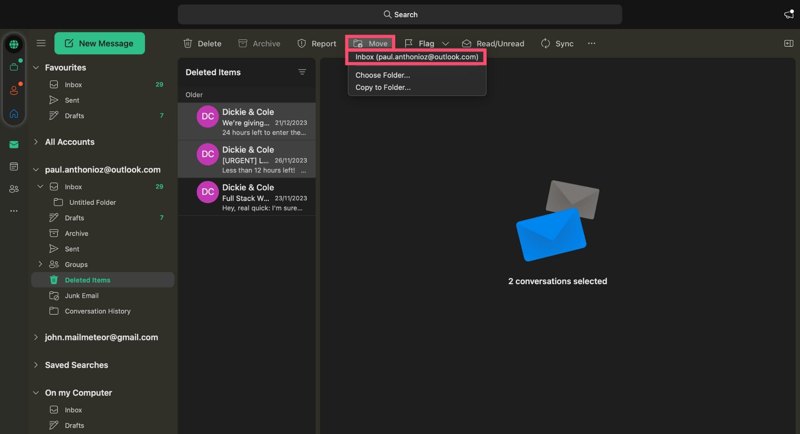
Paso 1: Abra el cliente de Outlook.
Paso 2: Vaya a la Objetos eliminados carpeta en la barra lateral.
Paso 3: Seleccione los correos electrónicos que desea recuperar.
Paso 4: Haga clic en el botón Moverse botón, y seleccione Buzón.
Cómo recuperar correos electrónicos eliminados permanentemente de Outlook
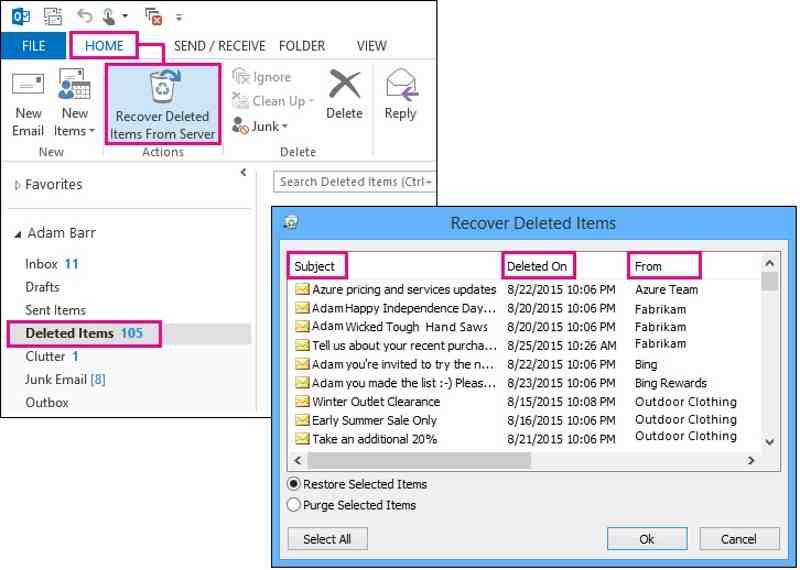
Paso 1: Vaya a la Objetos eliminados carpeta en Outlook.
Paso 2: Acceda al Inicio pestaña en la cinta superior.
Paso 3: Haga clic en el botón Recuperar elementos eliminados del servidor.
Paso 4: A continuación, seleccione los correos electrónicos que desea recuperar de la lista.
Paso 5: Seleccionar Restaurar elementos seleccionados y hacer clic en OK.
Paso 6: Luego, ingrese el Objetos eliminados carpeta, y restaurar los correos electrónicos deseados a la Bandeja de entrada.
Nota: Si solo puedes ver el Papelera carpeta en lugar de Objetos eliminadosEsto significa que tu cuenta no puede recuperar los correos electrónicos eliminados permanentemente de Outlook.
Parte 3: Cómo recuperar correos electrónicos eliminados en Outlook para dispositivos móviles
Hoy en día, cada vez más personas priorizan el uso del móvil. Leen y gestionan sus correos electrónicos en sus iPhones y dispositivos Android. Microsoft ha lanzado la aplicación Outlook para iOS y Android. Esto significa que, incluso sin ordenador, puedes recuperar los correos electrónicos eliminados de Outlook desde tu dispositivo móvil. Ten en cuenta que la aplicación Outlook no puede recuperar los correos electrónicos eliminados permanentemente.
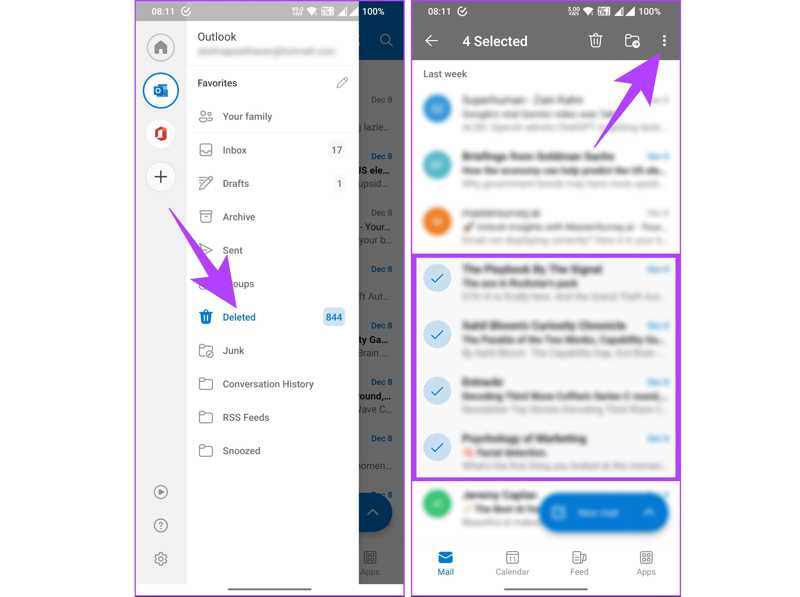
Paso 1: Si eliminaste tus correos electrónicos en los últimos 30 días, ejecuta la aplicación Microsoft Outlook en tu dispositivo móvil.
Paso 2: Toque en el Outlook botón en la esquina superior izquierda.
Paso 3: Luego, elija el Suprimido carpeta del panel lateral.
Paso 4: Ahora puedes ver todos los correos electrónicos eliminados en los últimos 30 días.
Paso 5: Mantén pulsado un correo electrónico y selecciona todos los mensajes que quieras restaurar.
Paso 6: A continuación, toque el Más botón con un icono de tres puntos en la parte superior derecha.
Paso 7: Finalmente, elige Restaurar Desde el menú contextual, puede restaurar los correos electrónicos seleccionados a su ubicación original.
OTRAS LECTURAS
Parte 4: Cómo recuperar correos electrónicos eliminados en Outlook Online
Si prefiere acceder y administrar Outlook en línea, puede recuperar correos electrónicos eliminados desde la interfaz web de Outlook. Además, el cliente web le permite recuperar correos electrónicos eliminados recientemente y correos antiguos de Outlook.
Cómo recuperar correos electrónicos eliminados en Outlook Online
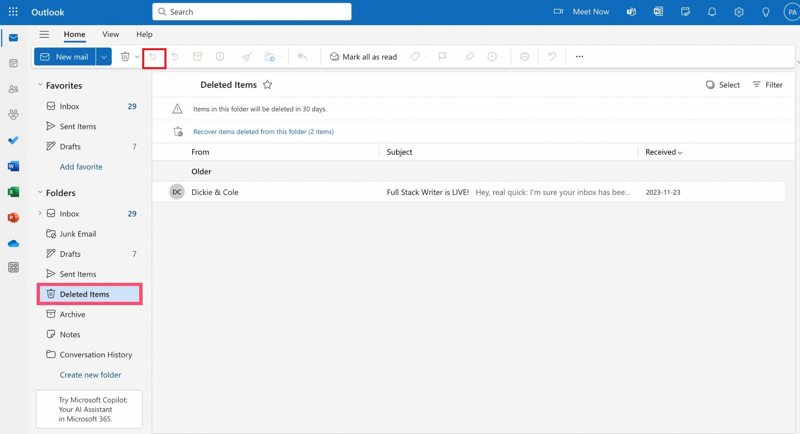
Paso 1: Ve a https://outlook.com/ en un navegador.
Paso 2: Inicia sesión en tu cuenta.
Paso 3: Diríjase a la Objetos eliminados carpeta en la barra lateral.
Paso 4: Vea todos los correos electrónicos eliminados recientemente y seleccione los mensajes que desee.
Paso 5: Finalmente, haz clic en Restaurar Botón en la barra de herramientas para restaurar correos electrónicos eliminados.
Paso 6: A continuación, diríjase a la carpeta original, como la Bandeja de entrada, y compruebe si los correos electrónicos se han recuperado correctamente.
Cómo recuperar correos electrónicos eliminados permanentemente en Outlook Online
Paso 1: Si no puede encontrar los correos electrónicos eliminados, haga clic en el Recuperar elementos eliminados de esta carpeta en el Objetos eliminados carpeta.
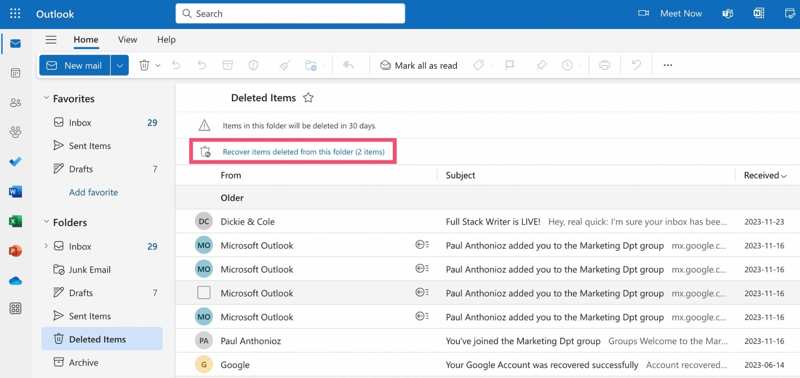
Paso 2: Luego, te llevarán a la Artículos recuperables carpeta.
Paso 3: Seleccione los correos electrónicos eliminados que desea recuperar.
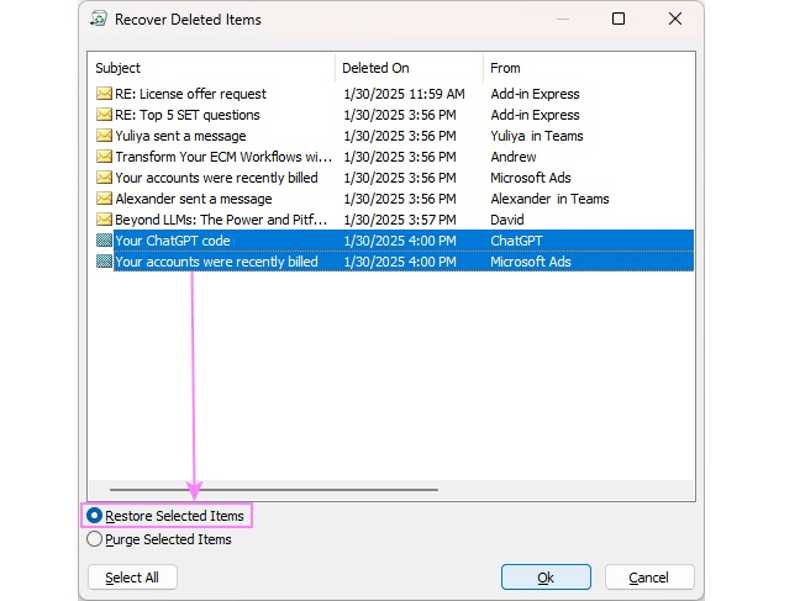
Paso 4: Luego, haz clic en Restaurar .
Nota: El Artículos recuperables Esta carpeta no almacenará tus correos electrónicos eliminados para siempre. Si no encuentras los correos que buscas en ella, recuperarlos será mucho más difícil.
Conclusión
Este artículo compartió cómo puedes Recuperar correos electrónicos eliminados de OutlookEl cliente de escritorio y la aplicación web permiten recuperar correos electrónicos eliminados hace menos de 30 días desde la carpeta Elementos eliminados o Papelera. Además, se puede acceder al servidor o a la carpeta Elementos recuperables para encontrar más correos eliminados. La aplicación móvil solo integra la carpeta Elementos eliminados para recuperar correos electrónicos borrados recientemente. Recuperación de datos de Apeaksoft Es la mejor opción para recuperar rápidamente tus correos electrónicos perdidos sin necesidad de conocimientos técnicos, incluidos los correos electrónicos eliminados permanentemente en Outlook.
Artículos Relacionados




