


Cómo recuperar el historial borrado en tu dispositivo Android

El historial del navegador es un registro de los sitios web que ha visitado en un navegador. Incluye una variedad de datos, como cookies, caché, actividad de búsqueda y más. Con el historial, puede volver rápidamente a los sitios web registrados. Además, el historial del navegador puede guardar los sitios web visitados y permitirle encontrar las URL que desea visitar nuevamente. Esta guía muestra los métodos comprobados para Recupera el historial de Chrome eliminado en tu Android. .
CONTENIDO DE LA PAGINA:
- Parte 1: Cómo recuperar el historial borrado en Chrome para Android
- Parte 2: Cómo recuperar el historial eliminado en Android a través del historial de búsqueda.
- Parte 3: Cómo recuperar el historial eliminado en Android desde tu cuenta
- Parte 4: Cómo recuperar el historial borrado con la recuperación de datos de Android
Parte 1: Cómo recuperar el historial borrado en Chrome para Android
Tras iniciar sesión en tu cuenta de Google en la aplicación Chrome, tu historial de navegación se sincronizará entre dispositivos. Si necesitas recuperar el historial de navegación borrado en Google Chrome en tu teléfono Android, intenta consultarlo en otro dispositivo.
en tu escritorio
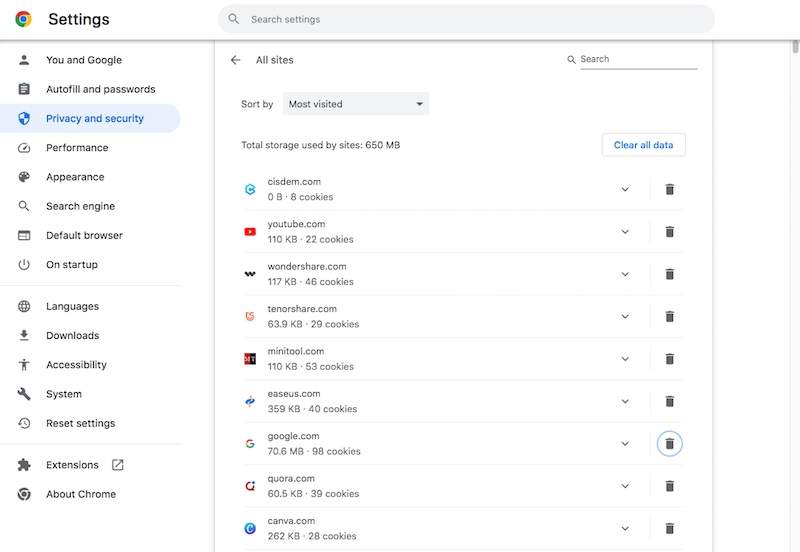
Paso 1: Haga clic en el botón Más botón con un icono de tres puntos en Chrome.
Paso 2: Vaya al Configuración, luego Privacidad y seguridad.
Paso 3: Haga clic en el botón Cookies y otros datos del sitio .
Paso 4: Cuando haya terminado, haga clic en Ver todos los datos y permisos del sitio.
Paso 5: Ahora puedes consultar el historial de navegación.
En otro dispositivo móvil
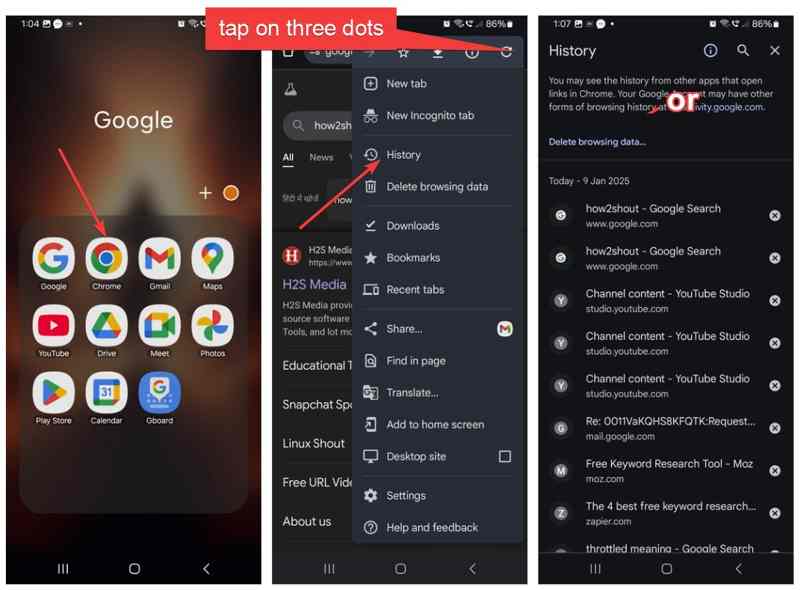
Paso 1: Ejecuta la aplicación Chrome en otro dispositivo móvil.
Paso 2: Toque en el Más botón en la esquina superior derecha.
Paso 3: Elija Nuestra historia para mostrar todos los datos de navegación.
Parte 2: Cómo recuperar el historial eliminado en Android a través del historial de búsqueda.
Google Chrome no solo guarda tu historial de navegación, sino también tu historial de búsqueda. En otras palabras, puedes recuperar el historial de navegación borrado de Google Chrome en tu dispositivo Android a través de tu historial de búsqueda.
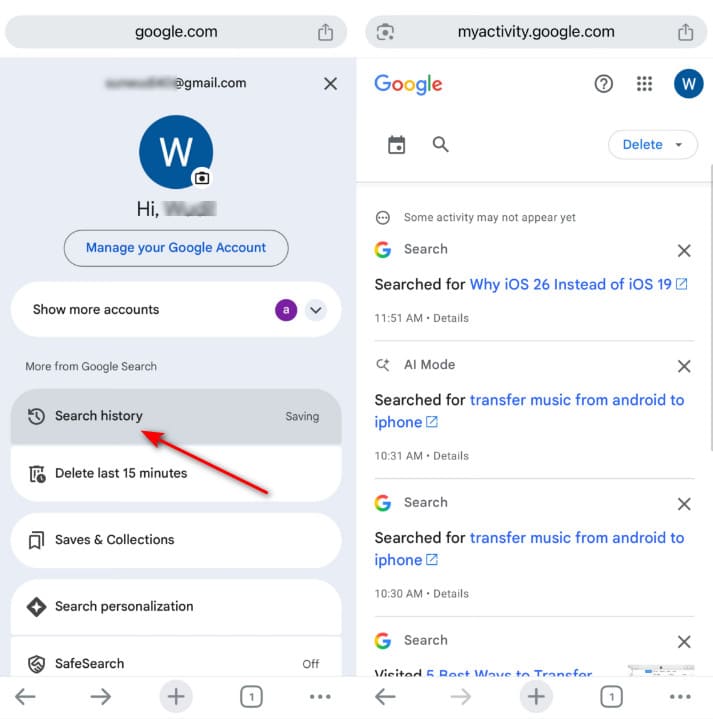
Paso 1: Toca tu perfil en la aplicación Chrome.
Paso 2: Toque en el Buscar Historia .
Paso 3: Vea las direcciones web que desea volver a visitar.
Nota: Esta opción solo está disponible para los sitios web que has visitado recientemente, ya que el historial de búsqueda solo guarda un número limitado de elementos.
Parte 3: Cómo recuperar el historial eliminado en Android desde tu cuenta
La posibilidad de recuperar el historial borrado en Google Chrome para Android depende de tu configuración. De hecho, Google guarda tu actividad en línea si has iniciado sesión en tu cuenta de Google y tienes la sincronización activada.
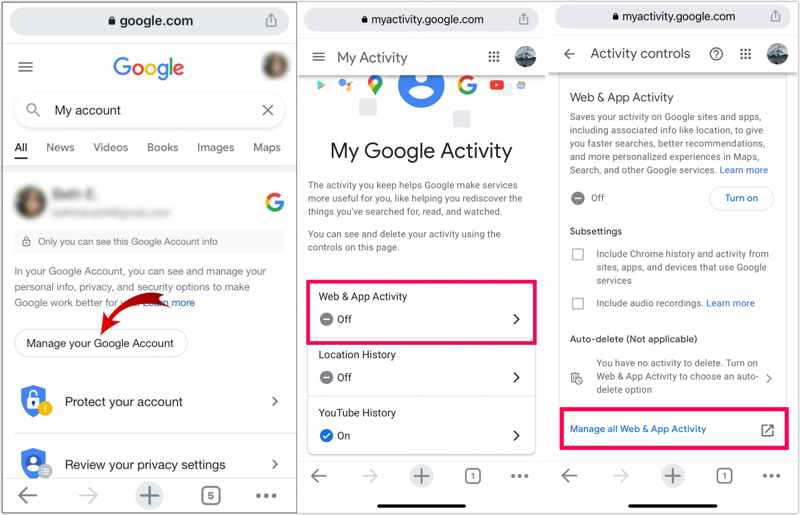
Paso 1: Abre tu navegador Chrome.
Paso 2: Si has iniciado sesión en tu cuenta, pulsa Gestionar tu cuenta de Google en tu perfil.
Si no, vaya a https://myactivity.google.com/, inicie sesión con su cuenta, elija Actividad web y de aplicaciones, seleccione Chromey toque Aplicar.
Paso 3: Cambie a la Privacidad de datos .
Paso 4: Toque en el Mi actividad .
Paso 5: Ahora puedes consultar el historial de navegación.
OTRAS LECTURAS
Parte 4: Cómo recuperar el historial borrado con la recuperación de datos de Android
Cuando borras accidentalmente una página web visitada, esta permanece almacenada en la memoria de tu teléfono, pero el almacenamiento aparece como vacío y a la espera de nuevos datos. Antes de que nuevos archivos la sobrescriban, puedes recuperar el historial de navegación borrado en tu Android con Apeaksoft Android Data Recovery. Esta aplicación escanea tu teléfono Android y busca los datos perdidos incluso si no tienes una copia de seguridad. Además, su diseño intuitivo simplifica el proceso.

Descargado por más de 1,000,000 usuarios
- Recuperar el historial de navegación eliminado en Android.
- Funciona en caso de eliminación accidental, fallo del sistema y más.
- Disponible para una amplia gama de tipos de datos.
- Vista previa del historial de navegación eliminado.
- Compatible con casi todas las marcas y modelos de dispositivos Android.
Descarga segura
Descarga segura

Cómo recuperar el historial borrado en tu teléfono Android
Paso 1: Escanea tu teléfono
Inicie el software de recuperación de datos de Android después de instalarlo en su computadora. Es compatible con Windows 11/10/8/7/XP/Vista y Mac OS X 10.6 o superior.
Enciende tu teléfono, ejecuta el Configuración , vaya a Opciones de desarrolladory habilitar el Depuración USB modo. Conecte su teléfono Android a su computadora con un cable USB compatible. Si se le solicita, elija el Transferir archivos opción en el Use USB para diálogo.

Paso 2: Vista previa de datos perdidos
Una vez que el software detecte su teléfono, aparecerá la ventana de tipo de datos. Seleccione los tipos de datos que desea recuperar. Si no está seguro, verifique Seleccionar todoimportantes. Haz clic en el icono de información del Siguiente Botón para comenzar a escanear la memoria de su teléfono. Cuando termine, podrá ver los datos recuperables por tipo. Activar Mostrar solo los elementos eliminados para comprobar los datos eliminados.

Paso 3: Recuperar historial eliminado
Seleccione los archivos y elementos eliminados y haga clic en el botón. Recuperar Botón en la esquina inferior derecha. Configure una ubicación de salida y confirme la recuperación de datos en su teléfono.

Conclusión
Esta guía compartió cuatro maneras de Recuperar historial de Chrome borrado en Android dispositivos. En primer lugar, puedes consultar el historial de navegación sincronizado en otros dispositivos donde hayas iniciado sesión con la misma cuenta de Google. A continuación, puedes revisar el historial de búsqueda para encontrar los sitios web eliminados. Si has activado la sincronización en Chrome, puedes recuperar el historial eliminado desde la Actividad web de Google. Recuperación de datos de Android Apeaksoft Es la solución definitiva para recuperar el historial borrado de tu teléfono.
 Recuperación de datos de Android Apeaksoft
 Recupera diversos datos borrados o perdidos de todos los dispositivos Android más populares.
Descarga segura
Descarga segura
Artículos Relacionados




