


Cómo recuperar fotos eliminadas en Mac con o sin copia de seguridad

Si borraste accidentalmente fotos importantes de tu Mac o formateaste un disco duro con fotos, no te preocupes. En la mayoría de los casos, tienes varias maneras de recuperarlas. recuperar fotos borradas en MacEsto incluye fotos eliminadas permanentemente. Sin embargo, usar el método correcto y seguir los pasos adecuados puede aumentar las probabilidades de recuperar tus fotos. De lo contrario, podrías perderlas para siempre. Esta guía comparte métodos probados y pasos detallados.
CONTENIDO DE LA PAGINA:
- Parte 1: Cómo recuperar fotos borradas recientemente en Mac
- Parte 2: Cómo recuperar fotos eliminadas de la Papelera en Mac
- Parte 3: Cómo recuperar fotos eliminadas en Mac desde iCloud
- Parte 4: Cómo recuperar fotos eliminadas en Mac desde una copia de seguridad
- Parte 5: La mejor manera de recuperar fotos eliminadas de Mac sin copia de seguridad
Parte 1: Cómo recuperar fotos borradas recientemente en Mac
Apple ha añadido el álbum «Eliminados recientemente» a la aplicación Fotos integrada. Este álbum almacena las fotos y vídeos eliminados durante un máximo de 30 días. Antes de que se eliminen definitivamente, puedes recuperar las fotos borradas directamente en un Mac.

Paso 1: Abra el panel de Fotografías aplicación en tu Mac.
Paso 2: Vaya a la Recientemente eliminado álbum a continuación Servicios públicos en la barra lateral.
Consejos: Si el álbum Eliminados recientemente está bloqueado, haga clic aquí. Ver álbum y desbloquéalo con tu contraseña de inicio de sesión.
Paso 3: Presione la tecla Comando pulsa el botón y selecciona las fotos que deseas recuperar.
Paso 4: A continuación, haga clic en el Recuperar .
Parte 2: Cómo recuperar fotos eliminadas de la Papelera en Mac
Si el álbum Eliminados recientemente no está disponible, puedes recuperar las fotos borradas desde la Papelera en Mac. A diferencia del álbum Eliminados recientemente, la Papelera no eliminará las fotos borradas si no las vacías manualmente.
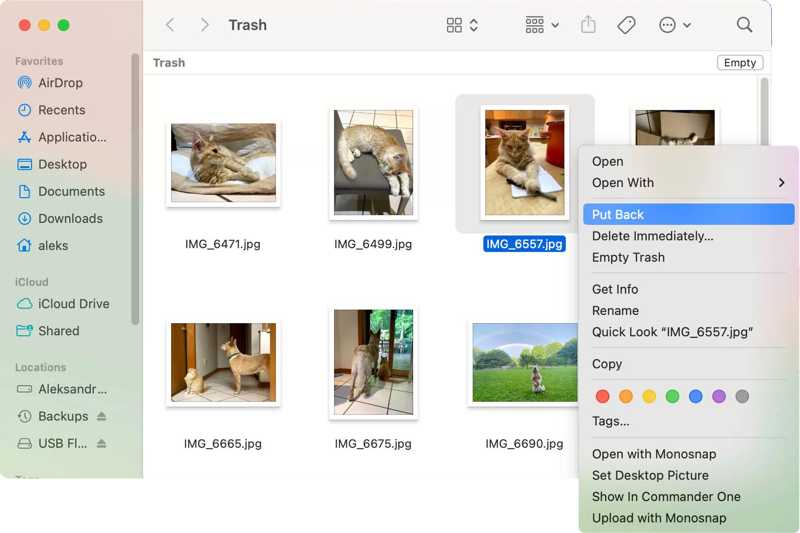
Paso 1: Ejecute el Papelera Aplicación en la barra Dock.
Paso 2: Localiza la foto eliminada. Puedes encontrarla rápidamente con la función de búsqueda.
Paso 3: Haga clic con el botón derecho en el archivo deseado y elija Volver.
Nota: Si desea recuperar una foto eliminada en otra ubicación, abra la carpeta de destino en Finder y arrastre y suelte la foto.
Parte 3: Cómo recuperar fotos eliminadas en Mac desde iCloud
¿Es posible recuperar fotos eliminadas en una Mac si no las encuentras en la carpeta Eliminados recientemente ni en la Papelera? Sí. Puedes intentar usar Fotos de iCloud si lo tienes configurado en tu MacBook. Para ello, necesitarás tu cuenta de Apple y tu contraseña.
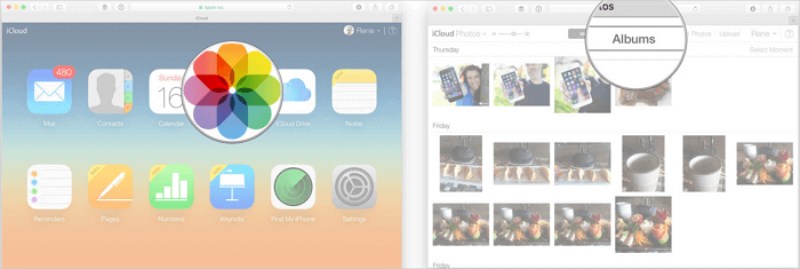
Paso 1: Acceda a www.icloud.com en un navegador web.
Paso 2: Inicia sesión con tu cuenta de Apple y tu contraseña.
Paso 3: Elija el Fotografías opción para acceder a Fotos de iCloud.
Paso 4: Diríjase a la Recientemente eliminado álbum.
Paso 5: Seleccione todas las fotos que desea recuperar y haga clic en el botón. Recuperar .
Parte 4: Cómo recuperar fotos eliminadas en Mac desde una copia de seguridad
Si necesitas recuperar fotos eliminadas en tu Mac después de 30 días, una copia de seguridad de Time Machine es una opción sencilla. El requisito previo es que hayas realizado una copia de seguridad antes de eliminar tus fotos.
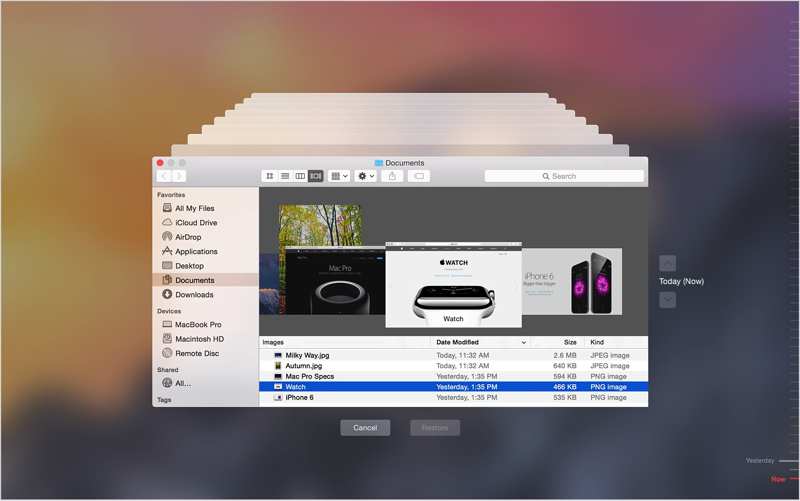
Paso 1: Conecte el dispositivo de respaldo a su Mac.
Paso 2: Abre el Finder y localiza la carpeta donde se guardaron por última vez las fotos perdidas.
Paso 3: Haga clic en el botón máquina del tiempo botón en la barra de menú y seleccione Explorar copias de seguridad de Time Machine.
Paso 4: Ajusta la línea de tiempo para localizar las fotos eliminadas.
Paso 5: Haz tus selecciones y haz clic en el botón. Restaurar .
OTRAS LECTURAS
Parte 5: La mejor manera de recuperar fotos eliminadas de Mac sin copia de seguridad
De hecho, puedes recuperar fotos eliminadas permanentemente en Mac antes de que sean sobrescritas por nuevos datos, incluso si no tienes una copia de seguridad. Todo lo que necesitas es Recuperación de datos de ApeaksoftEs capaz de escanear tu disco duro y encontrar las imágenes perdidas en tu MacBook.

Descargado por más de 1,000,000 usuarios
- Recupera fotos eliminadas en Mac sin copias de seguridad.
- Compatible con todos los formatos de imagen.
- Previsualiza las fotos recuperables en tu Mac.
- Trabaja con discos duros internos y externos.
- Compatible con Mac OS X 10.7 y versiones posteriores.
Descarga segura
Descarga segura

Cómo recuperar fotos eliminadas en Mac sin una copia de seguridad
Paso 1: escanear fotos
Inicie la aplicación de recuperación de fotos una vez que la haya instalado en su MacBook. Si necesita recuperar fotos en una PC, instale la versión para Windows. Seleccione el tipo de archivo deseado, como ImagenA continuación, elige la ubicación donde se almacenaron las fotos eliminadas. Haz clic en el Escanear Botón para comenzar a escanear fotos en tu Mac.

Paso 2: Vista previa de fotos perdidas
Después del escaneo de datos, vaya a Tipo de lista pestaña y seleccione Imagen en la barra lateral. Ahora, puedes ver las fotos recuperables en tu Mac. Filtrar Esta opción te permite localizar rápidamente fotos específicas. Para previsualizar las fotos eliminadas, marca Mostrar solo eliminados En la parte superior de la ventana.

Paso 3: Recuperar fotos borradas
Seleccione las imágenes eliminadas que desea recuperar y haga clic en el botón Recuperar Botón en la esquina inferior derecha. Establezca una carpeta de salida y confirme la recuperación de fotos eliminadas en Mac.

Conclusión
Esta guía compartió cinco maneras de recuperar fotos borradas en MacEl álbum Eliminados recientemente y la Papelera son métodos rápidos para recuperar fotos perdidas antes de que se borren definitivamente. Fotos de iCloud te permite recuperar imágenes perdidas si tienes activada esta función. Una copia de seguridad de Time Machine es otra opción para recuperar archivos perdidos. Recuperación de datos de Apeaksoft Es la mejor manera de recuperar fotos perdidas en Mac.
 Recuperación de datos de Apeaksoft
 Recupere datos eliminados o perdidos en computadoras Windows y Mac.
Descarga segura
Descarga segura
Artículos Relacionados




