


Cómo recuperar mensajes de texto borrados de un teléfono Android

Borrar accidentalmente algunos mensajes de texto importantes de tu teléfono Android puede ser un gran desafío. Has intentado varios métodos para recuperarlos de tu dispositivo. Sin embargo, la tasa de éxito puede aumentar si lo usas correctamente y sigues los pasos correctos. Esta guía concreta te muestra formas prácticas de Recuperar mensajes de texto eliminados de tu Android teléfono o tableta correctamente.
CONTENIDO DE LA PAGINA:
- Parte 1: Cómo recuperar SMS eliminados permanentemente de Android sin copia de seguridad
- Parte 2: Cómo recuperar mensajes de texto eliminados en Android por el remitente
- Parte 3: Cómo recuperar SMS eliminados en Android desde Google Messages
- Parte 4: Cómo recuperar SMS eliminados en Samsung
- Parte 5: Cómo restaurar texto eliminado en Android desde una copia de seguridad
Parte 1: Cómo recuperar SMS eliminados permanentemente de Android sin copia de seguridad
Recuperación de datos de Android Apeaksoft Es una forma rápida de recuperar mensajes de texto borrados permanentemente en un dispositivo Android. Busca los datos perdidos en la memoria del teléfono y los recupera antes de que se sobrescriban. Además, su interfaz intuitiva la convierte en una opción sencilla para principiantes.

Descargado por más de 1,000,000 usuarios
- Recuperar datos perdidos de Android sin copia de seguridad.
- Admite SMS, fotos, vídeos, contactos y mucho más.
- Recuperar datos perdidos debido a accesos no autorizados, fallos del sistema o eliminación accidental.
- Previsualiza los archivos eliminados en dispositivos Android.
- Compatible con una amplia gama de marcas y modelos de Android.
Descarga segura
Descarga segura

Cómo recuperar SMS eliminados permanentemente en Android sin copia de seguridad
Paso 1: Conéctate a tu teléfono
Inicie la mejor aplicación para recuperar mensajes de texto de Android eliminados después de instalarla en su PC. Hay otra versión para Mac. Encienda su teléfono y habilite Depuración USB modo en el Configuración aplicación. Conecta tu teléfono a tu PC con un cable Lightning. Cuando se te solicite, selecciona Transferir archivos en el cuadro de diálogo Usar USB.

Paso 2: Vista previa de los SMS eliminados
Una vez que se detecte su teléfono, seleccione Mensajes y Adjuntos de mensajes. Haga clic en Siguiente botón para comenzar a escanear los SMS eliminados en su teléfono. Luego, active Mostrar solo los elementos eliminados para ver los SMS eliminados.

Paso 3: Recuperar SMS en Android sin copia de seguridad
A continuación, seleccione los mensajes de texto que desea recuperar y haga clic en el botón. Recuperar botón. Navegue a la carpeta de destino y confirme recuperación de SMSCuando termine, podrá revisar los mensajes de texto eliminados en su computadora.

Parte 2: Cómo recuperar mensajes de texto eliminados en Android por el remitente
Si borras un mensaje de texto por accidente, puedes pedirle al remitente que lo reenvíe. Si no logras contactarlo, intenta pedir ayuda a tu operador de telefonía móvil. Según nuestra investigación, muchos proveedores de servicios inalámbricos almacenan tus mensajes SMS durante ciertos periodos.
Ten en cuenta que necesitas proporcionar la información necesaria para recuperar SMS borrados en dispositivos Android, como tu número de teléfono. Además, debes acudir a una tienda de tu operador.
Parte 3: Cómo recuperar SMS eliminados en Android desde Google Messages
La aplicación integrada de Mensajes de Google no tiene carpeta de Papelera ni de Papelera de reciclaje. En su lugar, incluye la función de Archivo. Es probable que archives tus mensajes pero no los elimines. Por lo tanto, puedes intentar recuperar los SMS eliminados de tu teléfono Android.
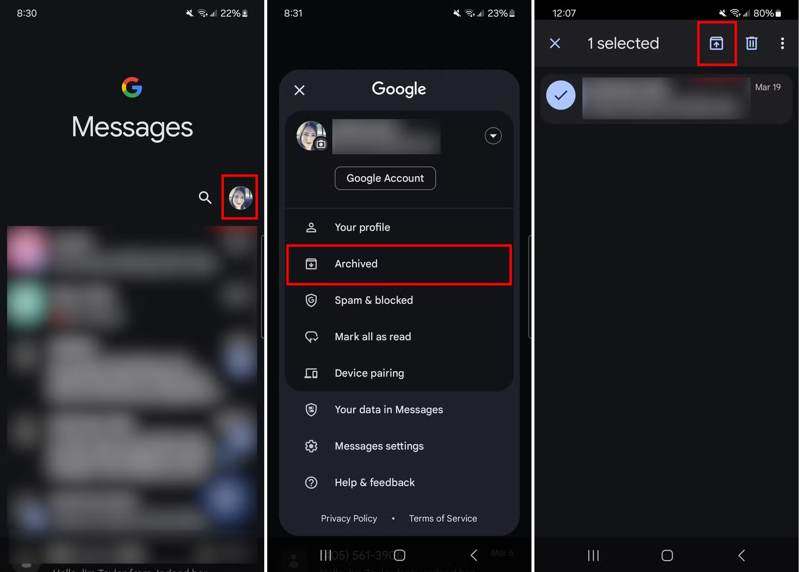
Paso 1: Ejecute el Mensajes de google aplicación desde la bandeja de aplicaciones.
Paso 2: Toca tu foto de perfil y elige Archivado.
Paso 3: Seleccione los mensajes deseados.
Paso 4: Mantenga pulsado un mensaje seleccionado y pulse el botón. Desarchivar .
Parte 4: Cómo recuperar SMS eliminados en Samsung
Android es un sistema operativo abierto. Los fabricantes personalizan el sistema operativo Android en sus smartphones. Por ejemplo, Samsung incluyó una aplicación de mensajería en sus dispositivos, que viene con la carpeta Papelera. Después de eliminar un mensaje, este se guarda en la Papelera durante 30 días. Antes de que se elimine definitivamente, es posible recuperar los mensajes borrados en Android sin una copia de seguridad.
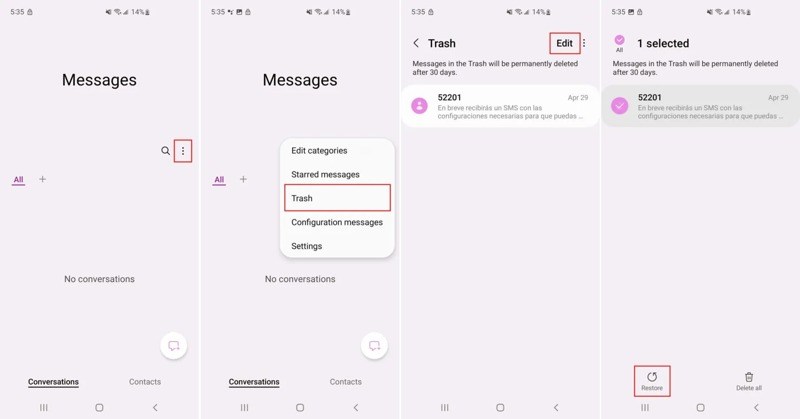
Paso 1: Abra la aplicación Samsung Messages.
Paso 2: Toque en el Más Botón con un icono de tres puntos.
Paso 3: Elija Papelera para ver los mensajes de texto eliminados recientemente.
Paso 4: Toque en el Editar pulsa el botón y selecciona los mensajes deseados.
Paso 5: A continuación, toque el Restaurar Botón en la parte inferior.
Paso 6: Por último, vuelve a la aplicación Mensajes y comprueba si se han recuperado los mensajes eliminados.
Nota: Samsung ha incorporado Google Messages en sus nuevos teléfonos. Si no encuentra la carpeta Papelera, esta opción no está disponible.
Parte 5: Cómo restaurar texto eliminado en Android desde una copia de seguridad
Otra forma de recuperar mensajes de texto eliminados en teléfonos Android es mediante una copia de seguridad. Si has configurado una copia de seguridad en tu teléfono, como Google One o aplicaciones de terceros para copias de seguridad de SMS, puedes recuperar rápidamente los datos eliminados permanentemente.
Cómo restaurar SMS eliminados en Android mediante SMS Backup & Restore
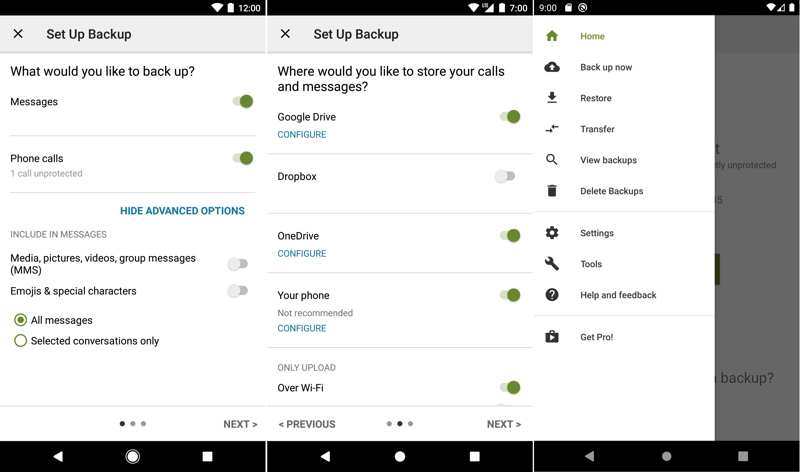
Paso 1: Ejecuta la aplicación de copia de seguridad y restauración de SMS.
Paso 2: Toque en el hamburguesa botón y elija Restaurar.
Paso 3: Elige la ubicación donde deseas realizar copias de seguridad de tus mensajes.
Paso 4: Seleccionar Solo se tendrá acceso a los archivos y carpetas abiertos o creados con SMS Backup & Restore.y toque OK.
Paso 5: Elige la copia de seguridad correcta y pulsa Restaurar.
Paso 6: Una vez descargados los mensajes, abre la aplicación Mensajes y revisa tus SMS.
Cómo restaurar texto eliminado en Android desde la copia de seguridad de Google One
Paso 1: Si has configurado la copia de seguridad de Google One en tu teléfono Android, ejecuta el Configuración .
Paso 2: Vaya al Sistema y Reiniciar opciones.
Paso 3: Pulsa para buscar Borrar todos los datos (restablecimiento de fábrica). Esta voluntad Restablecimiento de fábrica tu teléfono Android.
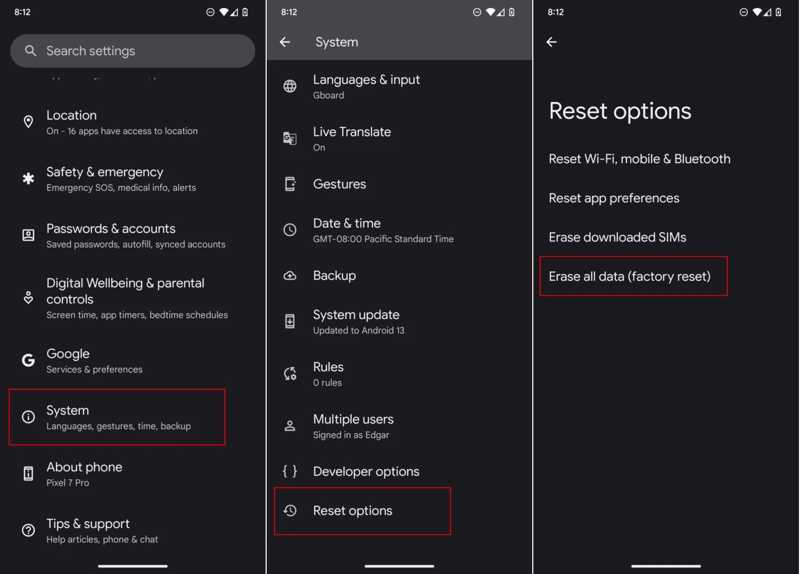
Paso 4: Cuando su teléfono se reinicie, configúrelo como un nuevo dispositivo.
Paso 5: Asegúrese de conectarse a una red Wi-Fi.
Paso 6: Cuando alcanzas el Copiar aplicaciones y datos pantalla, toque Siguiente.
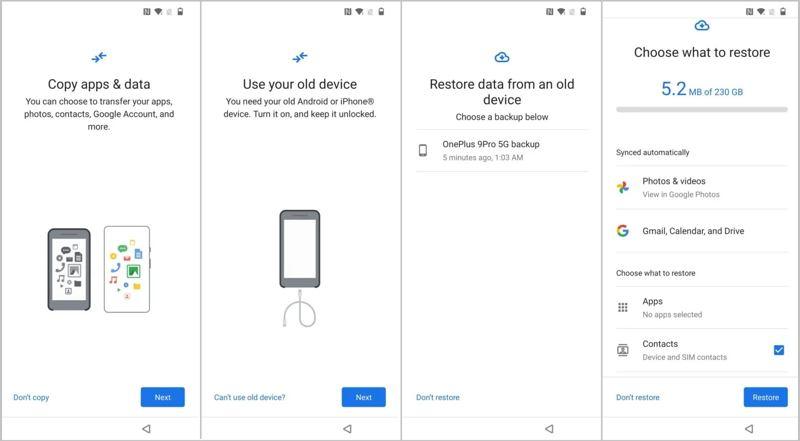
Paso 4: Seleccionar No puedo usar un dispositivo antiguo e inicie sesión en su cuenta de Google.
Paso 5: Seleccione la última copia de seguridad disponible, seleccione SMS y otros tipos de datos deseados y toque Restaurar.
OTRAS LECTURAS
Conclusión
Esta guía compartió múltiples formas de recuperar mensajes de texto eliminados en Android Teléfonos y tabletas. Puedes intentar desarchivar tus mensajes si los archivaste en Google Messages. En algunos teléfonos Samsung, puedes recuperar los mensajes perdidos de la Papelera. Si tienes una copia de seguridad, restaura los mensajes eliminados desde ella. Recuperación de datos de Android Apeaksoft Te permite recuperar los SMS eliminados sin copia de seguridad.
 Recuperación de datos de Android Apeaksoft
 Recupera diversos datos borrados o perdidos de todos los dispositivos Android más populares.
Descarga segura
Descarga segura
Artículos Relacionados




