

Cómo recuperar mensajes de texto eliminados en un dispositivo Samsung

Según nuestra encuesta, Samsung sigue siendo una de las marcas de dispositivos digitales más populares a nivel mundial, especialmente en el mercado de smartphones. Los usuarios almacenan una cantidad ilimitada de datos y archivos en sus dispositivos Samsung, incluyendo mensajes de texto importantes. De hecho, los smartphones Samsung almacenan mensajes de texto en diferentes ubicaciones, según la configuración. Esto te da la oportunidad de... recuperar mensajes de texto borrados en tu Samsung Teléfono. Identificamos los métodos probados a continuación.
CONTENIDO DE LA PAGINA:
- Parte 1: Recuperar SMS eliminados en Samsung por operador
- Parte 2: Encuentra mensajes de texto eliminados de Samsung en la papelera
- Parte 3: Recuperar texto eliminado de Samsung Cloud
- Parte 4: Restaurar SMS eliminados mediante la copia de seguridad de Google Drive
- Parte 5: Recuperar SMS borrados en Samsung con Smart Switch
- Parte 6: La mejor manera de recuperar SMS en Samsung
Parte 1: Recuperar SMS eliminados en Samsung por operador
Para encontrar mensajes de texto borrados en un Samsung Galaxy, lo primero que puedes hacer es consultar con tu operador. Además de la memoria del teléfono, los operadores almacenan SMS y MMS en sus servidores durante meses o incluso años. Verizon, por ejemplo, conserva los mensajes de texto hasta 5 años.
Parte 2: Encuentra mensajes de texto eliminados de Samsung en la papelera
Samsung ha añadido muchas mejoras a Android. La carpeta Papelera de la app Mensajes, por ejemplo, permite recuperar los mensajes de texto eliminados en Samsung. Esto funciona con los mensajes eliminados recientemente.
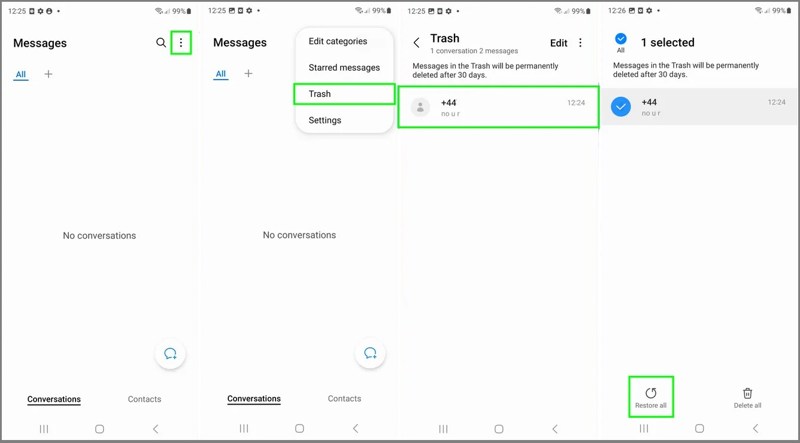
Paso 1: Ejecute el Mensajes en la bandeja de aplicaciones.
Paso 2: Toque en el Botón con un icono de tres puntos.
Paso 3: Elija Papelera en el menú contextual para ver todos los SMS eliminados recientemente.
Paso 4: Selecciona el chat que deseas recuperar y pulsa Restaura todo.
Paso 5: Regrese a la bandeja de entrada de Mensajes y busque los mensajes perdidos.
Parte 3: Recuperar texto eliminado de Samsung Cloud
Nube de Samsung Es el servicio de almacenamiento en la nube que Samsung ofrece para que los usuarios respalden sus datos, incluidos los mensajes. Si has respaldado tus mensajes en Samsung Cloud, puedes recuperar mensajes de texto antiguos en Samsung.
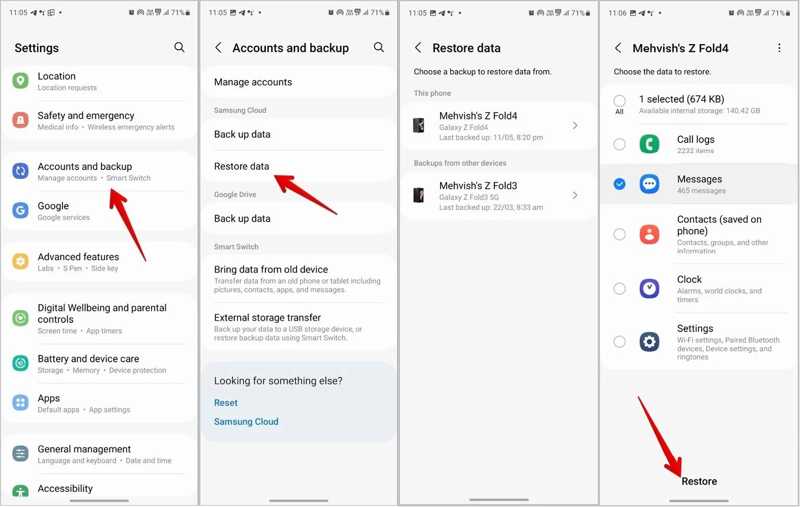
Paso 1: Ejecute el Configuración aplicación en el teléfono.
Paso 2: Elija Cuentas y respaldoy toque Restaurar datos bajo Nube de Samsung.
Paso 3: Ahora verás las copias de seguridad disponibles. Selecciona tu dispositivo y continúa.
Paso 4: Marque la casilla junto a Mensajes y pulsa el Restaurar .
Parte 4: Restaurar SMS eliminados mediante la copia de seguridad de Google Drive
Algunos usuarios de Samsung prefieren hacer copias de seguridad de sus dispositivos con Google Drive. Si has hecho una copia de seguridad de tus mensajes en Google Drive, puedes restaurar los mensajes eliminados en tu teléfono Samsung desde la copia de seguridad. La desventaja es que debes... Restablecimiento de fábrica Tu teléfono primero.
Paso 1: Ve a System en tu Configuración .
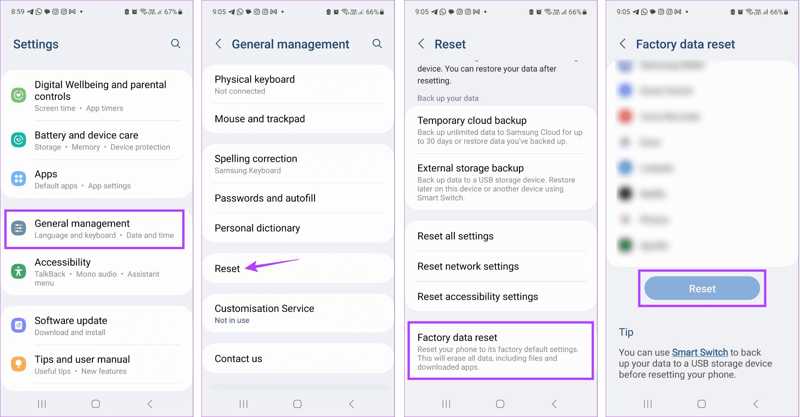
Paso 2: Elija Restablecery toque Borrar todos los datos or Restablecimiento de fábrica.
Paso 3: Cuando se le solicite, ingrese la contraseña de su teléfono y confirme la eliminación de todos los datos.
Paso 4: Una vez que su teléfono se reinicie, configúrelo como un nuevo dispositivo.
Paso 5: Asegúrese de conectarse a una red Wi-Fi.
Paso 6: En la pestaña Copiar aplicaciones y datos pantalla, toque Siguiente, y elija No se puede utilizar el dispositivo antiguo.
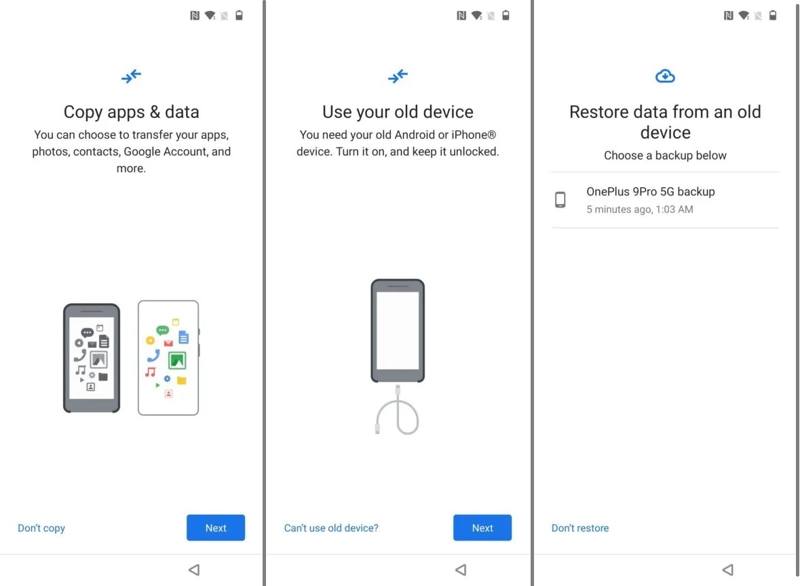
Paso 7: Inicie sesión con las credenciales de su cuenta de Google.
Paso 8: Elija la última copia de seguridad disponible, seleccione Mensajes y otros datos deseados, y pulsar Restaurar.
Nota: Si no quieres restablecer tu Samsung a la configuración de fábrica, instala la app Google Drive en tu teléfono Samsung, ábrela e inicia sesión en tu cuenta de Google. Luego, descarga la copia de seguridad y busca los mensajes eliminados.
Parte 5: Recuperar SMS borrados en Samsung con Smart Switch
Smart Switch es una potente herramienta para gestionar los datos de tu teléfono Samsung. Además, te permite ver los mensajes eliminados en tu Samsung si has creado una copia de seguridad de tu dispositivo con Smart Switch.
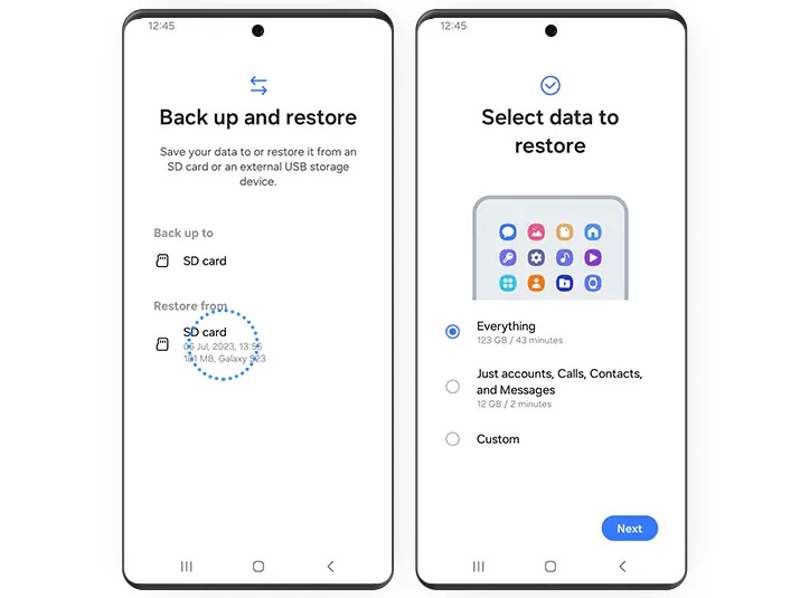
Paso 1: Inserte la tarjeta SD de respaldo en su teléfono Samsung.
Paso 2: Abra el smart Switch .
Paso 3: Elija Realice copias de seguridad y restaure sus datosy golpear Continuar.
Paso 4: Luego, toque tarjeta SD (Lazy section loading) bajo la sección Restaurar desde .
Paso 5: Luego, la aplicación leerá la copia de seguridad en su tarjeta SD.
Paso 6: Elija Todo or Solo cuenta, llamadas, contactos y mensajes en la pantalla Seleccionar datos para restaurar.
Paso 7: Haga clic en el botón Siguiente Botón para comenzar a obtener la recuperación de texto de Samsung.
Paso 8: Cuando haya terminado, expulse la tarjeta SD de su teléfono y encontrará los mensajes eliminados en su dispositivo.
Parte 6: La mejor manera de recuperar SMS en Samsung
Si los métodos anteriores no están disponibles y no tiene una copia de seguridad, necesitará una potente herramienta de recuperación de datos para recuperar los mensajes de texto eliminados en su teléfono Samsung. Recuperación de datos de Android Apeaksoft, por ejemplo, le permite encontrar SMS perdidos de la memoria de su teléfono.
La forma más fácil de recuperar mensajes de texto borrados en Samsung
- Recuperar SMS y MMS perdidos en Samsung.
- Extraer mensajes de un teléfono Samsung roto.
- Vista previa de mensajes de texto eliminados para recuperación selectiva.
- Disponible para mensajes y archivos adjuntos multimedia.
- Funciona en casi todas las marcas de teléfonos Android.
Descarga segura
Descarga segura

Cómo recuperar SMS de un Samsung sin copia de seguridad
Paso 1: Conéctate a tu Samsung
Inicie el mejor software de recuperación de SMS para Samsung después de instalarlo en su computadora. Active el modo de depuración USB en su teléfono. Conéctelo a su computadora con un cable USB compatible. Si se le solicita, seleccione Transferencia de archivos.

Paso 2: Escanea los mensajes en tu teléfono
Marque las casillas al lado de Mensajes y Mensajes adjuntos. Haga clic en Siguiente para comenzar a escanear los mensajes de tu dispositivo. Luego, sigue las instrucciones en pantalla para autorizar la app FoneGo y permitirle acceder a tu información.

Paso 3: Recuperar SMS
Al finalizar el análisis de SMS, podrá previsualizar todos los mensajes recuperables. Si hay demasiados mensajes, active Mostrar solo los elementos eliminados en la parte superior de la pantalla. Si no encuentra los mensajes que busca, haga clic en Análisis en profundidadSeleccione los mensajes que desea recuperar y haga clic en RecuperarEstablezca una carpeta de salida y confírmela. Esto no sobrescribirá los datos existentes en su teléfono.

Conclusión
Este artículo compartió seis métodos para encontrar textos borrados en Samsung Dispositivos Galaxy. Si borras mensajes accidentalmente, puedes encontrarlos en la Papelera o en tu operador. Samsung Cloud, la copia de seguridad de Google Drive y Smart Switch te permiten restaurar mensajes desde una copia de seguridad si la has creado. Recuperación de datos de Android Apeaksoft es la mejor opción para recuperar tus mensajes si no tienes una copia de seguridad.
Artículos Relacionados
¿Has perdido mensajes, fotos y vídeos en WhatsApp y quieres recuperarlos? Este artículo te presenta 3 programas para recuperar WhatsApp en Android.
¿No sabes dónde encontrar la Papelera en tu Android para recuperar fotos o archivos borrados? Este artículo te mostrará en detalle cómo recuperar la Papelera en Android.
Los buzones de voz pueden guardar tus mensajes importantes. Si los has perdido, consulta este artículo para recuperarlos en Android.
Google puede respaldar y restaurar tu dispositivo, gestionando tus datos eficazmente. Esta guía te mostrará cómo recuperar la copia de seguridad de Google en Android.



