


Recuperar mensajes de WhatsApp eliminados en Android e iPhone

¿Borraste accidentalmente tus mensajes de WhatsApp? ¿Cambiaste de teléfono y perdiste tus chats de WhatsApp? No estás solo.
Afortunadamente, todavía es posible recuperar los chats de WhatsApp, tanto si utilizas un teléfono Android como un iPhone.
Esta guía le mostrará métodos probados para recuperar mensajes borrados de WhatsApp, tanto si tienes una copia de seguridad en Google Drive o iCloud como si necesitas restaurar chats de WhatsApp sin copia de seguridad.
CONTENIDO DE LA PAGINA:
- Parte 1: Breve resumen: ¿Es posible recuperar mensajes de WhatsApp eliminados?
- Parte 2: Cómo restaurar mensajes eliminados de WhatsApp desde una copia de seguridad
- Parte 3: Cómo recuperar mensajes de WhatsApp eliminados sin copia de seguridad [iPhone y Android]
- Parte 4: Preguntas frecuentes sobre cómo recuperar mensajes de WhatsApp eliminados
Parte 1: Breve resumen: ¿Es posible recuperar mensajes de WhatsApp eliminados?
¿Puedo recuperar mensajes de WhatsApp eliminados? ¡Por supuesto!
WhatsApp incluye una función de copia de seguridad que guarda automáticamente el historial de chats en la nube o en archivos locales (solo en Android). Una vez activada, recuperar mensajes eliminados de WhatsApp será muy sencillo.
¿Puedo recuperar mensajes de WhatsApp eliminados sin copias de seguridad? ¡Todavía es posible!
Cuando borras mensajes de WhatsApp, no se eliminan inmediatamente de tu dispositivo. En cambio, permanecen en el almacenamiento del dispositivo hasta que nuevos datos los sobrescriben. Esto significa que, mientras los datos borrados no se hayan sobrescrito, aún existe la posibilidad de recuperar tu historial de chat de WhatsApp con herramientas de recuperación de datos de terceros antes de que se sobrescriban permanentemente.
| Situación | Método |
| tener una copia de seguridad | Restaurar WhatsApp de Android desde una copia de seguridad de Google Drive |
| Restaurar WhatsApp del iPhone desde la copia de seguridad de iCloud | |
| Restaurar WhatsApp desde una copia de seguridad local de Android | |
| Sin respaldo | Recupera mensajes de WhatsApp eliminados con software de recuperación profesional. |
Parte 2: Cómo restaurar mensajes eliminados de WhatsApp desde una copia de seguridad
Como se mencionó anteriormente, WhatsApp ofrece una función de copia de seguridad integrada que permite a los usuarios guardar el historial de chats en la nube o en archivos locales. En esta sección, le mostraremos paso a paso cómo recuperar mensajes de WhatsApp eliminados desde Google Drive, iCloud y copias de seguridad locales de Android.
Consejos: Para comprobar si tienes una copia de seguridad disponible, abre WhatsApp. Configuración, E ir a Chats > Copia de respaldo.
Cómo ver los mensajes de WhatsApp eliminados usando Google Drive en Android
Si tienes Google Drive en tu dispositivo Android, es posible que puedas recuperar los mensajes de WhatsApp eliminados después de desinstalar WhatsApp utilizando tu copia de seguridad.
Paso 1: Desinstale la aplicación WhatsApp de su teléfono móvil por completo.
Paso 2: Ve a Google Play Store, descarga e instala WhatsApp en tu Android nuevamente.
Paso 3: Abre WhatsApp, inicia sesión en tu cuenta original y verifica tu número de teléfono siguiendo las instrucciones.
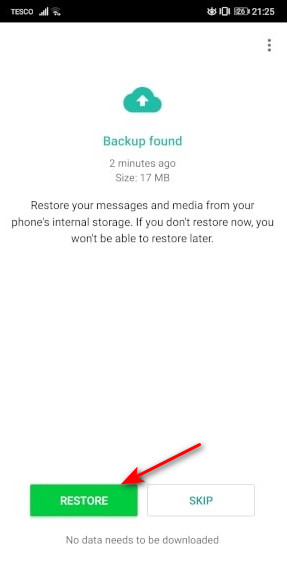
Paso 4: Cuando aparezca un cuadro de diálogo que le pregunte si desea restaurar WhatsApp desde Google Drive a Android, debe tocar Restaurar para iniciar el proceso.
Paso 5: Si ves "Felicitaciones" en la pantalla, todos los chats de WhatsApp de la copia de seguridad de Google Drive se restaurarán en tu teléfono Android. Puedes leerlos en WhatsApp.
Cómo recuperar mensajes de WhatsApp desde una copia de seguridad de iCloud
Si previamente activaste la copia de seguridad de iCloud en tu iPhone, podrás recuperar los mensajes de WhatsApp eliminados después de desinstalar la aplicación restaurando tu historial de chats desde la copia de seguridad. Este proceso sobrescribirá tus datos actuales de WhatsApp.
Paso 1: Primero, desinstala WhatsApp de tu iPhone.
Paso 2: Reinstálala desde la App Store.
Paso 3: Abrir y verificar con su número de teléfono anterior.
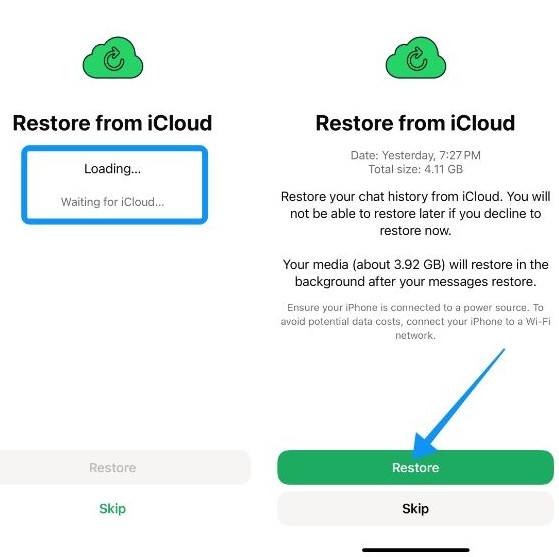
Paso 4: Cuando se le solicite, seleccione Restaurar historial de chat en la pantalla.
Cómo recuperar mensajes de WhatsApp eliminados del almacenamiento local de Android
A diferencia de los iPhone, los dispositivos Android pueden guardar automáticamente las copias de seguridad locales de WhatsApp en el almacenamiento interno del teléfono. Si no encuentras los mensajes de WhatsApp que buscas en la copia de seguridad de Google Drive, puedes intentar buscarlos en los archivos de la base de datos local.
Paso 1: Abre la aplicación Administrador de archivos en tu teléfono Android.
Paso 2: Busque el archivo de copia de seguridad más antiguo, como msgstore-2026-05-18.1.db.crypt14.
Paso 3: Cámbiale el nombre a msgstore.db.crypt14.
Paso 4: Reinstala WhatsApp e inicia sesión con el mismo número de teléfono.
Paso 5: Pulsa Restaurar cuando se te solicite.
Parte 3: Cómo recuperar mensajes de WhatsApp eliminados sin copia de seguridad [iPhone y Android]
¿No hiciste una copia de seguridad de tu WhatsApp antes de perder los mensajes? ¿O tu copia de seguridad de WhatsApp no existe o falló? ¡No te preocupes! Todavía hay soluciones para recuperar mensajes de WhatsApp eliminados sin copia de seguridad. Esta sección te guiará paso a paso a través de las soluciones más confiables para Android y iPhone.
Cómo recuperar mensajes eliminados de WhatsApp sin respaldo en iPhone:
Si no tienes una copia de seguridad, recuperar mensajes de WhatsApp eliminados en un iPhone puede ser complicado, pero no imposible. Puedes buscar ayuda de un software gratuito de recuperación de datos de WhatsApp para simplificar la recuperación de chats de WhatsApp. Por ejemplo, IPhone de recuperación de datos de Apeaksoft Ofrece varios modos de recuperación para ayudarte a recuperar mensajes de WhatsApp eliminados en un iPhone en diferentes situaciones.

Descargado por más de 1,000,000 usuarios
- Recuperar mensajes de WhatsApp eliminados en iPhone sin copia de seguridad.
- Visualice una vista previa de datos específicos antes de la recuperación.
- Compatible con los últimos modelos de iPhone de la serie 18 y con iOS 27.
Descarga segura
Descarga segura

Paso 1: Instalar iPhone Data Recovery en tu PC
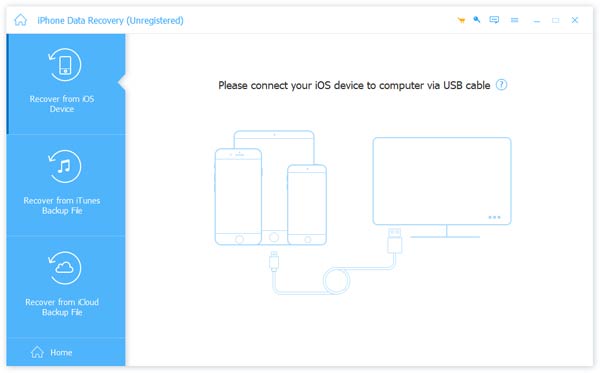
Descarga e instala este software de recuperación de chats eliminados de WhatsApp en tu ordenador. Conecta tu iPhone al ordenador y ejecuta la aplicación. Detectará tu iPhone automáticamente.
Paso 2: Escanee todo el teléfono para recuperar WhatsApp
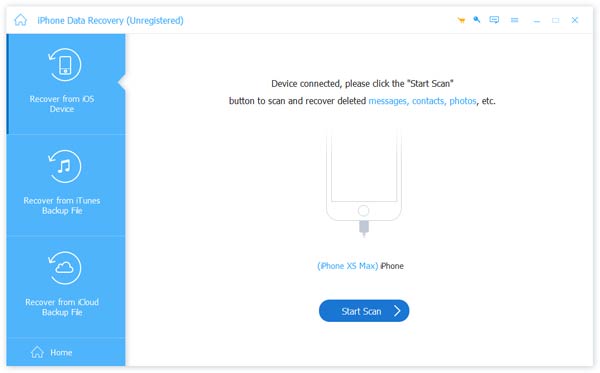
Cuando su iPhone esté listo, haga clic en Iniciar escaneado Botón para analizar su teléfono móvil y descubrir datos recuperables.
Paso 3: Vista previa del historial de chats de WhatsApp
En la ventana de detalles, seleccione el WhatsApp en la sección de Mensaje y contactos Sección en el lado izquierdo. Luego, todos los mensajes eliminados de WhatsApp se mostrarán en el lado derecho. Puedes previsualizar y seleccionar cualquier dato importante de WhatsApp que quieras recuperar.
Paso 4: Recuperar mensajes borrados de WhatsApp
Después de la selección, haga clic en el Recuperar Botón para finalizar la recuperación de mensajes eliminados de WhatsApp. Ahora ya sabes cómo recuperar mensajes eliminados de WhatsApp de tu smartphone. Esto te permite recuperar... aplicaciones eliminadas recientemente con facilidad.

Consejos: También puede encontrar el historial eliminado en iPhone a través de esta herramienta.
Cómo recuperar chats de WhatsApp eliminados sin copia de seguridad en Android:
Nuestra investigación reveló que menos usuarios de Android realizan copias de seguridad de sus teléfonos con frecuencia. En este caso, usar una herramienta profesional de recuperación de datos puede mejorar sus posibilidades. Por ejemplo, software especializado como Recuperación de datos de Android Apeaksoft Permite la recuperación de mensajes de WhatsApp en la mayoría de los dispositivos Android.
Descargado por más de 1,000,000 usuarios
- Recuperar mensajes de WhatsApp eliminados en Android sin copia de seguridad.
- Recupere, haga copias de seguridad y restaure mensajes eliminados de WhatsApp.
- Previsualiza el contenido del chat antes de la recuperación.
- Compatible con una amplia gama de modelos y sistemas Android.
Descarga segura
Descarga segura

Paso 1: Instale la recuperación de datos de Android en su computadora
Puedes descargar e instalar la versión correspondiente en tu ordenador desde el botón de arriba.
Paso 2: Conecte el teléfono Android a la PC
Conecta tu teléfono Android a la computadora mediante un cable USB. Sigue las instrucciones en pantalla para activar el modo de depuración USB en tu teléfono móvil.

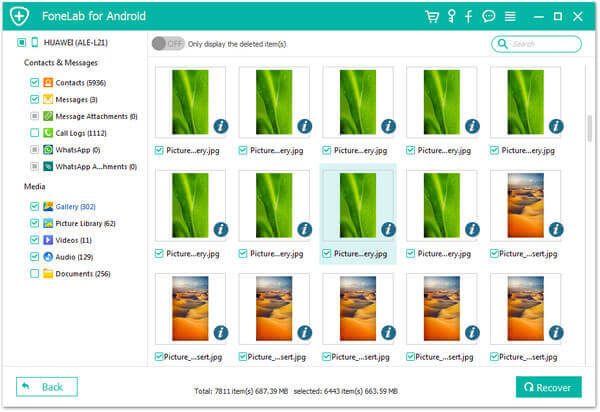
Paso 3: Previsualizar mensajes de WhatsApp.
Cuando se haya conectado correctamente, podrá seleccionar el WhatsApp Opción en la barra lateral izquierda para abrir el panel del historial de mensajes a la derecha. Aquí puedes previsualizar todos los mensajes de WhatsApp y seleccionar lo que quieres recuperar.
Paso 4: Cómo recuperar mensajes eliminados de WhatsApp
Si está listo, haga clic en Recuperar Botón para restaurar los mensajes seleccionados de WhatsApp en su computadora.
Consejos: También puedes seguir pasos similares a recuperar imágenes borradas de WhatsApp.
Parte 4: Preguntas frecuentes sobre cómo recuperar mensajes de WhatsApp eliminados
¿Puedo recuperar mensajes de WhatsApp sin copia de seguridad?
Sí. Siempre y cuando los datos de los mensajes eliminados no se hayan sobrescrito, puede utilizar un software profesional de recuperación de datos para escanearlos y recuperarlos, sin necesidad de realizar copias de seguridad.
¿Hasta qué fecha se pueden recuperar los mensajes de WhatsApp?
Depende de si los datos se han sobrescrito y si hay una copia de seguridad disponible. Si tienes una copia de seguridad, puedes restaurar los mensajes desde la fecha de la última copia. Si no tienes una copia de seguridad, normalmente solo podrás recuperar los mensajes eliminados recientemente antes de que los nuevos datos los reemplacen.
¿Los mensajes de WhatsApp se borran permanentemente?
No se eliminará de inmediato. Después de eliminar un mensaje de WhatsApp, puede permanecer temporalmente en el almacenamiento de tu dispositivo hasta que se sobrescriba con nuevos datos.
Conclusión
En esta guía, cubrimos varias formas efectivas de recuperar mensajes borrados de WhatsApp en iPhone y teléfono Android.
Si usas Android, puedes restaurar los chats desde una copia de seguridad de Google Drive o probar una herramienta de recuperación confiable como Recuperación de datos de Android Apeaksoft cuando no hay copia de seguridad disponible. Para los usuarios de iPhone, restaurar desde iCloud o usar una solución de recuperación profesional como IPhone de recuperación de datos de Apeaksoft También puede ayudar a recuperar mensajes perdidos.
Como puedes ver, recuperar mensajes de WhatsApp eliminados no es tan difícil como pensabas si eliges el método y la herramienta adecuados.
 IPhone de recuperación de datos de Apeaksoft
 Recupera datos borrados o perdidos de dispositivos iOS, iTunes y copias de seguridad de iCloud.
Descarga segura
Descarga segura
Artículos Relacionados




