

Cómo recuperar archivos borrados de un iPhone y un iPad

La eliminación accidental de datos es un problema común que la mayoría de los usuarios de iPhone han experimentado. La buena noticia es que existen varias maneras de recuperarlos. Sin embargo, es importante comprender los requisitos previos y elegir la forma correcta. recuperar datos y archivos de iPhone Efectivamente. Este artículo identifica los métodos probados, describe las situaciones correspondientes y muestra el flujo de trabajo. Así, podrá encontrar el método adecuado y recuperar datos eliminados recientemente o permanentemente.
CONTENIDO DE LA PAGINA:
Parte 1: La mejor manera de recuperar datos del iPhone
Como uno de los mejores programas de recuperación de archivos de iPhone, IPhone de recuperación de datos de Apeaksoft Es flexible y se adapta a diversas situaciones. Permite escanear datos perdidos en la memoria de tu iPhone y abrir copias de seguridad de iTunes o iCloud para recuperarlos. Y lo que es más importante, su diseño intuitivo facilita su uso.
La mejor manera de recuperar archivos borrados permanentemente en iPhone
- Recupere datos de la memoria del dispositivo directamente.
- Abre iTunes y copia de seguridad de iCloud para recuperar datos sin reiniciar.
- Soporta una amplia gama de tipos de datos.
- Vista previa de archivos eliminados para recuperación selectiva.
- Compatible con iOS/iPad OS 26.
Descarga segura
Descarga segura

Cómo recuperar archivos borrados permanentemente en tu iPhone
Paso 1: Conéctese a su dispositivo
Descargue e instale el software de recuperación de datos perdidos de iPhone. Inícielo y seleccione Recuperarse del dispositivo iOS Pestaña. Conecte su iPhone a la computadora con un cable Lightning.

Consejos: Si su iPhone ejecuta iOS 13 o posterior, ingrese su código de acceso de iPhone para permitir la conexión.
Paso 2: Vista previa de archivos eliminados
Cuando finalice el escaneo de datos, elija el tipo de datos deseado, como ContactosLuego, previsualiza los datos del iPhone. Si hay demasiados archivos, selecciona Mostrar solo eliminado de la opción superior.

Paso 3: Recuperar fecha iPhone
Selecciona los archivos que quieres recuperar de tu iPhone. Finalmente, haz clic en el botón Recuperar Botón en la parte inferior. Establezca una carpeta de salida y presione Recuperar Para iniciar la recuperación de datos de iOS. Los datos existentes en tu iPhone no se verán afectados.

Parte 2: Cómo recuperar archivos borrados del iPhone
Para evitar la pérdida de datos, Apple ha añadido la carpeta "Eliminados recientemente" para apps específicas del iPhone, como Fotos, Archivos, Notas, Mensajes, Notas de voz, etc. Puedes recuperar archivos borrados de un iPhone en un plazo de 30 días. Usamos la app Archivos como ejemplo para mostrarte cómo funciona.
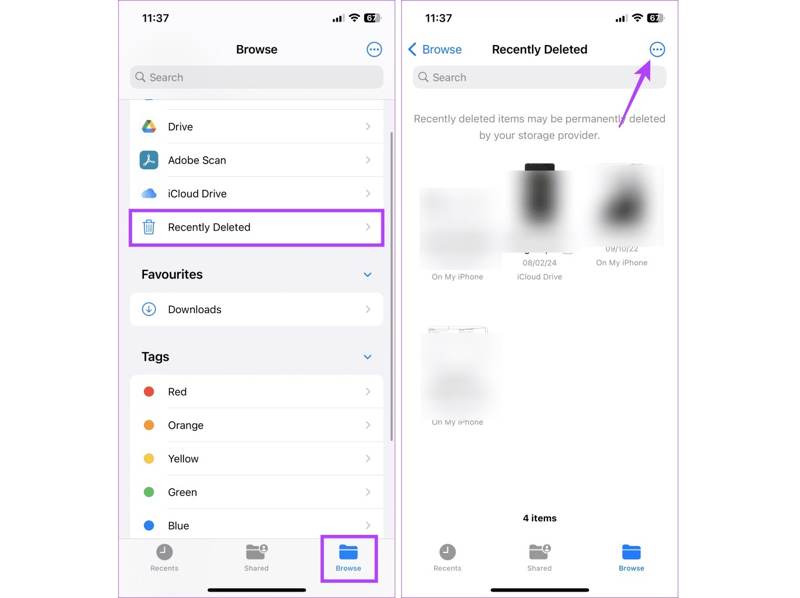
Paso 1: Ejecute el Archivos .
Paso 2: Vaya a Explorar, y elija Recientemente eliminado.
Paso 3: Seleccione los archivos eliminados recientemente que desea recuperar y toque Recuperar.
Paso 4: Cuando se le solicite, confirme la recuperación de datos en su iPhone.
Nota: La ubicación de la carpeta Eliminados recientemente es diferente en varias aplicaciones, pero puedes encontrarla rápidamente.
Parte 3: Cómo recuperar datos de la copia de seguridad del iPhone
Si realizas copias de seguridad de tu dispositivo con regularidad, puedes recuperar archivos eliminados permanentemente de tu iPhone desde la copia de seguridad de iCloud o iTunes. Ten en cuenta que la copia de seguridad borrará o sobrescribirá tus datos.
Cómo recuperar archivos perdidos en iPhone desde iCloud
Paso 1: Ejecute el Configuración aplicación en tu iPhone.
Paso 2: Vaya a General y Transferir o reiniciar iPhone.
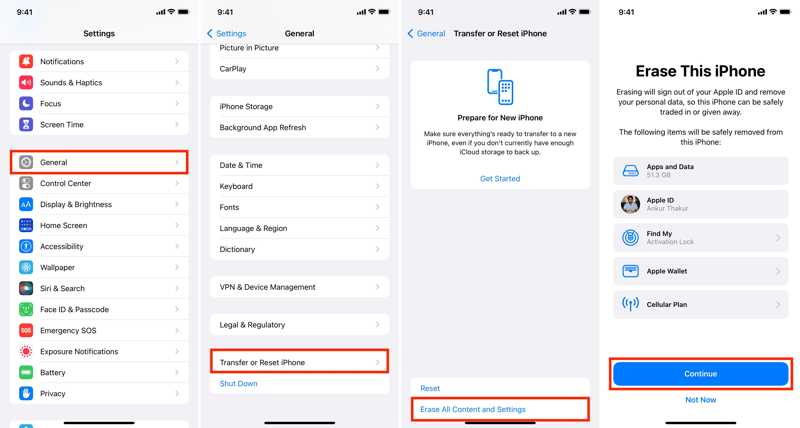
Paso 3: Pulsa para buscar Borrar contenidos y ajustes.
Paso 4: Cuando se le solicite, ingrese la contraseña de su ID de Apple.
Paso 5: Luego, toque Continuar empezar restablecimiento de fábrica tu iPhone
Paso 6: Cuando haya terminado, tu iPhone se reiniciará en el Hola .
Paso 7: Siga las instrucciones en pantalla para configurar su dispositivo.
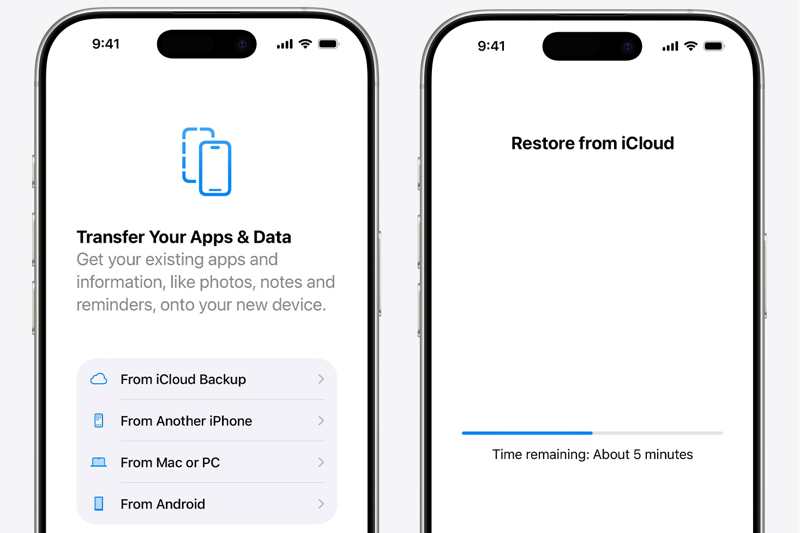
Paso 8: Elija Desde la copia de seguridad de iCloud de la Aplicaciones y Datos .
Paso 9: Introduce tu ID de Apple y contraseña. Luego, elige una copia de seguridad adecuada.
Paso 10: Complete la configuración y encontrará la recuperación de datos en su iPhone.
Cómo recuperar datos del iPhone mediante una copia de seguridad de iTunes
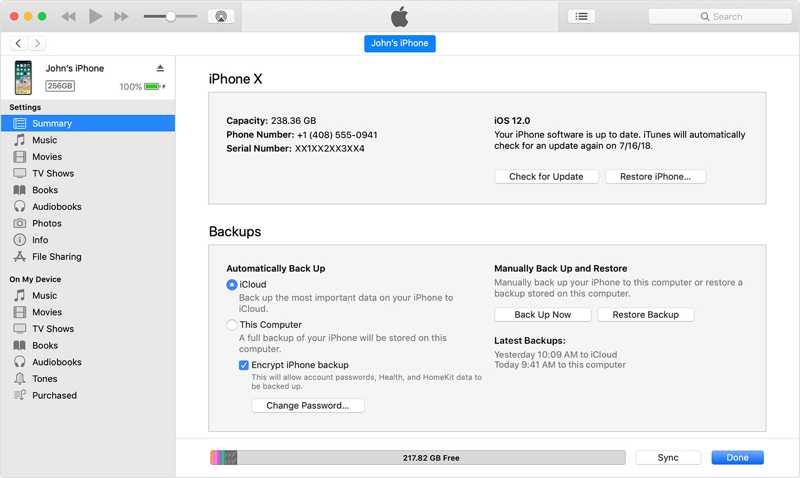
Paso 1: Conecte su iPhone a Windows y macOS Mojave o anterior con un cable USB.
Paso 2: Abra la última versión de iTunes.
Paso 3: Una vez que iTunes detecte su dispositivo, haga clic en el Teléfono botón en la parte superior izquierda.
Paso 4: Vaya a la Resumen pestaña en la barra lateral y localice el Copias de seguridad .
Paso 5: Haga clic en el botón restaurar copia de seguridad Botón, seleccione la copia de seguridad correcta y haga clic en el Restaurar .
Paso 6: Si la copia de seguridad está cifrada, introduce tu contraseña. La copia de seguridad comenzará a restaurarse en tu iPhone.
Cómo recuperar archivos borrados permanentemente del iPhone desde el Finder
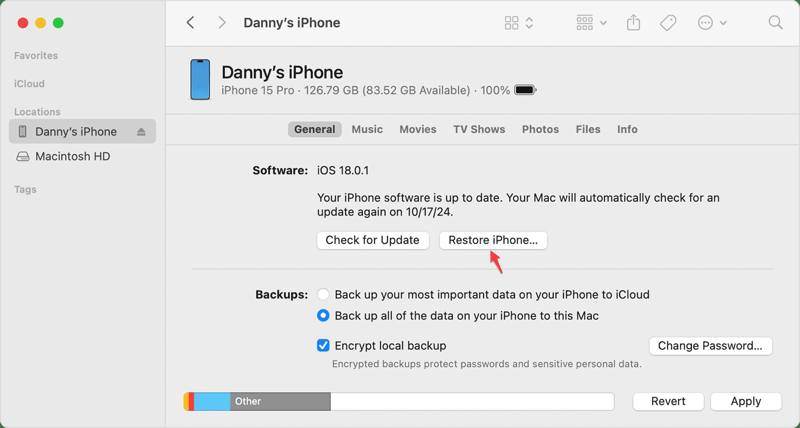
Paso 1: Abra la aplicación Finder desde el Dock.
Paso 2: Conecte su iPhone a su computadora con macOS Catalina o posterior con un cable USB.
Paso 3: Haga clic en el nombre de su iPhone en la barra lateral.
Paso 4: Diríjase a la General ficha y haga clic en el restaurar iPhone .
Paso 5: Seleccione la copia de seguridad que desee y presione el botón Restaurar .
Paso 6: Si su copia de seguridad está encriptada, ingrese su contraseña para comenzar a recuperar datos de su iPhone.
Paso 7: Cuando haya terminado, desconecte su iPhone.
Parte 4: Comparación de los métodos de recuperación de datos del iPhone
| Requisitos previos | |
| IPhone de recuperación de datos de Apeaksoft | Un ordenador Un cable Lightning |
| Recientemente eliminado | Funciona para aplicaciones específicas, como Fotos, Archivos, Notas, Mensajes y más. Recuperar archivos eliminados en un plazo de 30 días |
| icloud de copia de seguridad | Tener una copia de seguridad de iCloud Borra todo el contenido y la configuración de tu iPhone Una red Wi-Fi estable identificación de Apple y contraseña |
| iTunes Backup | Una computadora ejecuta Windows y macOS Mojave o anterior Un cable USB compatible La última versión de iTunes Tener una copia de seguridad de iTunes La contraseña si la copia de seguridad de iTunes está cifrada |
| Copia de seguridad del Finder | Una computadora ejecuta macOS Catalina o más reciente Un cable USB compatible Tener una copia de seguridad del iPhone La contraseña si la copia de seguridad del Finder está cifrada |
Conclusión
Esta guía explica los métodos probados de Recuperación de archivos de iPhone En diversas situaciones. La carpeta "Eliminados Recientemente" puede encontrar y recuperar archivos eliminados en un plazo de 30 días. Si tienes una copia de seguridad de iCloud, puedes recuperar archivos perdidos permanentemente sin necesidad de hardware ni software adicional. Las copias de seguridad de iTunes y Finder te permiten recuperar los datos perdidos de tu iPhone con una computadora. IPhone de recuperación de datos de Apeaksoft Es una forma flexible de recuperar datos de iPhone. Está disponible incluso si no tienes una copia de seguridad.
Artículos Relacionados
¿Tus contactos de iPhone no se sincronizan con iCloud ni con Mac? Aquí puedes encontrar varias soluciones para solucionar este problema rápidamente.
Puede aprender cuatro enfoques efectivos para transferir contactos entre un iPhone y un iPad con un cable USB o de forma inalámbrica.
Puedes aprender a restaurar tu iPhone o iPad sin iTunes usando iCloud, Finder, Dispositivos Apple y otro software.
Aprende qué es una contraseña de copia de seguridad del iPhone, cómo activarla/desactivarla, recuperar/restablecer una contraseña de copia de seguridad olvidada y explora la mejor alternativa de copia de seguridad para iPhone.



