

Cómo recuperar fotos borradas permanentemente de iCloud

Es bien sabido que iCloud es el servicio oficial en la nube de Apple para que los clientes sincronicen y hagan copias de seguridad de sus fotos y archivos a través de sus cuentas de Apple ID. Una vez que configuras Fotos en iCloud o Copia de seguridad en iCloud, todas tus fotos y videos se almacenarán en la nube. Esto te permite recuperar tus fotos si las borraste accidentalmente o después de restablecer la configuración de fábrica. Esta guía explica cómo hacerlo. recuperar fotos de iCloud.
CONTENIDO DE LA PAGINA:
Parte 1: Fotos de iCloud frente a Copia de seguridad de iCloud
Fotos de iCloud y Copia de seguridad de iCloud son dos servicios principales para los clientes de Apple. Fotos de iCloud sincroniza tus fotos y vídeos en todos tus dispositivos Apple mediante un ID de Apple. Una vez configurado, el servicio sube automáticamente tus fotos y vídeos a tu cuenta de iCloud. De esta forma, puedes acceder a ellos en todos los dispositivos asociados a la misma cuenta de Apple.
Parte 2: Cómo recuperar fotos sincronizadas de iCloud
Si borras fotos y el cambio aún no se ha sincronizado con iCloud, puedes recuperarlas desde iCloud a tu iPhone, iPad, Mac o PC. Para ello, necesitas una conexión Wi-Fi estable.
Cómo recuperar fotos de iCloud en un iPhone
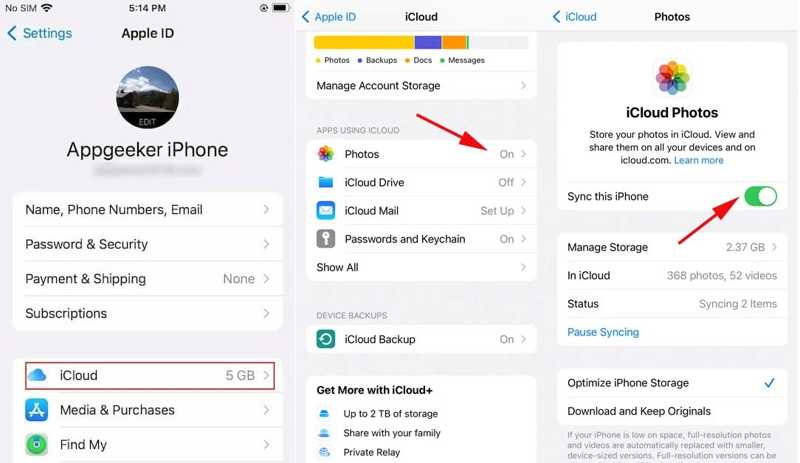
Paso 1: Abra la aplicación Configuración en su iPhone.
Paso 2: Asegúrese de conectarse a una red Wi-Fi.
Paso 3: Toca tu perfil y elige iCloud .
Paso 4: Toque en el Fotografías opción y desactivar Sincroniza este iPhone.
Paso 5: Seleccione Descargar y guardar originales y activar Sincroniza este iPhone.
Paso 6: En unos minutos, finalizará la recuperación de las fotos eliminadas de iCloud. Podrás acceder a ellas en la aplicación Fotos.
Cómo recuperar fotos de iCloud en un Mac
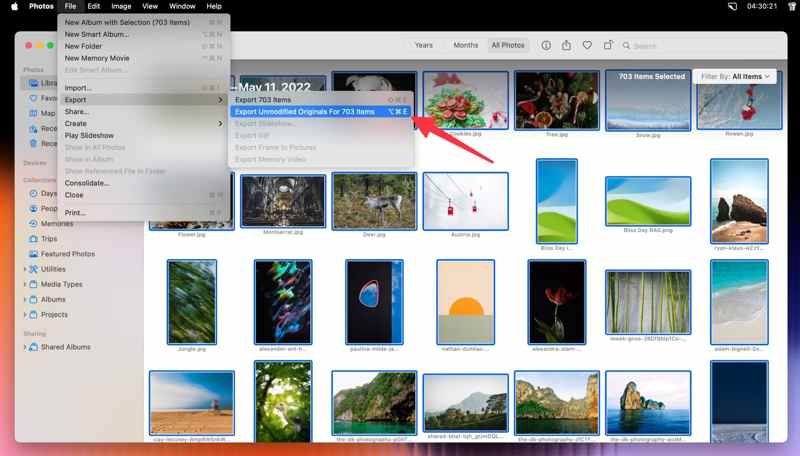
Paso 1: Abre la aplicación Fotos en tu Mac.
Paso 2: Haga clic en el botón Fotografías menú y elegir Configuración.
Paso 3: Vaya a la iCloud pestaña y cheque Descargar originales en esta Mac.
Paso 4: Espera a que todas las fotos de iCloud vuelvan a estar disponibles y, a continuación, podrás acceder a la copia de seguridad de iCloud y ver tus fotos.
Paso 5: Luego, dirígete al Biblioteca sección, y seleccione todas las fotos pulsando las teclas Cmd y A de su teclado.
Paso 6: Navegue a Presente la Bancarrota del , ExportarY haga clic en Exportar originales sin modificar para x artículos.
Paso 7: Haga clic en Exportar, configure la carpeta de salida y pulse Exportar originales.
Cómo recuperar fotos de iCloud.com

Paso 1: Acceda a www.icloud.com/photos en un navegador e inicie sesión con su ID de Apple y contraseña.
Paso 2: Escriba el Biblioteca Álbum y seleccione todas las fotos que desea recuperar.
Consejos: Si tus fotos eliminadas se han actualizado a iCloud, introduce el Recientemente eliminado álbum en su lugar.
Paso 3: Haga clic en el botón Descargar Botón en la esquina superior derecha para recuperar fotos antiguas de iCloud en tu ordenador.
Cómo solicitar a Apple que recupere fotos de iCloud
Paso 1: Visita www.privacy.apple.com e inicia sesión con tus credenciales de Apple ID.
Paso 2: Haga clic en Solicita una copia de tus datos.

Paso 3: Comprobar iCloud Fotos en la lista y clic Continuar.
Paso 4: Haga clic en el botón Tamaño del archivo menú y seleccione un tamaño máximo de archivo.
Paso 5: Cuando haya terminado, haga clic en Solicitud completa y espera a que Apple te informe por correo electrónico.
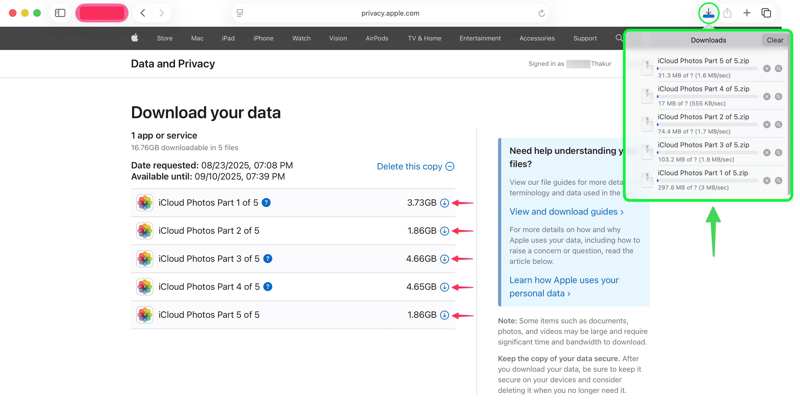
Paso 6: Haga clic en Obtén tus datos en el correo electrónico informativo, y luego golpeó Descargar.
Parte 3: Cómo recuperar fotos de una copia de seguridad de iCloud
La copia de seguridad de iCloud es otra opción para recuperar fotos eliminadas permanentemente de iCloud. Según Apple, los datos sincronizados con iCloud no incluyen la copia de seguridad. En otras palabras, si desactivas Fotos de iCloud, puedes restaurar las fotos desde la copia de seguridad. Este método requiere borrar primero tu iPhone o iPad.
Paso 1: Ejecuta tu Configuración .
Paso 2: Navegue a General, Transferir o reiniciar iPhone, y elija Borrar contenidos y ajustes.
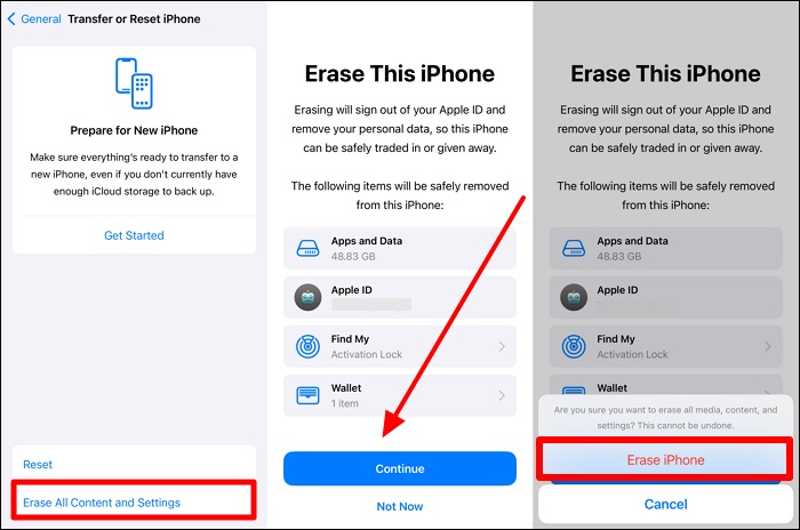
Paso 3: Si se le solicita, ingrese el código de acceso de su iPhone o la contraseña de su ID de Apple.
Paso 4: Lee la alerta, toca Continuary golpear Borrar iphone. Esta voluntad Restablecimiento de fábrica tu iPhone
Paso 5: Cuando tu iPhone se reinicie, configúralo como un nuevo dispositivo.
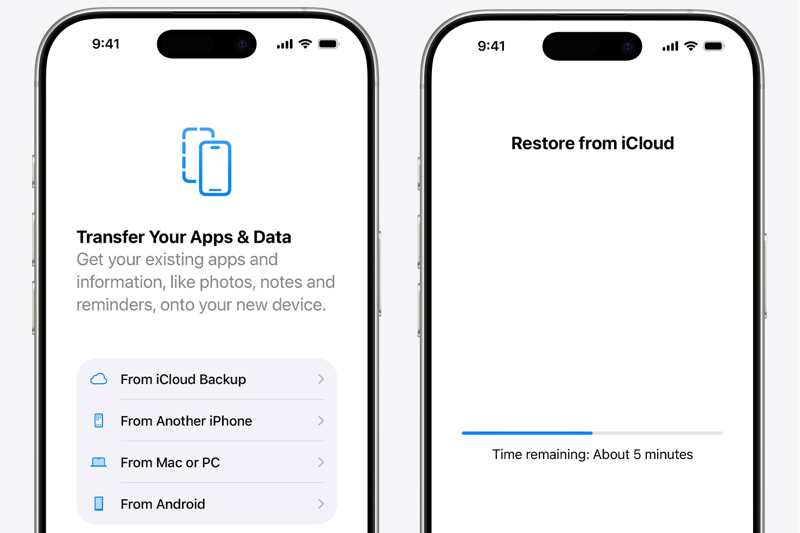
Paso 6: Elija Desde la copia de seguridad de iCloud cuando llegas a la Aplicaciones y Datos .
Paso 7: Introduce tu ID de Apple y tu contraseña, y elige la copia de seguridad que incluya las fotos que desees.
Paso 8: Finalmente, completa la configuración de tu dispositivo.
Parte 4: Cómo restaurar fotos desde una copia de seguridad de iCloud sin restablecer tu iPhone
¿Puedo restaurar fotos desde una copia de seguridad de iCloud sin restablecer mi iPhone? La respuesta es sí. Todo lo que necesitas es IPhone de recuperación de datos de ApeaksoftPuede abrir una copia de seguridad de iCloud y extraer fotos para su recuperación.
La forma más sencilla de restaurar fotos desde una copia de seguridad de iCloud sin restablecer el dispositivo
- 1. Abra el archivo de copia de seguridad de iCloud para la recuperación de datos.
- 2. Previsualiza las fotos en la copia de seguridad de iCloud antes de recuperarlas.
- 3. Recuperar selectivamente fotos de la copia de seguridad de iCloud.
- 4. No restablecerá la configuración de fábrica ni borrará su dispositivo.
- 5. Compatible con los últimos modelos de iPhone y iPad.
Descarga segura
Descarga segura

Cómo restaurar fotos desde una copia de seguridad de iCloud sin restablecer el dispositivo
Paso 1: Abrir copia de seguridad de iCloud
Ejecuta el mejor software de recuperación de fotos de iCloud después de instalarlo en tu PC. Existe otra versión para Mac. Ve a Recuperarse del archivo de copia de seguridad de iCloud Pestaña e introduce tu cuenta de Apple ID. Elige icloud de copia de seguridad y descarga el archivo de copia de seguridad correcto.

Paso 2: Vista previa de fotos
Seleccione Lista de cámara, Fototecay otros tipos de datos deseados. Golpe Siguiente Para continuar, previsualiza todas las fotos de tu copia de seguridad de iCloud.

Paso 3: Restaurar fotos desde iCloud
Selecciona las fotos que deseas recuperar y haz clic en el botón Recuperar Botón. Establezca una carpeta de salida y presione Recuperar.

Conclusión
Esta guía explica cómo recuperar fotos de iCloud En tu iPhone, iPad, Mac, PC y en línea. Puedes elegir el método adecuado según tu situación y seguir nuestros pasos para recuperar tus fotos. Apeaksoft iPhone Data Recovery es una forma sencilla de recuperar fotos de iCloud sin restablecer tu dispositivo.
Artículos Relacionados
¿Cuánto tiempo lleva hacer una copia de seguridad de un iPhone en la copia de seguridad de iCloud? Tomando horas? ¿Dias? O para siempre? Tome los 5 consejos gratuitos para hacer que su copia de seguridad de iCloud sea más rápida en minutos.
¿Qué es la copia de seguridad de iCloud? ¿Puede iCloud realizar copias de seguridad de todo lo que tengas en tus dispositivos Apple? ¿Cómo acceder a la copia de seguridad de iCloud? Obtén todas las respuestas en esta publicación.
¿Es real hackear la cuenta de iCloud de alguien? ¿Cómo accedo a mi cuenta de iCloud cuando olvido mi contraseña? ¡Esta publicación ofrece las soluciones definitivas! Lee ahora.
Este artículo proporciona 3 formas profesionales de recuperar iCloud: puedes usar un software especializado o acudir a la función de recuperación y eliminación de iCloud.



