

Cómo recuperar archivos de Photoshop eliminados o no guardados en Windows y Mac.

¿Puedes recuperar un archivo en Photoshop?
Cuando eliminas un archivo de Photoshop pero el proyecto aún no está terminado, lo que necesitas urgentemente es recuperar el archivo de Photoshop eliminado. Sin embargo, no es fácil hacerlo. Aunque Photoshop sigue ofreciendo funciones consideradas para que los usuarios protejan sus trabajos, debes tomarte el tiempo para aprender a hacerlo. recuperar archivos de Photoshop, porque es posible que esas características no sean lo suficientemente obvias como para ser descubiertas. Pero tienes la suerte de estar aquí, ya que puedes aprender 4 formas excelentes de recuperar archivos de Photoshop eliminados o no guardados.
CONTENIDO DE LA PAGINA:
- Parte 1: Recuperar archivos de Photoshop eliminados o perdidos con software de recuperación de datos
- Parte 2: Recuperar archivos de Photoshop eliminados de la Papelera de reciclaje (Windows) / Papelera (Mac)
- Parte 3: Recuperar archivos de Photoshop no guardados desde Archivos recientes (Windows y Mac)
- Parte 4: Recuperar archivos de Photoshop no guardados mediante el guardado automático (Windows y Mac)
- Parte 5: Recuperar archivos de Photoshop de la carpeta temporal (Windows y Mac)
- Parte 6: Restaurar archivos de Photoshop desde el historial de archivos (Windows) / Time Machine (Mac)
- Parte 7: Preguntas frecuentes sobre la recuperación de archivos de Photoshop
Parte 1: Recuperar archivos de Photoshop eliminados o perdidos con software de recuperación de datos
No es necesario aprender a recuperar archivos de Photoshop no guardados dentro de Photoshop, porque el software de recuperación de archivos de Photoshop de Apeaksoft, como Recuperación de datos de ApeaksoftEste programa puede escanear rápidamente tu PC o Mac para recuperar archivos de Photoshop borrados o perdidos. Resaltará los archivos perdidos en tu ordenador para que puedas restaurarlos con unos pocos clics. También puedes conectar tu unidad USB o tarjeta SD al ordenador y el programa recuperará fácilmente los archivos PSD de unidades externas.
Restaure archivos de Photoshop de forma rápida y sencilla
- Recupere fácilmente archivos eliminados de Photoshop en PC y teléfonos.
- Escanee rápidamente su dispositivo para recuperar los archivos PSD perdidos.
- Obtenga una vista previa del nombre y la fecha de los archivos de Photoshop perdidos.
- Resalte los archivos de Photoshop eliminados para que pueda localizarlos.
Descarga segura
Descarga segura

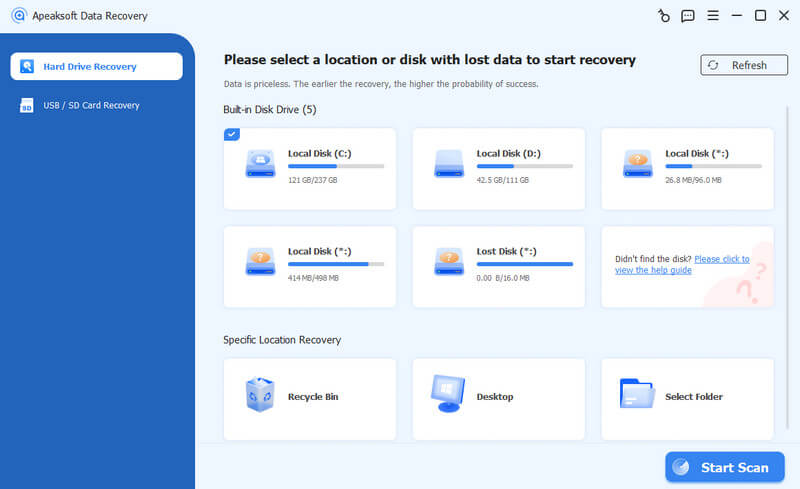
Paso 1: Inicie Apeaksoft Data Recovery, seleccione el disco que contiene sus archivos PSD y haga clic. Iniciar escaneado.
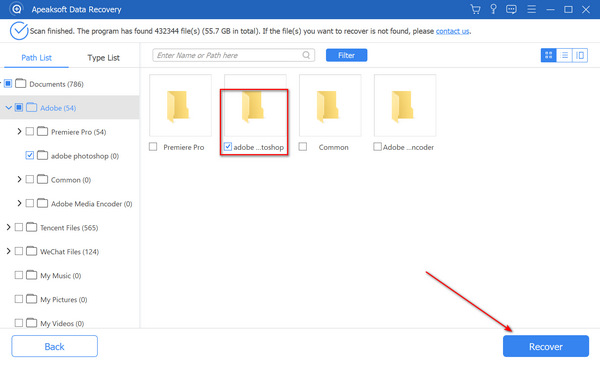
Paso 2: Después de escanear, busque su proyecto o explore la carpeta y luego haga clic. Recuperar todo para restaurar tus archivos de Photoshop.
Parte 2: Recuperar archivos de Photoshop eliminados de la Papelera de reciclaje (Windows) / Papelera (Mac)
Si has borrado accidentalmente archivos de Photoshop o has perdido archivos PSD en Windows o Mac, puedes recuperar fácilmente los archivos de Photoshop eliminados de la Papelera de reciclaje sin necesidad de ningún software adicional.
ventanas:
Paso 1: Abierto Papelera de reciclaje.
Paso 2: Busque y seleccione los archivos PSD que desea recuperar.
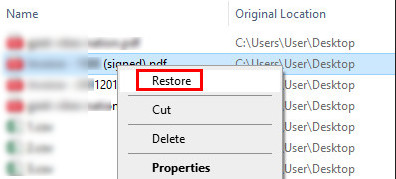
Paso 3: Haga doble clic o haga clic derecho en el archivo y seleccione RestaurarEl archivo se enviará a su ubicación original.
Mac:
Paso 1: Abierto Papelera.
Paso 2: Encuentra los archivos PSD que necesitas.
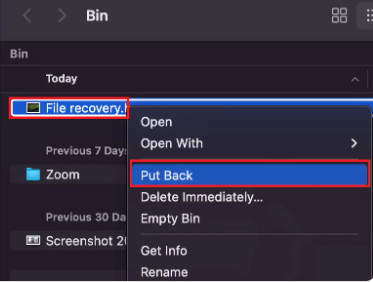
Paso 3: Haz clic derecho y selecciona Volver para recuperar archivos de Photoshop en Mac.
Parte 3: Recuperar archivos de Photoshop no guardados desde Archivos recientes (Windows y Mac)
Para los archivos que fueron No se guardó antes de cerrar Photoshop., archivos recientes Esta función ofrece una forma rápida de recuperar tus archivos PSD tanto en Windows como en Mac. Si no has dejado de usar Photoshop por mucho tiempo, hay muchas probabilidades de que puedas recuperar tus archivos de Photoshop de esta manera.
Paso 1: Abra Photoshop.
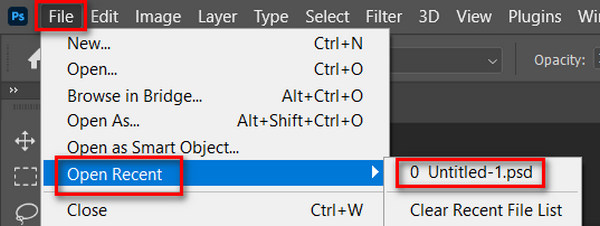
Paso 2: Haga clic en Archivo - Abrir recientes.
Paso 3: Comprueba si hay archivos PSD recientes.
Parte 4: Recuperar archivos de Photoshop no guardados mediante el guardado automático (Windows y Mac)
¿Cómo recuperar un archivo en Photoshop? Si ha activado la función de autoguardado en Photoshop, puede recuperar fácilmente archivos PSD no guardados o cerrados accidentalmente. La función de autoguardado funciona de manera similar a Recuperación de archivos de Excel En Microsoft Office, el programa guarda automáticamente tu proyecto con regularidad y también realiza copias de seguridad de los archivos en una carpeta específica. Este método te permite recuperar archivos de Photoshop perdidos en Windows o Mac sin necesidad de software de terceros.
Cómo comprobar si el guardado automático está activado
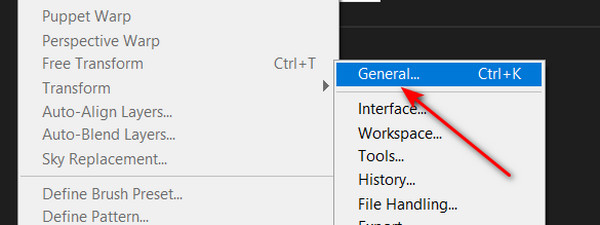
Paso 1: Abre Photoshop y haz clic. Editar - Preferencias - General.
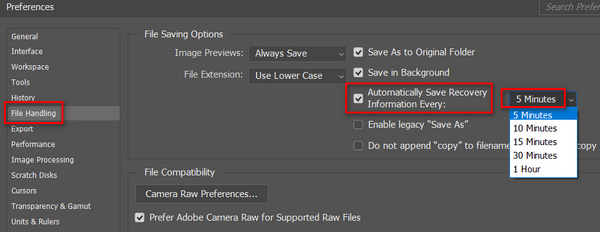
Paso 2: Haga clic en el botón Manejo de archivos botón en la barra de menú izquierda. Si ves el Guardar automáticamente la recuperación El botón está alternado, significa que puede recuperar los archivos eliminados de Photoshop con esta función.
Recuperar archivos de Photoshop no guardados con Autoguardado
Una vez que la función de guardado automático esté activada en Photoshop, podrá recuperar archivos PSD no guardados o cerrados accidentalmente. ¿Dónde se guardan los archivos de guardado automático de Photoshop? Por favor, compruebe la ruta:
En Windows:
C:\Usuarios\%Nombre de usuario%\AppData\Roaming\Adobe\Adobe Photoshop\AutoRecover
En Mac:
~/Biblioteca/Soporte de aplicaciones/Adobe/Adobe Photoshop/Recuperación automática
Quizás alguna vez hayas configurado dónde guardar los datos de Adobe, pero finalmente puedes recuperar los archivos de Photoshop no guardados en AppData en Windows o Adobe en mac
Parte 5: Recuperar archivos de Photoshop de la carpeta temporal (Windows y Mac)
Si el ordenador falla repentinamente y la función de guardado automático deja de funcionar correctamente, aún puedes recuperar los archivos de Photoshop no guardados de la carpeta Temp. Este método te permite restaurar archivos PSD perdidos tras un fallo del sistema, tanto en Windows como en Mac, sin necesidad de copia de seguridad.
Windows
Puedes simplemente entrar C:/Usuarios/Nombre de usuario/AppData/Local/Temp/ en el Ejecutar Windows. A continuación, añade la extensión específica de tu archivo PSD. Aquí verás los archivos temporales de Photoshop.
Mac
Ejecuta la Terminal en tu Mac siguiendo esta ruta: Finder > Aplicación > terminal. Entonces, ingrese abierto $ TMPDIR e ir a Elementos temporalesLocalice el archivo PSD que desee y ábralo con Photoshop.
Parte 6: Restaurar archivos de Photoshop desde el historial de archivos (Windows) / Time Machine (Mac)
Si su computadora se bloqueó, se apagó o sus archivos PSD se corrompieron, puede recuperar archivos de Photoshop eliminados o no guardados desde una copia de seguridad utilizando el Historial de archivos en Windows o Time Machine en Mac. Este método también funciona cuando Windows no se carga correctamente, lo que le permite restaurar versiones anteriores de archivos de Photoshop y recuperar archivos PSD perdidos sin pérdida de datos.
ventanas:
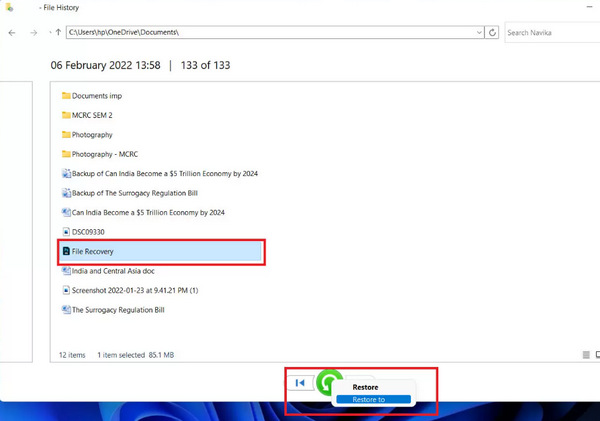
Consulte los pasos para recuperar archivos eliminados de Photoshop en Windows a continuación:
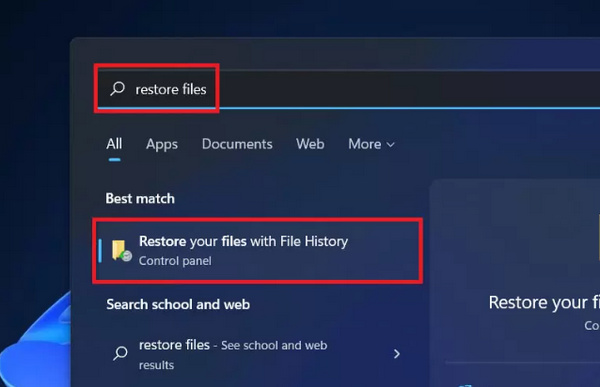
Paso 1: Búsqueda Restaura tus archivos con el historial de archivos y ábrelo.
Paso 2: También necesitas una unidad externa o una red para recuperar archivos de Photoshop eliminados con el Historial de archivos. Conecta tu USB a tu PC y luego busca el archivo PSD o PSB perdido en el Historial de archivos. Haz clic derecho sobre él y elige Restaurar a para recuperar el archivo de Photoshop eliminado.
Mac:
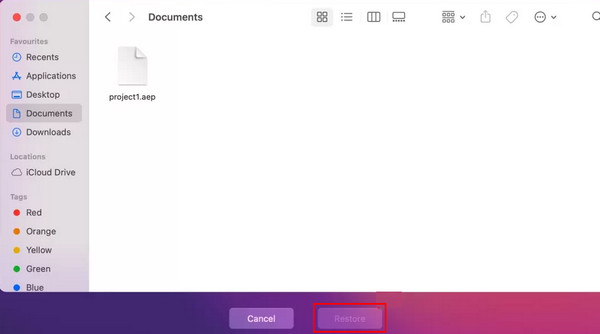
Consulte los pasos para recuperar archivos eliminados de Photoshop en Mac a continuación:
Paso 1: Pulsa para buscar Comando + Barra espaciadora, tipo máquina del tiempo.
Paso 2: Explora el archivo y elige los archivos PSD que desees.
Paso 3: Haga clic en Restaurar para restaurar archivos de Photoshop en Mac.
Parte 7: Preguntas frecuentes sobre la recuperación de archivos de Photoshop
¿Cómo puedo recuperar un archivo de Photoshop si hice clic en "No" al cerrarlo?
Aún puedes recuperar archivos PSD no guardados usando AutoSave o revisando la carpeta Temp, como se muestra en parte 4 más antigua y parte 5.
¿Dónde guarda Photoshop los archivos temporales?
Photoshop crea archivos temporales durante la edición para evitar la pérdida de datos.
En Windows: C:UsuariosNOMBREDEUSUARIOAppDataLocalTemp
En Mac: Abre la Terminal e introduce abierto $ TMPDIR para acceder al Elementos temporalesPuedes abrir estos archivos en Photoshop para recuperar los archivos PSD no guardados.
¿Puedo recuperar archivos de Photoshop eliminados sin usar ningún software?
Sí. En Windows, usa la Papelera de reciclaje o el Historial de archivos para restaurar archivos PSD/PSB. En Mac, usa la Papelera o las copias de seguridad de Time Machine para restaurar versiones anteriores de tus proyectos de Photoshop.
Conclusión
Usted puede fácilmente recuperar archivos de Photoshop no guardados de varias maneras efectivas, incluyendo Guardado automático, recuperación de carpetas temporales, Historial de archivos/Time Machine, Archivos recientes y más. También puedes notar que muchas de ellas tienen condiciones previas que requieren que actives una función específica con anticipación. Pero Recuperación de datos de Apeaksoft Ofrece la solución más sencilla. No requiere requisitos previos y permite escanear el ordenador para intentar recuperar archivos de Photoshop no guardados o eliminados. Esperamos que puedas recuperar tus valiosos proyectos en Photoshop.
Artículos Relacionados




