


Cómo restaurar tu teléfono Android con 6 métodos

Restaurar un teléfono Android implica dos acciones: restaurar desde una copia de seguridad de Google y restaurar a la configuración de fábrica. Por eso, algunos usuarios se confunden al respecto. La primera está diseñada para recuperar datos perdidos o transferir todos los datos de un dispositivo Android a otro. La segunda se utiliza para solucionar problemas. Esta guía práctica comparte los métodos probados y los pasos detallados para restaurar un teléfono Android bloqueado y otros conocimientos.
CONTENIDO DE LA PAGINA:
Parte 1: Cómo restaurar un teléfono Android desde una copia de seguridad de Google
Una vez que inicies sesión en tu cuenta de Google desde tu teléfono, podrás hacer una copia de seguridad completa y restaurar tu Android desde la copia de seguridad de Google. Usaremos un dispositivo Google Pixel como ejemplo para mostrarte el proceso.
Paso 1: Ejecute el Configuración aplicación en el teléfono.
Paso 2: Toca tu perfil.
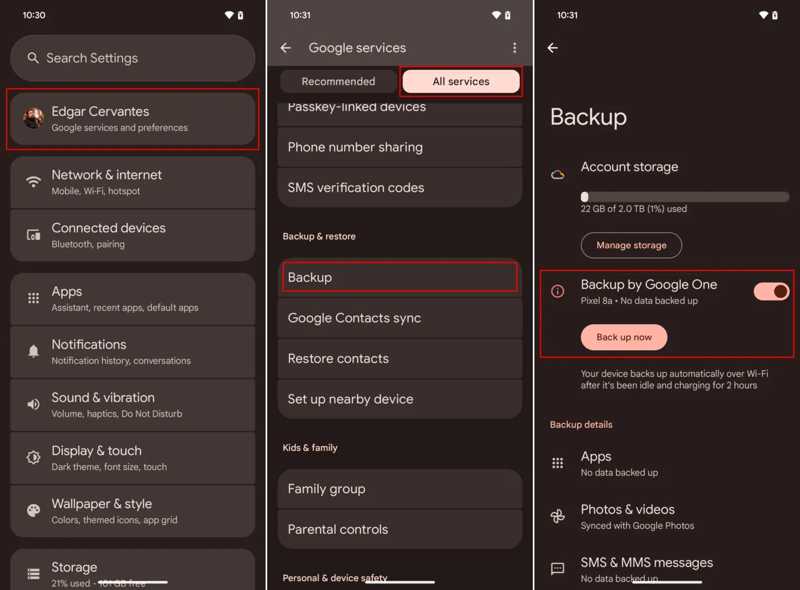
Paso 3: Pulsa para buscar Todos los servicios, y elija Información.
Paso 4: Si no tienes una copia de seguridad, activa Copia de seguridad de Google Oney toque Copia ahora.
Paso 5: Cuando termine, vuelva al Configuración .
Paso 6: Vaya al Sistema, y entonces Reiniciar opciones.
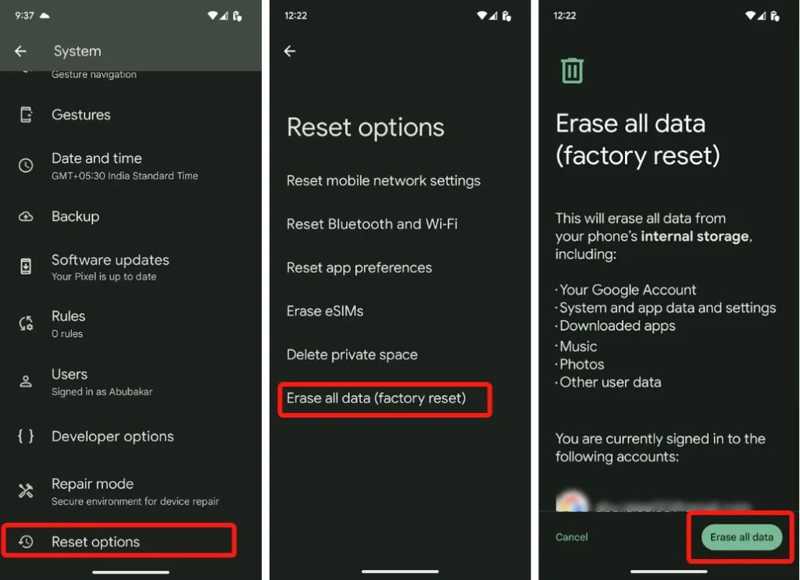
Paso 7: Pulsa para buscar Borrar todos los datos (restablecimiento de fábrica) y golpear Borrar todos los datos.
Paso 8: Introduce el PIN de tu teléfono para iniciar el proceso.
Paso 9: Una vez que tu teléfono se reinicie, toca Comenzar y acepta los términos y condiciones.
Paso 10: Conecta tu teléfono a una red Wi-Fi.
Paso 11: Pulsa para buscar Siguiente en el Copiar aplicaciones y datos .
Paso 12: Elija No se puede utilizar el dispositivo antiguo.
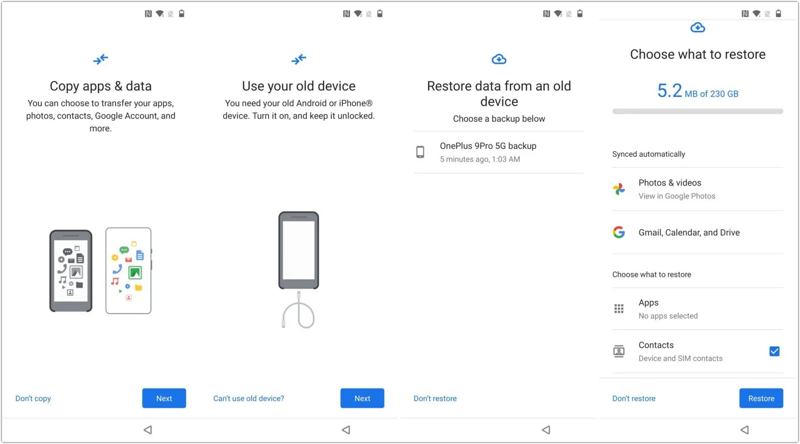
Paso 13: Inicia sesión con la misma cuenta de Google.
Paso 14: Seleccione la última copia de seguridad.
Paso 15: Seleccione el tipo de datos deseado. Para recuperar contactos perdidos en un teléfono Android, por ejemplo, seleccione Contacto.
Paso 16: Toque en el Restaurar .
Parte 2: Cómo restaurar un teléfono Android a la configuración de fábrica.
Cómo restaurar un teléfono Android a la configuración de fábrica
La forma más sencilla de restaurar un teléfono Android a la configuración de fábrica es mediante la aplicación Ajustes integrada. El requisito previo es que el teléfono siga estando accesible y que recuerdes la contraseña de la pantalla de bloqueo.
en google píxel
Paso 1: Abra el nativo Configuración .
Paso 2: Diríjase a Sistema y Reiniciar opciones.
Paso 3: Pulsa para buscar Borrar todos los datos (restablecimiento de fábrica).
Paso 4: Cuando haya terminado, haga clic en Borrar todos los datos.
Paso 5: Introduce tu PIN para confirmarlo.
en Samsung
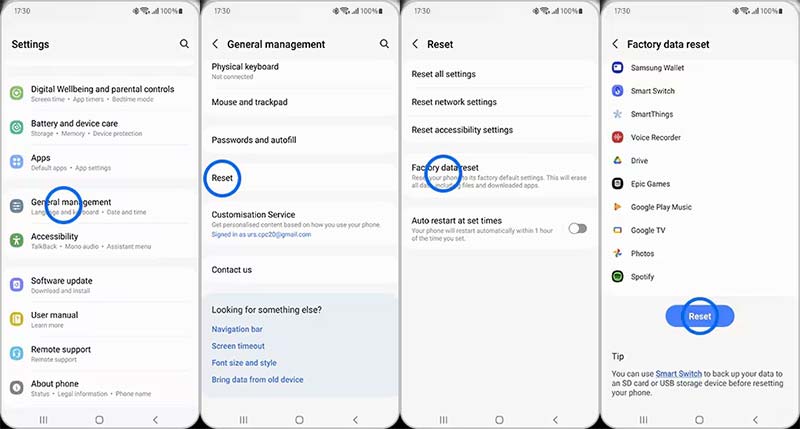
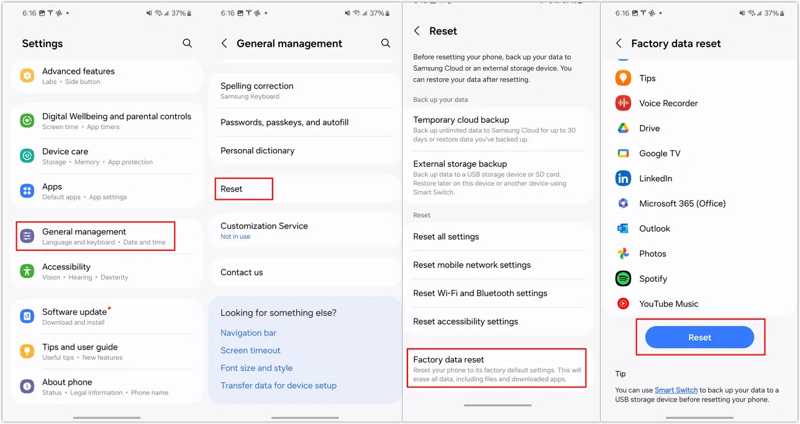
Paso 1: Navegue a Configuración, Administración General, y Restablecer.
Paso 2: Pulsa para buscar Restablecer datos de fábrica.
Paso 3: Desplácese hacia abajo y toque el Restablecer .
Paso 4: Autentícate con tu contraseña o huella dactilar.
Cómo restaurar un teléfono Android bloqueado en modo recuperación
Cuando olvidas la contraseña de la pantalla de bloqueo, tienes que restaurar un teléfono Android bloqueado en Modo de recuperaciónEste método funciona mediante la combinación correcta de botones y elude el sistema operativo.
Paso 1: Mantenga pulsado el Potencia Mantenga pulsado el botón hasta que aparezca el menú de encendido.
Paso 2: Toque en el Apague .
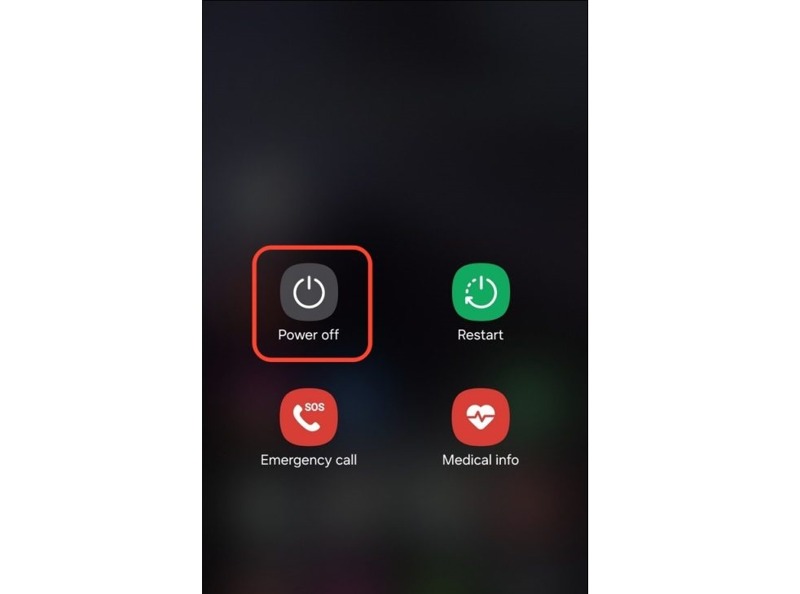
Paso 3: Para Pixel y la mayoría de los dispositivos Android, mantenga presionado el Potencia + Volumen de Down botones.
Para Samsung, mantenga pulsado el botón Potencia + Volumen de Down botones juntos.
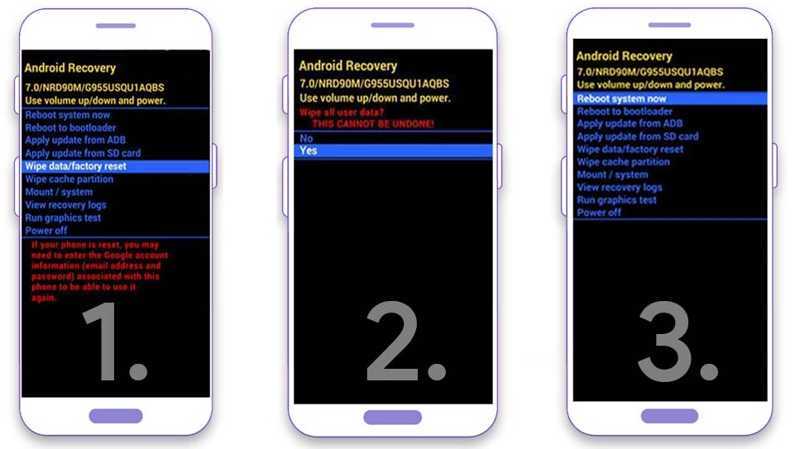
Paso 4: Una vez que aparezca la pantalla del gestor de arranque, suelte los botones.
Paso 5: Utilice los botones de volumen para resaltar el Borrar datos / restablecimiento de fábrica .
Paso 6: Presione la tecla Potencia Para continuar.
Paso 7: Si se le solicita, seleccione Sí: Y pulse el botón Potencia botón para iniciar la restauración de fábrica del teléfono Android.
Paso 8: Cuando termine, seleccione reiniciar el sistema ahora Y pulse el botón Potencia .
Cómo restaurar un teléfono Android usando Buscar mi dispositivo.
Otra forma de restaurar un teléfono Android bloqueado a la configuración de fábrica es mediante la función Buscar mi dispositivo de Google. El requisito previo es que hayas activado Buscar mi dispositivo en tu teléfono antes de que se bloqueara.
En la web de Google Find My Device
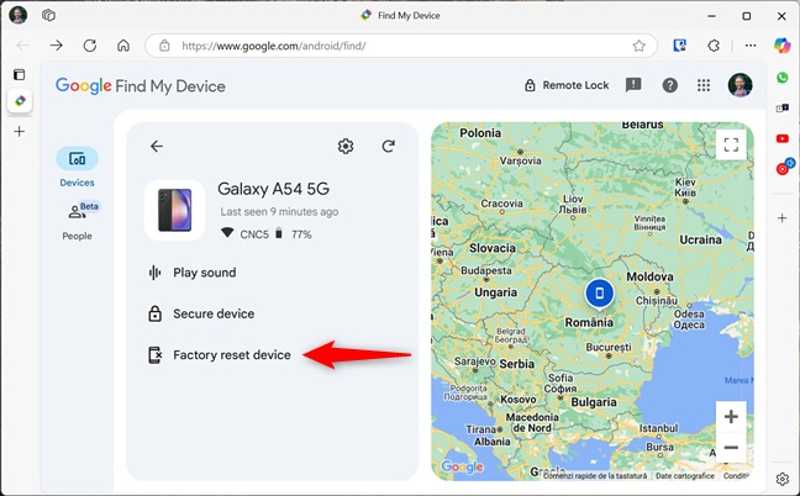
Paso 1: Inicia sesión en www.google.com/android/find en un navegador.
Paso 2: Elige tu teléfono de entre los Dispositivos .
Paso 3: Haga clic en el botón Dispositivo de restablecimiento de fábrica .
Paso 4: Lee la notificación y haz clic. Siguiente para confirmarlo
En la aplicación Buscar mi dispositivo de Google
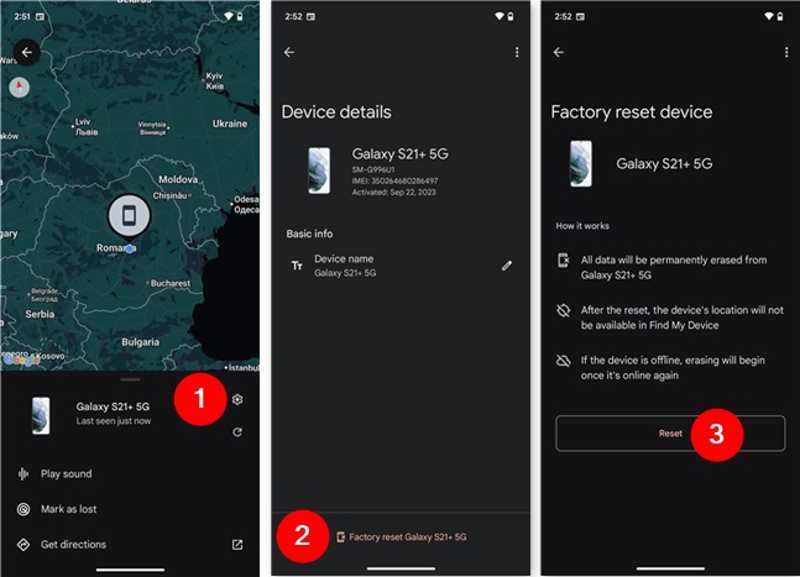
Paso 1: Abre la aplicación Buscar mi dispositivo de Google en un teléfono prestado. Puedes instalarla gratis desde la Play Store.
Paso 2: Inicia sesión con la cuenta de Google asociada.
Paso 3: Vaya a la Dispositivos Toca y elige tu teléfono.
Paso 4: Toque en el Configuración .
Paso 5: Prensa Restablecimiento de fábrica [nombre de tu teléfono] y golpear Restablecer.
OTRAS LECTURAS
Parte 3: Cómo recuperar datos perdidos en Android sin copia de seguridad
Si no tienes configurada la copia de seguridad en tu teléfono, Recuperación de datos de Android Apeaksoft Puede ayudarte a recuperar fotos perdidas en tu teléfono Android. Funciona con casi todos los tipos de datos en dispositivos Android. Además, puede escanear la memoria de tu teléfono y buscar rápidamente los datos perdidos.

Descargado por más de 1,000,000 usuarios
- Recuperar datos en teléfonos Android sin copia de seguridad.
- Funciona con una amplia gama de tipos de datos, como fotos, SMS, contactos, etc.
- Previsualice los datos perdidos para una recuperación selectiva.
- Disponible para teléfonos averiados, bloqueados o rotos.
- Compatible con todos los teléfonos de Samsung, Google, Motorola y más.
Descarga segura
Descarga segura

Cómo restaurar datos en Android sin copia de seguridad
Paso 1: Conéctate a tu teléfono
Ejecute el software de recuperación de datos de Android después de instalarlo en su computadora. Conecte su teléfono a la computadora con un cable USB. Siga las instrucciones en pantalla para habilitar Depuración USB modo en su teléfono.

Paso 2: Vista previa de datos perdidos
Una vez que se detecte su teléfono, seleccione los tipos de datos que desea recuperar. Para restaurar mensajes de texto en un teléfono Android, por ejemplo, seleccione Mensajesimportantes. Haz clic en el icono de información del Siguiente Botón para escanear la memoria de tu teléfono. Luego, podrás previsualizar los datos que contiene.

Paso 3: Restaurar datos en Android
Seleccione los archivos y datos perdidos que desea recuperar y haga clic en el botón Recuperar Botón. Establezca una carpeta de salida y confirme la restauración del teléfono Android sin copia de seguridad.

Conclusión
Esta guía explica cómo Restaurar un teléfono Android desde una copia de seguridad de Google. o restaurarlo a la configuración de fábrica. Puedes elegir el método adecuado y seguir nuestros pasos detallados para recuperar datos perdidos o solucionar problemas de software. Recuperación de datos de Android Apeaksoft Es la opción definitiva para recuperar rápidamente datos perdidos de un teléfono o tableta Android sin necesidad de una copia de seguridad.
 Recuperación de datos de Android Apeaksoft
 Recupera diversos datos borrados o perdidos de todos los dispositivos Android más populares.
Descarga segura
Descarga segura
Artículos Relacionados




