

Cómo restaurar un dispositivo Android a la configuración de fábrica

Restaurar Android a fábrica Es un proceso que restaura tu teléfono o tableta a su estado de fábrica. Es una solución eficaz cuando experimentas problemas graves de software, como una pantalla que no responde o si tu dispositivo está infectado por un virus o malware. Existen algunas situaciones en las que debes restaurar tu teléfono a su estado de fábrica, por ejemplo, antes de venderlo. Aquí tienes los flujos de trabajo que puedes probar en diferentes situaciones.
CONTENIDO DE LA PAGINA:
- Parte 1: Cómo restaurar Android a la configuración de fábrica
- Parte 2: Cómo restablecer de fábrica un Android en modo de recuperación
- Parte 3: Cómo restaurar Android a la configuración de fábrica de forma remota
- Parte 4: Cómo restaurar datos después de restablecer la configuración de fábrica de Android sin copia de seguridad
Parte 1: Cómo restaurar Android a la configuración de fábrica
La forma más sencilla de restaurar un Android a la configuración de fábrica es mediante la opción Restablecer en la app Ajustes. El requisito es que el teléfono siga siendo accesible. Además, es recomendable desactivar primero la protección contra restablecimiento de fábrica en el dispositivo.
Paso 1: Enciende tu teléfono.
Paso 2: Vaya a la Configuración .
Paso 3: Navegue a Cuentasy elige tu cuenta de Google.
Paso 4: Pulsa para buscar Eliminar cuenta.
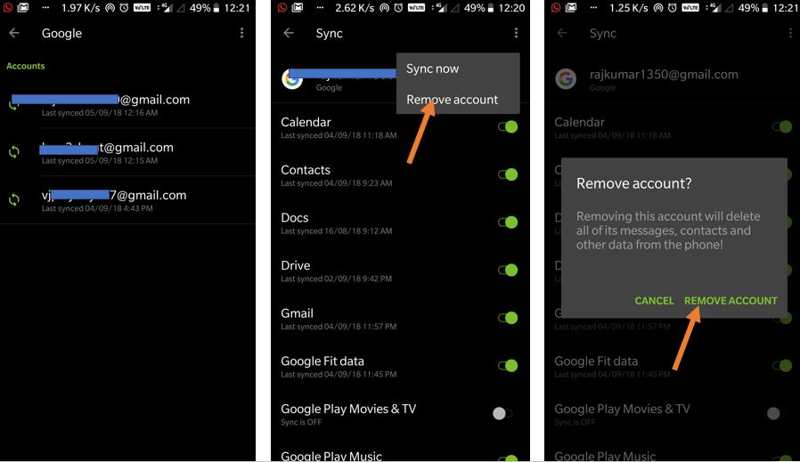
Paso 5: Elija Eliminar cuenta De nuevo cuando se te solicite. Ahora, FRP se desactiva automáticamente.
Paso 6: Regrese a la aplicación Configuración y seleccione System or Dirección General.
Paso 7: Pulsa para buscar Restablecer or Opciones de restablecimiento.
Paso 8: Desplázate hacia abajo y toca Restablecer datos de fábrica.
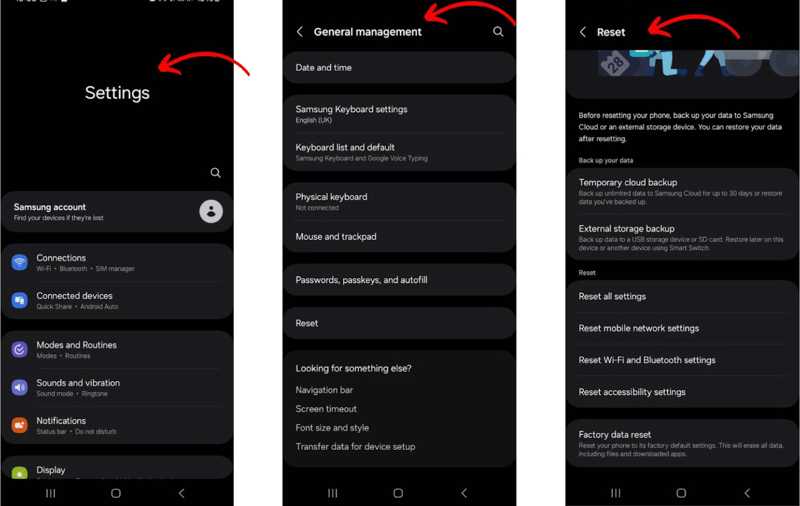
Paso 9: Lea lo que se borrará y toque Reiniciar telefono or Borrar todos los datos.
Paso 10: Ingrese su PIN o contraseña y confirme la restauración de su tableta o teléfono Android a la configuración de fábrica.
Parte 2: Cómo restablecer de fábrica un Android en modo de recuperación
Incluso si su pantalla está congelada o no responde, puede restaurar de fábrica su teléfono o tableta Android. Modo de recuperación le permite omitir el sistema operativo y realizar un restablecimiento de fábrica en su dispositivo.
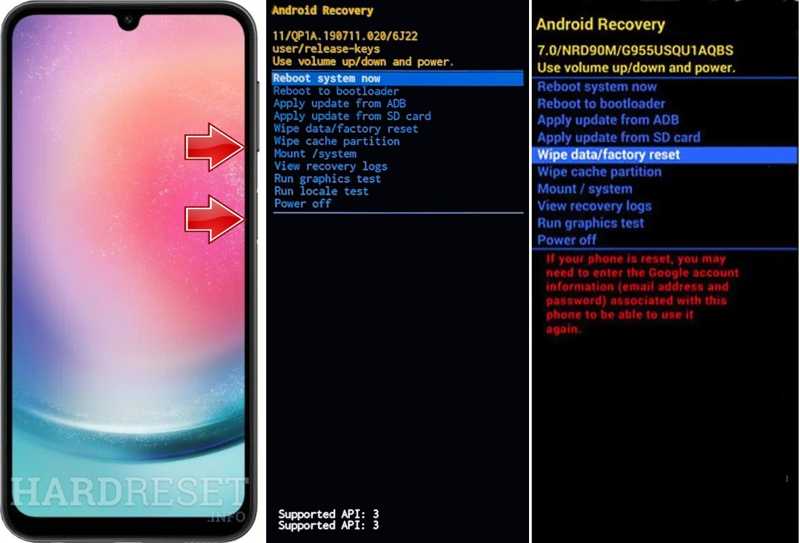
Paso 1: Pon tu teléfono en modo recuperación:
Para Google Pixel, mantenga presionado el Energía botón y toque Apague. Luego, mantenga presionado el Energía + Volumen de Down para acceder a la pantalla de opciones de arranque. Utilice el Volumen botones para resaltar Modo de recuperación, y pulsa el Energía para confirmarlo
Para Samsung Galaxy, mantenga presionado el Energía botón y elija Apagado. Mantenga pulsado el Energía + Volumen hacia arriba botones o Energía + Volumen hacia arriba + Inicio/Bixby botones hasta que vea el logotipo de Samsung.
Para Motorola, apague el dispositivo y mantenga presionado Volumen de Down + Energía botones hasta que se encienda. Utilice el Volumen botones para resaltar Modo de recuperacióny golpear Energía .
Para OnePlus, apague su dispositivo y mantenga presionado el Energía + Volumen de Down botones juntos. Utilice el Volumen Claves para destacar Modo de recuperación y golpear Energía .
Para LG, apague el teléfono y mantenga presionado el Energía + Volumen de Down juntos hasta que veas el logotipo de LG. Resaltar Modo de recuperación con tu Volumen teclas y pulsa Energía .
Paso 2: Presione la tecla Volumen de Down botón unas cuantas veces hasta Borrar datos / restablecimiento de fábrica está resaltado.
Paso 3: Haga clic en el botón Energía .
Paso 4: Luego, selecciona Sí utilizando los Volumen botones y pulsa Energía para comenzar a restaurar mi teléfono a la configuración de fábrica.
Paso 5: Cuando esté hecho, resalta reiniciar el sistema ahora usando los botones de volumen y presione Energía .
Paso 6: Su teléfono se iniciará en modo normal.
Parte 3: Cómo restaurar Android a la configuración de fábrica de forma remota
Incluso sin el teléfono, puedes restaurar un dispositivo Android a la configuración de fábrica. El requisito es haber iniciado sesión en una cuenta de Google en tu teléfono Android. Además, necesitas un navegador web y conexión a internet.
Paso 1: Abra un navegador en otro dispositivo móvil o una computadora.
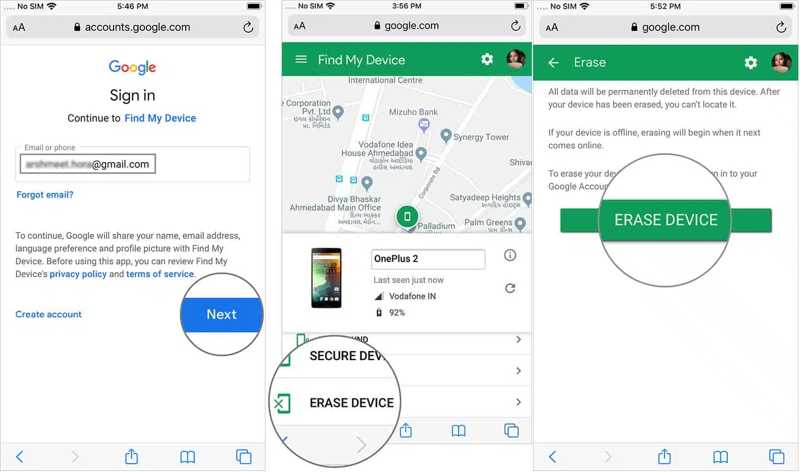
Paso 2: Vaya a www.google.com/android/find e inicie sesión en la cuenta de Google asociada a su dispositivo Android.
Paso 3: Pulsa para buscar Siguiente para ingresar a la página principal del dispositivo y rastrearlo en el mapa.
Paso 4: Si tiene varios dispositivos Android, seleccione el teléfono que desea restaurar.
Paso 5: Luego, toque BORRAR DISPOSITIVO en la barra de herramientas.
Paso 6: Ingresa nuevamente la contraseña de tu cuenta Google.
Paso 7: Toque en el BORRAR DISPOSITIVO Botón para confirmar la restauración de fábrica de Android.
Parte 4: Cómo restaurar datos después de restablecer la configuración de fábrica de Android sin copia de seguridad
¿Es posible restaurar una copia de seguridad de Android sin restablecer la configuración de fábrica? Generalmente, debes restablecer el teléfono a la configuración de fábrica y luego restaurar una copia de seguridad de Google One o Samsung Cloud. Sin embargo, puedes restaurar datos después de restablecer la configuración de fábrica en Android sin una copia de seguridad. Recuperación de datos de Android Apeaksoft Es todo lo que necesitas. Puede escanear la memoria de tu teléfono y descubrir archivos perdidos sin una copia de seguridad.
La forma más fácil de restaurar datos después de restablecer de fábrica Android sin copia de seguridad
- Recuperar archivos borrados de Android después de un restablecimiento de fábrica.
- Escanee la memoria del teléfono y recupere datos sin respaldo.
- Obtenga una vista previa rápida de los datos perdidos en su dispositivo.
- Admite casi todos los tipos de archivos en Android.
- Compatible con una amplia gama de modelos de dispositivos Android.
Descarga segura
Descarga segura

Cómo restaurar datos después de restablecer de fábrica Android sin copia de seguridad
Paso 1: Escanea tu teléfono
Ejecute el mejor software de recuperación de datos de Android una vez instalado en su computadora. Conecte su dispositivo Android a la computadora con un cable USB. Asegúrese de encenderlo. Depuración USB en tu teléfono. Luego, selecciona "Transferir archivos" cuando se te solicite. Autoriza al software a acceder a tus datos. Selecciona los tipos de datos que quieres recuperar y haz clic en Siguiente para comenzar a escanear su dispositivo.

Paso 2: Vista previa de datos de Android
Después de escanear, puede ver sus datos por tipo, como Galería, Videos, Contactosy más. Si no encuentra los archivos que busca, haga clic en Análisis en profundidad para realizar un escaneo profundo.

Paso 3: Recuperar datos después del restablecimiento de fábrica
Por último, seleccione todos los archivos y elementos que desea recuperar y haga clic en el botón Recuperar Botón. Establezca una carpeta de salida y presione Recuperar de nuevo. No sobrescribirá los datos existentes en su dispositivo.

Conclusión
Este artículo explica cómo Restaurar de fábrica un teléfono o tableta AndroidSi tu dispositivo es accesible, puedes restablecerlo desde la app Ajustes. Si está deshabilitado o no responde, debes acceder al Modo de Recuperación de Android y restablecerlo a la configuración de fábrica directamente. Además, la función "Buscar mi dispositivo" de Google te permite restaurar tu dispositivo a la configuración de fábrica de forma remota. Recuperación de datos de Android Apeaksoft es una forma sencilla de recuperar sus datos después de restaurar su dispositivo a la configuración de fábrica.
Artículos Relacionados
Para transferir aplicaciones de un dispositivo Android a otro sin complicaciones, puedes usar Android Data Transfer Tool, Nearby Share, Google Backup o Samsung Smart Switch.
Los mensajes suelen contener información importante. Si has perdido mensajes en tu teléfono Android, puedes probar las 3 mejores aplicaciones de recuperación que se mencionan en este artículo.
Si tienes un teléfono Android antiguo, aún puedes ver la pantalla de bloqueo del lector de huellas dactilares. Este artículo te ofrece una guía detallada.
Google puede respaldar y restaurar tu dispositivo, gestionando tus datos eficazmente. Esta guía te mostrará cómo recuperar la copia de seguridad de Google en Android.



