

Cómo restaurar desde una copia de seguridad de iCloud en iPhone con o sin reinicio

¿Perdiste datos en tu iPhone? Si pierdes datos importantes en tu dispositivo, puedes restaurarlos desde la copia de seguridad de iCloud. Esta guía explica... Cómo restaurar desde iCloud En un iPhone nuevo o reiniciado, cómo restaurarlo sin reiniciarlo y qué hacer si la restauración se bloquea. Explora un tutorial completo en esta publicación.
CONTENIDO DE LA PAGINA:
- Parte 1: ¿Qué significa restaurar desde iCloud?
- Parte 2: [Oficial] Cómo restaurar desde iCloud en un iPhone nuevo o reiniciado
- Parte 3: [Alternativa] Cómo restaurar desde iCloud sin reiniciar
- Parte 4: [Solución de problemas] Cómo reparar un iPhone bloqueado al restaurar desde iCloud
- Parte 5: Preguntas frecuentes sobre la restauración desde iCloud
Parte 1: ¿Qué significa restaurar desde iCloud?
Restaurar desde iCloud significa transferir todos los datos respaldados en tu cuenta de iCloud a tu iPhone o iPad. Recuerda que no se respaldarán todos los datos sincronizados con iCloud.
¿Qué cubre una copia de seguridad de iCloud?
Una copia de seguridad de iCloud cubre toda la información y las configuraciones almacenadas en su dispositivo, incluyendo:
- Configuración del dispositivo, diseño de la pantalla de inicio y organización de aplicaciones.
- Información en el dispositivo, como la contraseña del correo de voz.
- Copias de seguridad del Apple Watch.
- Fotos, vídeos, mensajes y datos de aplicaciones.
- iMessage, SMS y MMS.
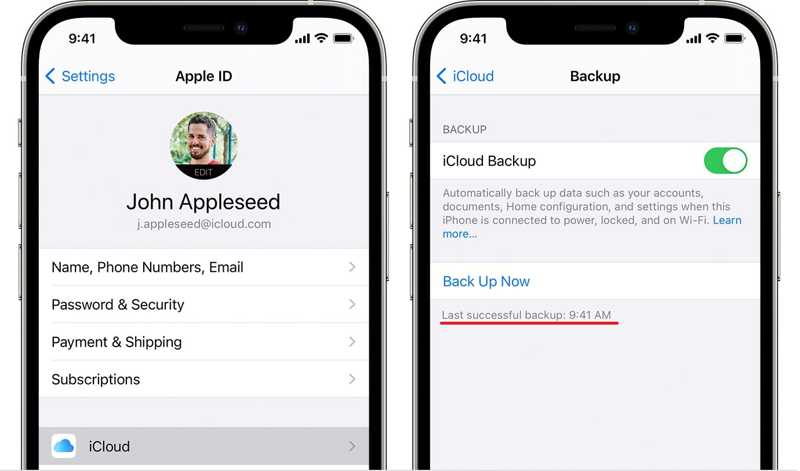
Cómo comprobar la copia de seguridad de iCloud en tu iPhone/iPad
Paso 1: Ejecute el Configuración aplicación y toca tu perfil.
Paso 2: Elija iCloud y toque icloud de copia de seguridad.
Paso 3: Luego, puedes ver la hora de la última copia de seguridad correcta debajo de Copia ahora .
Parte 2: [Oficial] Cómo restaurar desde iCloud en un iPhone nuevo o reiniciado
Si adquieres un nuevo dispositivo iOS o borras datos importantes, puedes restaurarlos desde la copia de seguridad de iCloud. El requisito es que tu dispositivo sea nuevo o que hayas borrado los datos de tu iPhone o iPad.
Preparación antes de empezar
- Una conexión Wi-Fi estable
- identificación de Apple y contraseña
- Suficiente batería o conexión de alimentación
- Una copia de seguridad reciente de iCloud
Guía paso por paso
Paso 1: Vaya a la General pestaña en su Configuración aplicación. Si estás usando un dispositivo nuevo, pasa directamente al paso 5.
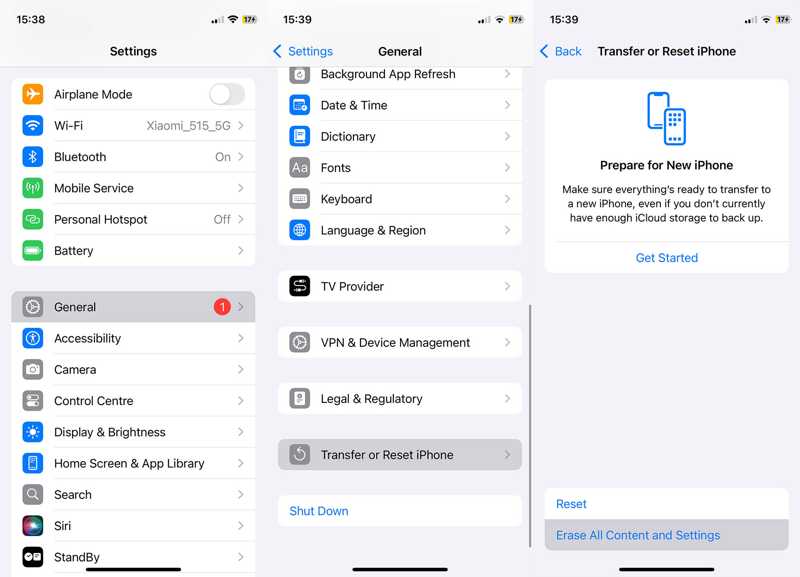
Paso 2: Pulsa para buscar Transferir o reiniciar iPhone y elija Borrar contenidos y ajustesTenga en cuenta que esto Restablecimiento de fábrica tu dispositivo.
Paso 3: Lee el mensaje en pantalla y toca Continuar.
Paso 4: Introduce el código de acceso de tu iPhone o la contraseña de tu ID de Apple para confirmar el borrado de tu dispositivo.
Paso 5: Cuando tu iPhone se reinicia en el Hola pantalla, configúrela siguiendo las instrucciones en pantalla.
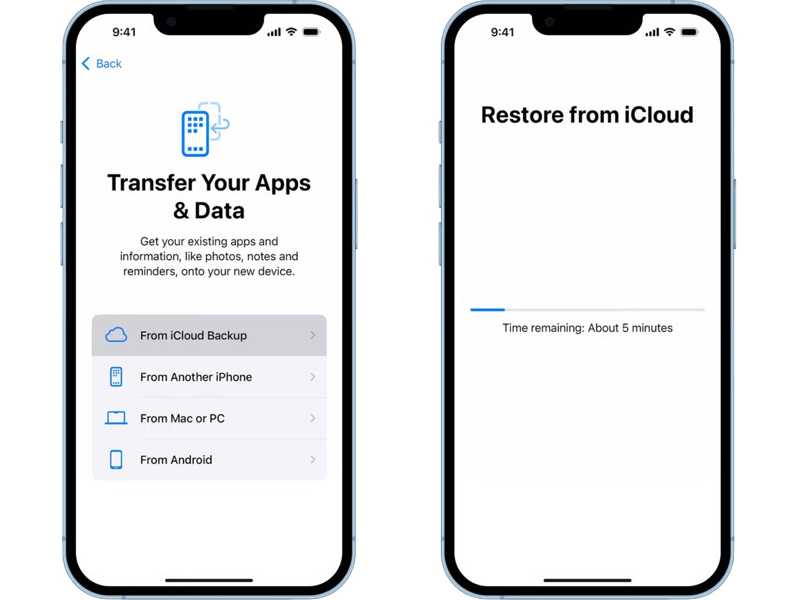
Paso 6: Conecta tu dispositivo a una red wifi.
Paso 7: Elija Desde la copia de seguridad de iCloud en el Aplicaciones y Datos .
Paso 8: Introduce tu ID de Apple y tu contraseña, y elige una copia de seguridad adecuada para comenzar la restauración desde iCloud en tu iPad o iPhone.
Paso 9: Luego, finaliza la configuración de tu dispositivo. Sin embargo, este método no te permitirá... acceder a la copia de seguridad de iCloud, y también necesitas reiniciar tu iPhone, lo cual lleva mucho tiempo.
Consejos:
• Este método borrará todos los datos existentes.
• El tiempo de restauración depende del tamaño de la copia de seguridad y de la velocidad de la red.
• No interrumpa el proceso de restauración o provocará una falla.
Parte 3: [Alternativa] Cómo restaurar desde iCloud sin reiniciar
¿Puedo restaurar desde la copia de seguridad de iCloud sin reiniciar? Sí. Si no quieres borrar tu iPhone actual, puedes usar una herramienta de terceros como IPhone de recuperación de datos de Apeaksoft Para acceder a las copias de seguridad de iCloud y extraer los datos seleccionados. Además, es compatible con las últimas versiones de iOS y iPadOS.
Casos de uso
- Necesita restaurar desde la copia de seguridad de iCloud sin pérdida de datos.
- No quieres restaurar toda la copia de seguridad. Solo necesitas archivos específicos (fotos, mensajes, etc.).
- Desea obtener una vista previa de los archivos de respaldo para decidir cuál elegir.
Descarga segura
Descarga segura
Cómo restaurar desde iCloud sin restablecer el iPhone
Paso 1: Inicia sesión en tu cuenta de iCloud
Inicie el mejor software de restauración de datos y elija el Recuperarse de iCloud .
Inicie sesión con su ID y contraseña de Apple.

Paso 2: Descarga tu copia de seguridad de iCloud
Haga clic en icloud de copia de seguridad y descarga la copia de seguridad según la fecha.

Paso 3: Vista previa de datos
Seleccione los tipos de datos que desea restaurar y haga clic. SiguienteA continuación, previsualiza los datos almacenados en tu copia de seguridad de iCloud. Si quieres recuperar mensajes, por ejemplo, selecciona Mensajes.

Paso 4: Restaurar datos desde iCloud
Seleccione todos los archivos y elementos que desea restaurar y haga clic en el botón Recuperar Botón. Establezca una carpeta de salida y presione Recuperar.

Parte 4: [Solución de problemas] Cómo reparar un iPhone bloqueado al restaurar desde iCloud
Si tu iPhone se queda bloqueado al restaurar desde iCloud durante mucho tiempo o para siempre, significa que algo anda mal. Puedes probar las siguientes soluciones para solucionar este problema.
Solución 1: reinicie su dispositivo
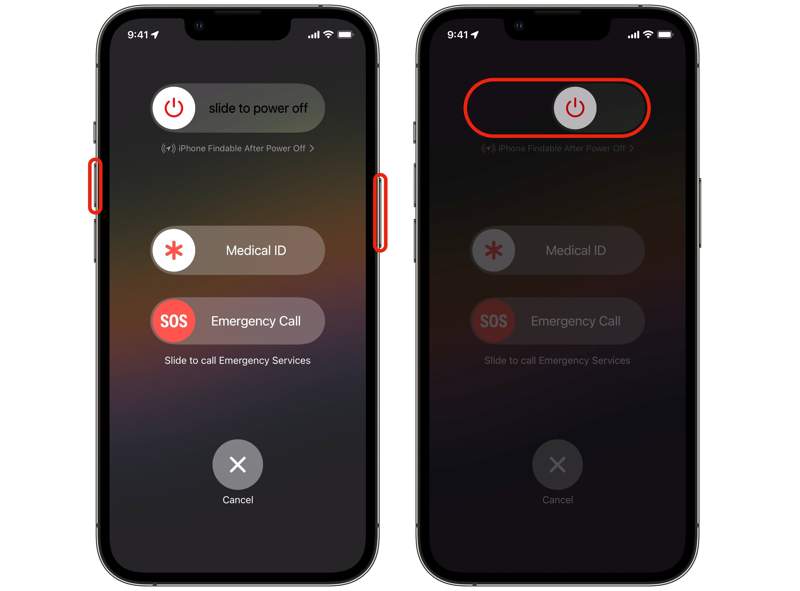
Paso 1: Para iPhone X y posteriores, mantén pulsado cualquiera de los dos botones. Volumen Mantenga presionado el botón Side .
Para iPhone 8 y anteriores, mantenga presionado el botón. Side or Estela del sueño .
Paso 2: Suéltalos cuando veas la pantalla de apagado.
Paso 3: Mueva el control deslizante para apagar el dispositivo.
Paso 4: Luego, sostenga el Side botón hasta que aparezca el logotipo de Apple.
Solución 2: Conéctese a una red Wi-Fi
Si tu nuevo iPhone se queda atascado al restaurar desde iCloud, conviene que revises tu conexión a internet. Necesitas conectarte a una red Wi-Fi antes de restaurar la copia de seguridad de iCloud, en lugar de usar datos móviles o redes públicas.
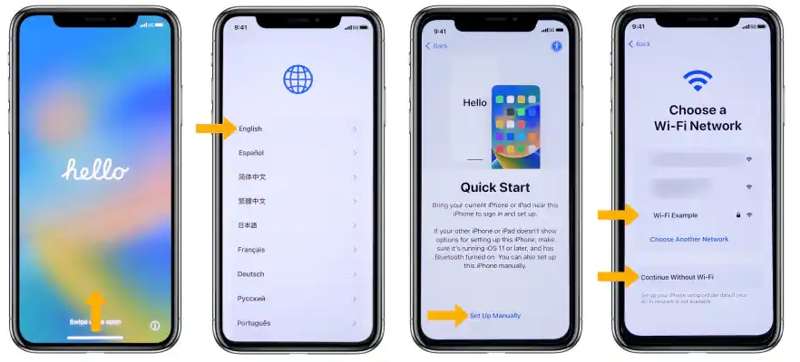
Paso 1: Comienza a configurar tu nuevo iPhone o tu antiguo iPhone después de restablecerlo.
Paso 2: Seleccione su idioma y país.
Paso 3: Pulsa para buscar Configurar manualmente en el Empieza .
Paso 4: A continuación, seleccione su red Wi-Fi cuando se le solicite e introduzca la contraseña de Wi-Fi.
Paso 5: Configura el reconocimiento facial y la contraseña siguiendo las instrucciones en pantalla.
Paso 6: Luego, elija Desde la copia de seguridad de iCloud en el Aplicaciones y Datos pantalla y restaurar copia de seguridad de iCloud.
Solución 3: Actualizar el software a través de iTunes
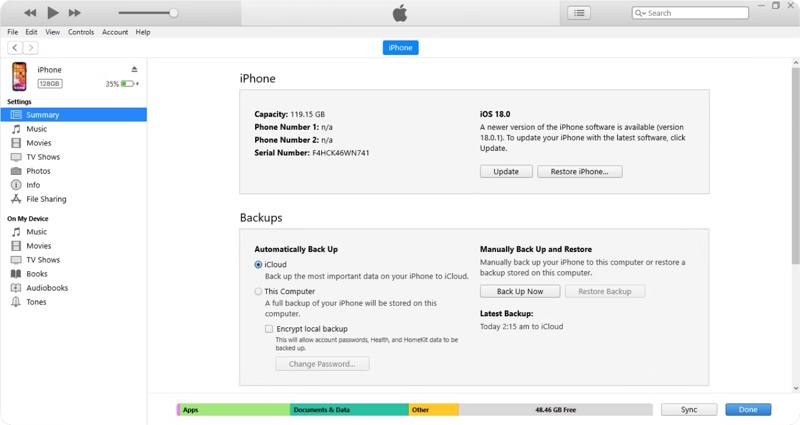
Si la pantalla se queda atascada en la estimación del tiempo restante de la restauración desde iCloud, puede solucionarlo actualizando el software mediante iTunes o Finder. Esta solución requiere un ordenador y un cable USB compatible.
Paso 1: Conecte su iPhone a una computadora con un cable USB.
Paso 2: Ejecuta la última versión de iTunes. Si tu ordenador usa macOS Catalina o posterior, usa Finder.
Paso 3: Haga clic en el botón Teléfono botón en iTunes o el nombre de tu dispositivo en el Finder después de que se detecte tu iPhone.
Paso 4: Vaya a la Resumen or General pestaña, y haga clic en Actualizar Botón para buscar actualizaciones.
Paso 5: A continuación, siga las instrucciones en pantalla para instalar la actualización en su dispositivo.
Paso 6: A continuación, intente restaurar de nuevo desde iCloud.
Parte 5: Preguntas frecuentes sobre la restauración desde iCloud
¿Cuánto tiempo se tarda en restaurar desde iCloud?
Suele tardar entre 1 y 4 horas. El tiempo específico depende del tamaño de la copia de seguridad y de la conexión a internet.
Copia de seguridad pequeña: 30-60 minutos.
Copia de seguridad grande: 1 a 4 horas o más.
¿Por qué la restauración desde iCloud se queda bloqueada en "Estimando tiempo restante"?
Esto suele ocurrir debido a una conexión a internet inestable, una copia de seguridad grande o retrasos temporales del servidor. Intenta reiniciar tu iPhone, cambiar a una red Wi-Fi más rápida o actualizar el dispositivo antes de restaurarlo.
¿Puedo restaurar sólo fotos de iCloud?
No, Apple no admite la restauración parcial. Para restaurar un tipo específico de datos, puedes elegir IPhone de recuperación de datos de Apeaksoft.
Conclusión
Esta guía explica cómo Restaurar desde una copia de seguridad de iCloud sin restablecer Tu dispositivo y qué hacer si la pantalla se bloquea durante la restauración de iCloud. Puedes seguir nuestros pasos para restaurar datos desde una copia de seguridad de iCloud. Apeaksoft iPhone Data Recovery es la mejor manera de abrir tu copia de seguridad de iCloud y recuperar archivos y datos perdidos.
Artículos Relacionados




