


Cómo restaurar un iPad desde una copia de seguridad de iCloud, iTunes/Finder

Si algo falla en tu iPad, siempre puedes intentar restaurarlo desde una copia de seguridad. Después de borrar accidentalmente fotos, videos, contactos, SMS y más, por ejemplo, puedes restaurar los datos perdidos desde una copia de seguridad. La buena noticia es que tienes varias maneras de hacer copias de seguridad y restaurar tu iPad, según tu configuración. Esta guía práctica comparte los métodos probados para Restaurar un iPad desde una copia de seguridad y muestra los pasos detallados.
CONTENIDO DE LA PAGINA:
Parte 1: Cómo restaurar un iPad desde una copia de seguridad de iCloud
Para restaurar un iPad desde una copia de seguridad de iCloud, necesitas tener una copia de seguridad. Además, si se trata de un iPad usado, debes borrar el contenido del dispositivo antes de comenzar. El proceso requiere tu ID de Apple y contraseña.
Paso 1: Enciende tu iPad y abre el Configuración .
Paso 2: Vaya al General, luego Transferir o restablecer iPad.
Paso 3: Pulsa para buscar Borrar contenidos y ajustes.
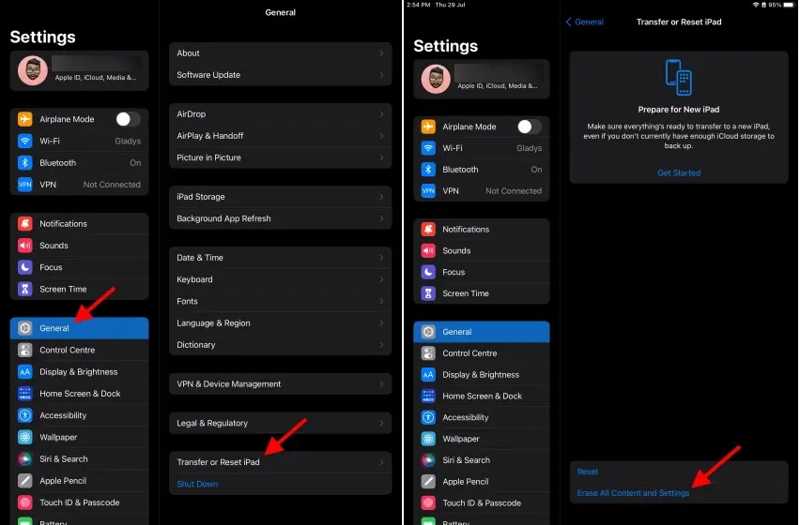
Consejos: Antes de iniciar el proceso, debes desactivar la función Buscar mi iPad.
Paso 4: Lea la alerta y toque el Continuar .
Paso 5: Introduce el código de acceso de tu iPad y pulsa Ahora borrar para iniciar su eliminación.
Paso 6: Cuando tu iPad se reinicie, configúralo como un dispositivo nuevo.
Paso 7: Conéctese a una red Wi-Fi durante el proceso.
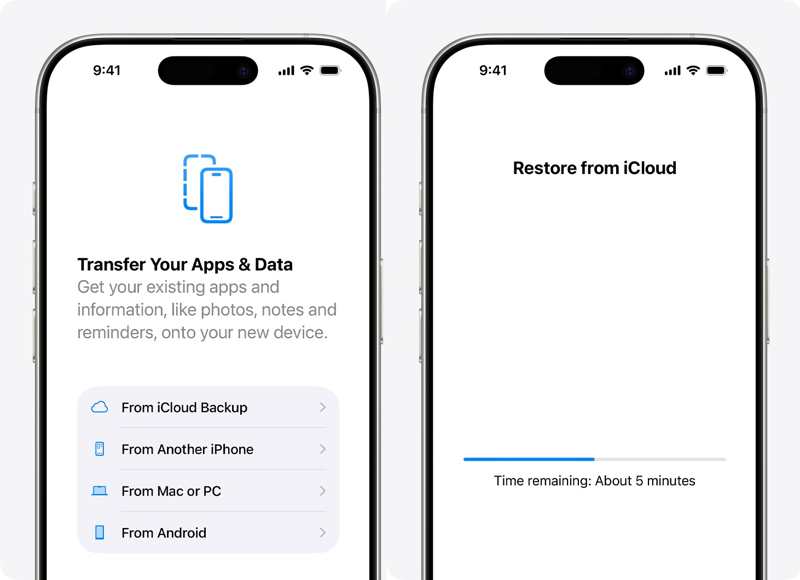
Paso 8: Elija el Desde la copia de seguridad de iCloud opción en el Transfiera sus aplicaciones y datos .
Paso 9: Introduce la cuenta de Apple y la contraseña asociadas a tu iPad.
Paso 10: Selecciona una copia de seguridad y comienza a restaurar el iPad desde una copia de seguridad anterior.
Paso 11: Cuando haya terminado, complete la configuración.
Parte 2: Cómo restaurar iPad desde la copia de seguridad de iTunes
Algunas personas prefieren guardar sus datos en el ordenador. Puedes restaurar un iPad desde una copia de seguridad de iTunes. Ten en cuenta que la copia de seguridad sobrescribirá los datos actuales de tu iPad. Este método no requiere conexión a internet.
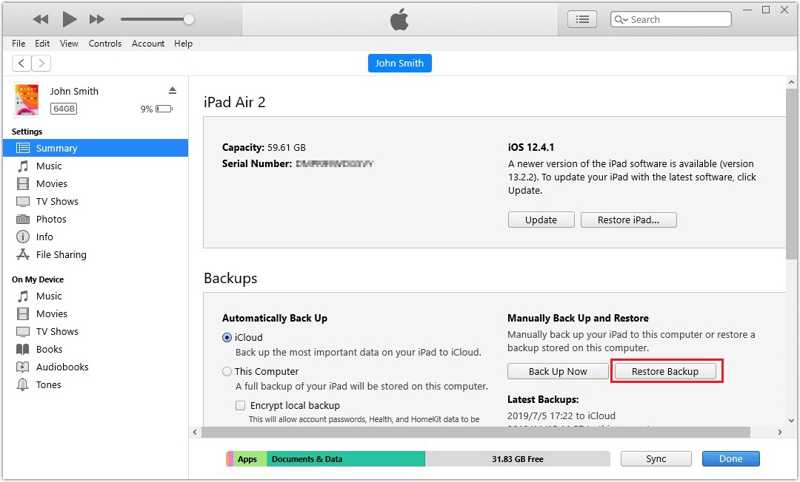
Paso 1: Conecte su iPad a su PC con un cable USB.
Consejos: iTunes también está disponible en macOS Mojave y versiones anteriores.
Paso 2: Abra la última versión de iTunes.
Paso 3: Haga clic en el botón Inteligencia del botón en la esquina superior izquierda.
Paso 4: Vaya a la Resumen y haga clic en restaurar copia de seguridad en el Copias de seguridad .
Paso 5: Seleccione la copia de seguridad correcta y haga clic Restaurar.
Nota: Si la copia de seguridad está cifrada, introduzca la contraseña.
Parte 3: Cómo restaurar un iPad desde una copia de seguridad del Finder
Apple dejó de ofrecer soporte para iTunes con el lanzamiento de macOS Catalina. Ahora puedes hacer copias de seguridad y restaurar tu dispositivo iOS con Finder. En otras palabras, si usas macOS Catalina o una versión posterior, tendrás que restaurar el iPad desde una copia de seguridad en tu ordenador.
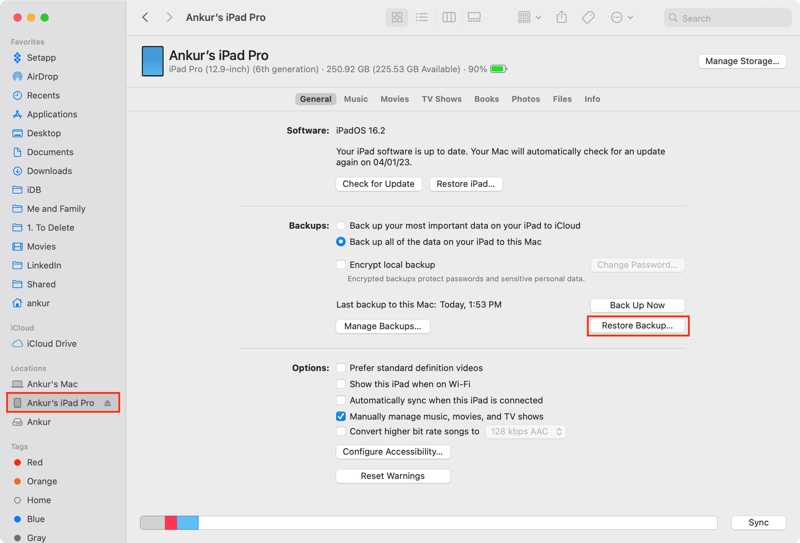
Paso 1: Conecta tu iPad a tu Mac con un cable compatible.
Paso 2: Ejecute la aplicación Finder.
Paso 3: Una vez que se reconozca su dispositivo, haga clic en el nombre de su iPad y diríjase a General.
Paso 4: Haga clic en el botón restaurar copia de seguridad botón en el Copias de seguridad .
Paso 5: Elija una copia de seguridad adecuada, ingrese la contraseña de copia de seguridad de iTunes si la copia de seguridad está cifrada y pulsa Restaurar.
OTRAS LECTURAS
Parte 4: Cómo restaurar un iPad sin copia de seguridad
Las copias de seguridad de iCloud y del ordenador eliminarán los datos actuales de tu iPad. Afortunadamente, IPhone de recuperación de datos de Apeaksoft Te ayuda a restaurar un iPad sin copia de seguridad. Escanea la memoria de tu iPad y busca rápidamente los datos perdidos. Además, puede abrir copias de seguridad de iCloud o iTunes y extraer archivos específicos.

Descargado por más de 1,000,000 usuarios
- Recuperar datos perdidos en un iPad sin copia de seguridad.
- Extrae datos de la copia de seguridad de iCloud/iTunes sin restablecer el iPad.
- Visualiza una vista previa de los datos perdidos en tu iPad.
- Admite fotos, vídeos, música, contactos, SMS, etc.
- Compatible con las últimas versiones de iPadOS.
Descarga segura
Descarga segura

Cómo restaurar tu iPad sin una copia de seguridad
Paso 1: Escanea tu ipad
Ejecute el software de recuperación de datos del iPad después de instalarlo en su PC. Hay otra versión para Mac. Elija la Recuperarse del dispositivo iOS pestaña. Conecte su iPad a su PC con un cable Lightning. Siga las instrucciones en pantalla para confiar en este ordenador. Una vez que se detecte su dispositivo, haga clic en el Iniciar escaneado .

Paso 2: Vista previa de los datos del iPad
Después de escanear los datos, puede ver los datos de su iPad por tipo. Por ejemplo, elija Lista de cámara para ver fotos en tu iPad.

Paso 3: Restaurar iPad sin copia de seguridad
Seleccione los archivos y elementos que desea recuperar y haga clic en el botón. Recuperar botón en la esquina inferior derecha. Haga clic en el Abra botón para seleccionar una carpeta de salida y pulsar Recuperar Para comenzar a restaurar tu iPad sin una copia de seguridad.

Conclusión
Esta guía compartió múltiples formas de Restaura tu iPad desde una copia de seguridad. De forma inalámbrica o con un ordenador. Si tienes una copia de seguridad de iCloud, borra el dispositivo y restaura la copia de seguridad con las credenciales de tu cuenta de Apple. Si tienes una copia de seguridad en un ordenador, puedes restaurar el dispositivo con la última versión de iTunes o Finder. IPhone de recuperación de datos de Apeaksoft Es una forma sencilla de recuperar datos perdidos de tu iPad sin necesidad de una copia de seguridad.
 IPhone de recuperación de datos de Apeaksoft
 Recupera datos borrados o perdidos de dispositivos iOS, iTunes y copias de seguridad de iCloud.
Descarga segura
Descarga segura
Artículos Relacionados




