


Cómo restaurar rápidamente tu iPad a la configuración de fábrica

Restaurar la configuración de fábrica es una habilidad importante para los usuarios de dispositivos móviles, como los usuarios de iPad. Devuelve un iPad a su estado de fábrica y elimina todos los datos y configuraciones personales. Antes de regalar tu dispositivo, debes restaurar tu iPad primero. Además, es un paso esencial para solucionar problemas. En cualquier caso, esta guía práctica comparte métodos probados para Restaura tu iPad a la configuración de fábrica con o sin contraseña.
CONTENIDO DE LA PAGINA:
- Parte 1: Cómo restaurar un iPad a la configuración de fábrica
- Parte 2: Cómo restaurar un iPad con un ordenador
- Parte 3: Cómo restaurar un iPad bloqueado
- Parte 4: Cómo restaurar el iPad a la configuración de fábrica sin contraseña.
- Parte 5: Cómo restaurar un iPad desactivado a la configuración de fábrica
Parte 1: Cómo restaurar un iPad a la configuración de fábrica
Restaurar un iPad a la configuración de fábrica lo devuelve al estado en que se encontraba cuando salió de fábrica. Apple ha añadido esta opción a la app Ajustes. Si tienes acceso a tu iPad, puedes restaurarlo directamente. De esta forma, no necesitas instalar software ni hardware adicionales.
Paso 1: Enciende tu iPad.
Paso 2: Abra el panel de Configuración .
Paso 3: Vaya al General y Transferir o restablecer iPad.
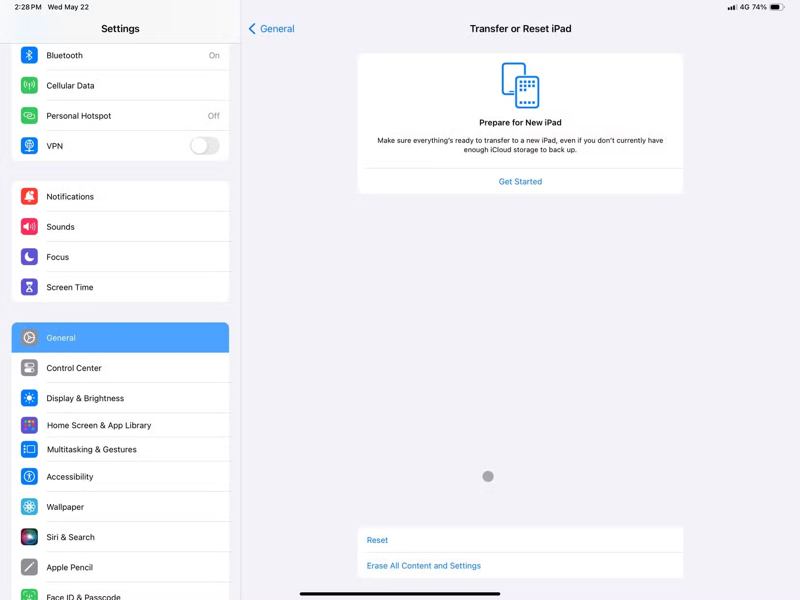
Paso 4: Toque en el Borrar contenidos y ajustes .
Paso 5: Lee el mensaje y pulsa Continuar.
Paso 6: Si tienes un iPad 4G o 5G, elige Guardar eSIM y borrar datos or Eliminar eSIM y borrar datos.
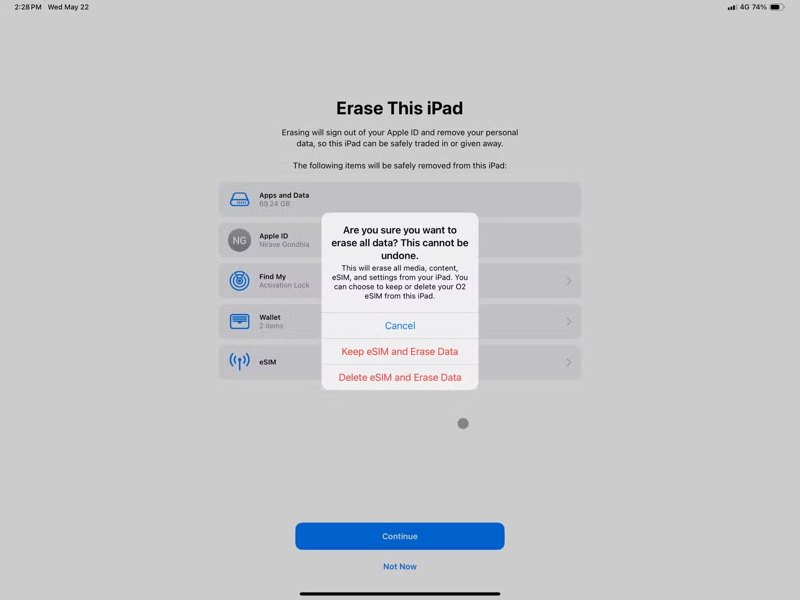
Paso 7: Introduce el código de acceso de tu iPad para autenticarte.
Paso 8: Decide si quieres copia de seguridad de iCloud o no.
Paso 9: Si la función Buscar mi iPad está activada, introduce la contraseña de tu cuenta de Apple para desactivarla.
Paso 10: Cuando finalice la restauración del iPad, el dispositivo se reiniciará.
Parte 2: Cómo restaurar un iPad con un ordenador
Otra forma de restaurar un iPad a la configuración de fábrica es usar una computadora. Dependiendo de tu sistema operativo, puedes restaurar el dispositivo usando la última versión de iTunes o Finder. Este método también requiere un cable USB.
En Windows y macOS Mojave o anterior
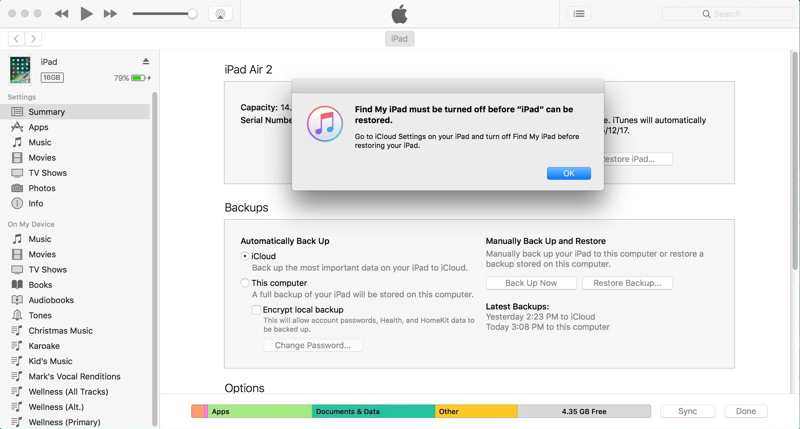
Paso 1: Conecte su iPad a su PC con un cable USB.
Paso 2: Abra la última versión de iTunes.
Paso 3: Haga clic en el botón Inteligencia del Botón en la esquina superior izquierda después de que se detecte tu iPad.
Paso 4: Vaya a la Resumen .
Paso 5: Haga clic en el elemento restaurar iPad .
Paso 6: Si la función Buscar mi iPad está activada, se le pedirá que la desactive primero.
Paso 7: Espera a que tu iPad se reinicie y luego desconéctalo.
En macOS Catalina o posterior
Paso 1: Conecta tu iPad a tu Mac con un cable compatible.
Paso 2: Abre la aplicación Finder.
Paso 3: Una vez que se reconozca tu iPad, haz clic en el nombre de tu iPad.
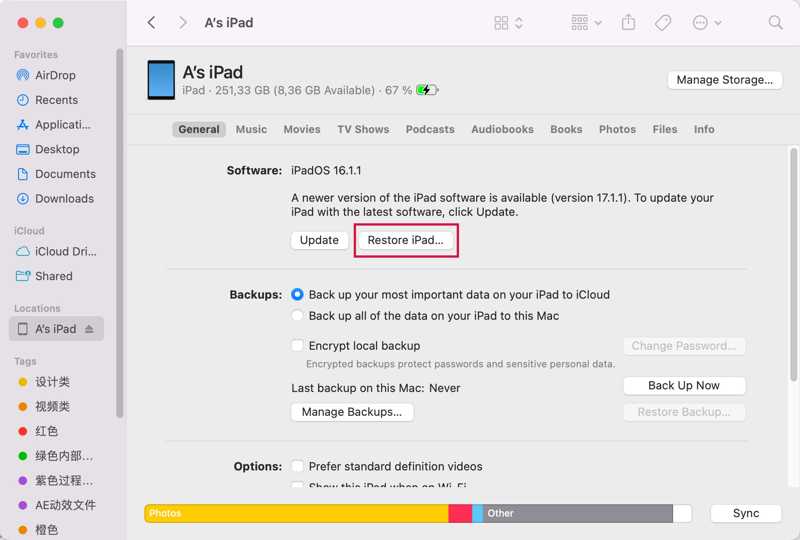
Paso 4: Cambie a la General .
Paso 5: Haga clic en el botón restaurar iPad Botón para iniciar la restauración de fábrica del iPad.
Parte 3: Cómo restaurar un iPad bloqueado
Si olvidas tu código de acceso, tu iPad se bloqueará. Si has actualizado a iPadOS 15.2 o superior, puedes desbloquear el iPad desde la pantalla de Bloqueo de seguridad. Para ello, necesitarás la contraseña de tu cuenta de Apple.
En iPadOS 17 o posterior
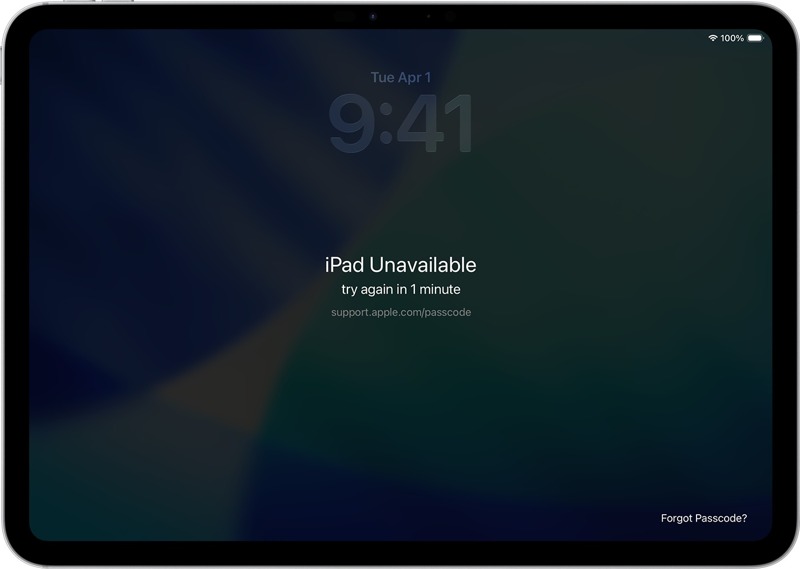
Paso 1: Introduzca repetidamente una contraseña incorrecta hasta que iPad no disponible Aparece la pantalla.
Paso 2: Toque en el Olvidé mi contraseña opción en la parte inferior.
Paso 3: Lea la alerta y toque el Iniciar reinicio del iPad .
Paso 4: Introduce el código de acceso de tu cuenta de Apple vinculada a tu iPad.
Paso 5: Cuando el proceso termine, tu iPad se reiniciará.
En iPadOS 15.2 o superior

Paso 1: Toque en el Borrar iPad botón de la iPad no disponible .
Paso 2: Lee la notificación y toca Borrar iPad de nuevo.
Paso 4: Introduce la contraseña de tu cuenta de Apple para iniciar el proceso.
Parte 4: Cómo restaurar el iPad a la configuración de fábrica sin contraseña.
Modo de recuperación Te permite restaurar el iPad a la configuración de fábrica sin contraseña. El proceso funciona para iPads bloqueados o desactivados. Recuerda que aún tendrás que introducir la contraseña de tu cuenta de Apple al configurarlo de nuevo.
Paso 1: Conecte su iPad a una computadora con un cable USB.
Paso 2: Pon tu iPad en modo de recuperación:
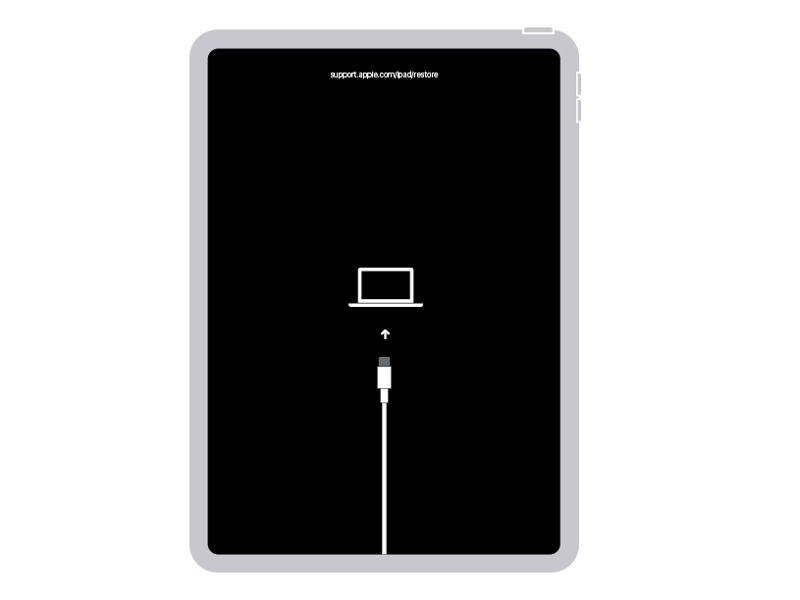
En un iPad sin botón Home
Presione y suelte rápidamente Volumen hacia arriba .
Haz lo mismo con el Volumen de Down .
Mantenga pulsada la Side botón hasta que aparezca la pantalla Modo de recuperación.
En un iPad con el botón de inicio
Mantenga pulsado el botón Inicio + Side botones juntos.
Una vez que aparezca el Modo de recuperación, suelte los botones.
Paso 3: Si no se abre automáticamente, ábrelo mediante iTunes o Finder, según el sistema operativo que utilices.
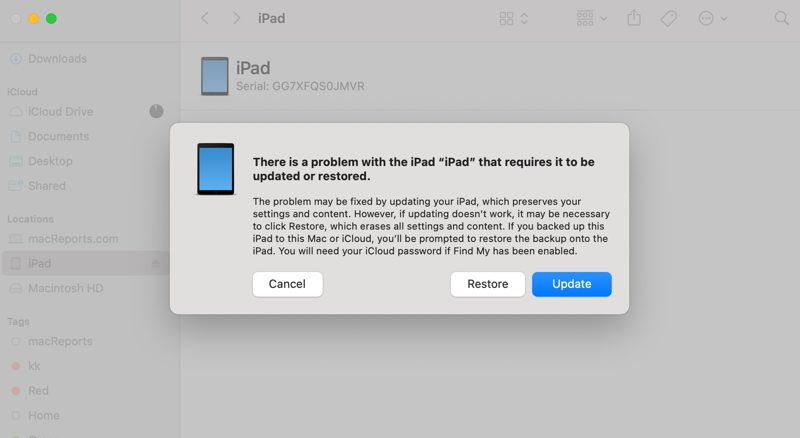
Paso 4: Haga clic en el botón Restaurar botón en el diálogo.
Parte 5: Cómo restaurar un iPad desactivado a la configuración de fábrica
Es posible restaurar un iPad sin contraseña si se dispone de una potente herramienta de restauración, como Desbloqueador de iOS iFoneKit de ApeaksoftPuede borrar todos los datos y la configuración personal de tu iPad sin restricciones. Su diseño sencillo lo hace accesible para cualquier persona.

Descargado por más de 1,000,000 usuarios
- Restaura un iPad a la configuración de fábrica sin contraseña.
- Completa el proceso en tres pasos.
- Eliminar los códigos de acceso numéricos, el reconocimiento facial y el reconocimiento táctil.
- Compatible con las últimas versiones de iPadOS.
Descarga segura
Descarga segura

Cómo restaurar un iPad bloqueado a la configuración de fábrica sin contraseña.
Paso 1: Enlace a tu iPad
Ejecute el software de restauración del iPad una vez que lo instale en su computadora. Está disponible para Windows 11/10/8/7/XP/Vista y Mac OS X 10.7 o superior. Elija el Desbloquear la pantalla de iOS Modo para continuar. Conecta tu iPad a tu ordenador con un cable Lightning.

Paso 2: Descargar el firmware
Una vez que el software detecte su dispositivo, lea la información del iPad. A continuación, haga clic en el Empezar ahora Botón para comenzar a descargar el firmware.

Paso 3: Restaura tu iPad
Cuando finalice la descarga, haga clic en OK en el cuadro de diálogo de confirmación. Luego, haga clic en el Confirmar de nuevo Pulsa el botón para verificar el firmware. Una vez realizada la verificación, el software comenzará a restaurar tu iPad automáticamente.

Conclusión
Ahora, usted debe entender cómo Restaura tu iPad a la configuración de fábrica en diversas situaciones. Dependiendo de su situación, puede restaurar su teléfono en la aplicación Ajustes, usando una computadora, mediante el Bloqueo de seguridad o en el Modo de recuperación. Si los métodos comunes no están disponibles, Desbloqueador de iOS iFoneKit de Apeaksoft Es la mejor opción para restaurar tu iPad a su estado de fábrica sin necesidad de contraseña.
 Apeaksoft iFoneKit
 Desbloquea todo tipo de contraseñas iOS de iPhone, iPad y iPod.
Descarga segura
Descarga segura
Artículos Relacionados




