

Cómo restaurar WhatsApp desde iCloud en iPhone: guía detallada

Perder archivos es desgarrador, sobre todo cuando tienes documentos importantes de WhatsApp o fotos de tus amigos. La app de mensajería instantánea ofrece una forma predeterminada de restaurar mensajes desde iCloud si alguna vez has hecho una copia de seguridad de los archivos de WhatsApp. Pero el proceso de... restaurar WhatsApp desde iCloud es complicado; puedes conocer más detalles sobre el proceso y la mejor alternativa en el artículo.
CONTENIDO DE LA PAGINA:
Parte 1: Cómo restaurar los chats de WhatsApp desde la copia de seguridad de iCloud
En comparación con hacer una copia de seguridad de WhatsApp en iCloud desde tu iPhone, restaurar WhatsApp desde iCloud debería ser más difícil. Debes reinstalar WhatsApp en tu iPhone previamente, lo que podría suponer un riesgo de pérdida de datos. Aquí te explicamos el proceso detallado que debes seguir.
Comprueba si tienes una copia de seguridad de iCloud
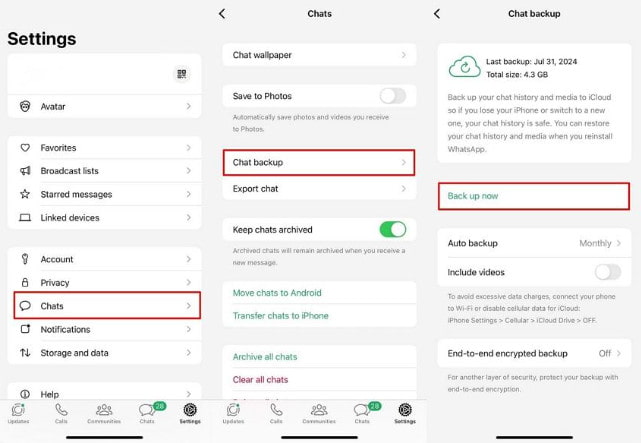
Paso 1: Inicie WhatsApp y vaya a Configuración.
Paso 2: Haga clic en Chats - Copia de seguridad de chats.
Paso 3: Verifique si existe una copia de seguridad y los datos correspondientes.
Asegúrate de que tu configuración de iCloud sea correcta
Paso 1: Vaya a Configuración y haga clic en su ID de Apple.
Paso 2: Presione iCloud y verifique si la opción iCloud Drive está activada.
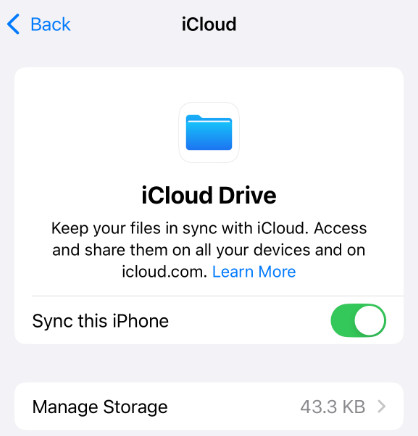
Paso 3: Desplácese hacia abajo para asegurarse de que WhatsApp esté habilitado para el acceso a iCloud.
Restaurar copia de seguridad de WhatsApp desde iCloud
Paso 1: Abra la aplicación WhatsApp en su iPhone y hacer una copia de seguridad de los mensajes importantes de WhatsApp A otros lugares o exportar chats importantes al correo electrónico. Es importante hacer una copia de seguridad de los mensajes existentes con antelación.
Paso 2: Mantenga presionada la aplicación hasta que comience a vibrar y toque el Eliminar .
Paso 3: Vaya a la App Store En tu iPhone, busca WhatsApp e instálalo nuevamente en tu iPhone.
Paso 4: Abra la aplicación nuevamente y verifique el mismo número de teléfono.
Paso 5: Sigue las instrucciones en pantalla y pulsa la opción Restaurar cuando se te solicite. Accederás a la pantalla de restauración.
Paso 6: Toque en el Restaurar el historial de chat y luego toque el Siguiente Botón. Luego ingresa tu nombre para mostrar y comienza a restaurar WhatsApp desde iCloud.
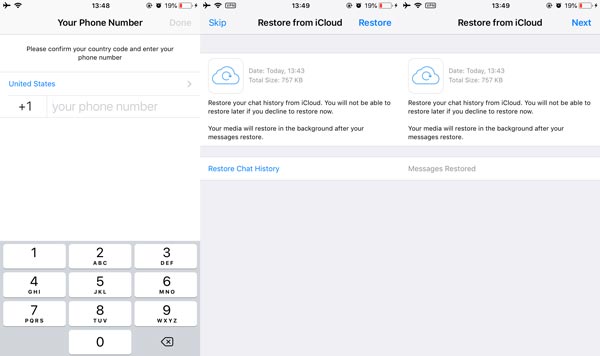
Consejos: Dado que el proceso funciona a través de una conexión inalámbrica, debes asegurarte de tener una buena conexión a Internet.
Parte 2: Cómo restaurar WhatsApp en iPhone sin copia de seguridad de iCloud
Ya hemos explicado cómo restaurar la copia de seguridad de WhatsApp desde iCloud. Sin embargo, muchos usuarios pueden encontrarse con dificultades si no tienen una copia de seguridad recuperable en iCloud o si nunca la han realizado. ¡No te preocupes! Esta sección te guiará para restaurar WhatsApp sin la copia de seguridad de iCloud. IPhone de recuperación de datos de Apeaksoft.
Herramienta confiable para restaurar datos de WhatsApp
- Restaurar chats de WhatsApp desde iPhone sin copia de seguridad.
- Obtenga una vista previa de los archivos eliminados de WhatsApp y seleccione el deseado.
- Admite mensajes de texto, fotos, voz, vídeos, notas, etc.
- Compatible con iPhones y iPads con iOS 26 o versiones anteriores.
Descarga segura
Descarga segura

Paso 1: Conecta tu iPhone a la computadora con un cable Lightning. Abre la herramienta de restauración de WhatsApp y selecciona el... Recuperarse del dispositivo iOS opción en lugar.

Paso 2: Desbloquea tu iPhone y confía en la computadora. Vaya al software y haga clic en el Iniciar escaneado Botón para comenzar a escanear los mensajes y chats de WhatsApp perdidos en tu iPhone.
Paso 3: Vaya a la Mensaje y contactos sección para seleccionar el WhatsApp Chats para restaurar sin copia de seguridad de iCloud.

Paso 4: Haga clic en el elemento Recuperar botón y elegir el Abierto para seleccionar la carpeta de ubicación en el cuadro de diálogo emergente. Luego haga clic en el botón Recuperar botón para restaurar archivos de WhatsApp.

Parte 3: Preguntas frecuentes sobre la restauración de WhatsApp desde iCloud Backup
¿Cómo restaurar la copia de seguridad de WhatsApp desde iCloud a Android?
No existe una forma oficial de restaurar una copia de seguridad de WhatsApp de iCloud a Android directamente. Puedes restaurarla en iPhone y luego usar una cuenta dedicada. Transferencia de WhatsApp Herramienta para mover datos de WhatsApp de iPhone a Android.
¿Por qué falla la copia de seguridad de WhatsApp en iCloud?
Cuando no puede hacer una copia de seguridad de los archivos de WhatsApp en iCloud, debe asegurarse de que la función de copia de seguridad incorporada funcione a través de una red, tenga suficiente espacio de almacenamiento y asegúrese de que el servidor de iCloud funcione. En su lugar, puede tener otra copia de seguridad con iTunes o una herramienta de terceros.
¿Puedo restaurar chats específicos de WhatsApp desde iCloud?
No. Solo puede restaurar la copia de seguridad completa de WhatsApp desde iCloud a su iPhone. Pero antes de eso, no puede abrir o previsualizar su copia de seguridad de iCloud. Por supuesto, también puede utilizar la herramienta profesional de recuperación de datos de WhatsApp para obtener una vista previa y restaurar los archivos deseados.
Conclusión
Aquí puedes conocer más detalles sobre Cómo restaurar WhatsApp desde iCloud En iPhone. Quizás prefieras hacer una copia de seguridad de tus mensajes de WhatsApp en iCloud con la función de Copia de Seguridad Automática. Sin embargo, es difícil restaurarlos en tu iPhone. Esperamos que puedas restaurar WhatsApp fácilmente desde la copia de seguridad de iCloud.
Artículos Relacionados
¿Has perdido mensajes, fotos y vídeos en WhatsApp y quieres recuperarlos? Este artículo te presenta 3 programas para recuperar WhatsApp en Android.
Este artículo le muestra cómo descargar fotos desde iCloud. También puedes aprender a administrar las fotos para optimizar el almacenamiento de iCloud.
¿Buscas cómo recuperar fotos borradas de WhatsApp? Este artículo comparte los métodos más fáciles para recuperar sus imágenes de WhatsApp desde iPhone o Android.
Cuando cambias a un nuevo iPhone, esta guía te ayuda a mover mensajes y medios de WhatsApp fácilmente usando iCloud, iTunes o software de transferencia.



