

Cómo recuperar mensajes archivados en tu teléfono Android

Archivar un mensaje consiste en sacarlo de la bandeja de entrada sin eliminarlo. Este proceso ayuda a mantener la bandeja de entrada organizada y, al mismo tiempo, permite conservar información para futuras consultas. Al archivar un mensaje, este suele almacenarse en una carpeta específica. No se elimina y se puede acceder a él en cualquier momento. Nuestro tutorial explica cómo. recuperar mensajes de texto archivados en tu teléfono Android rápidamente.
CONTENIDO DE LA PAGINA:
Parte 1: ¿Se pueden recuperar los mensajes de texto archivados?
De hecho, los mensajes archivados no se eliminan. Simplemente se mueven de la bandeja de entrada a la carpeta Archivados. Puedes acceder a ellos en cualquier momento. Puedes archivar cualquier mensaje y conversación en la carpeta Archivados. Cuando recibes una respuesta en una conversación archivada, esta reaparece en la bandeja de entrada de Mensajes.
En resumen, los mensajes archivados se guardan en la memoria interna del teléfono. Además, el acceso puede variar según la versión de Android.
Parte 2: Recuperar mensajes archivados en Android
Si no encuentras tus mensajes en la bandeja de entrada, es probable que estén archivados. La buena noticia es que puedes recuperarlos rápidamente en tu dispositivo Android. Estos son los pasos:
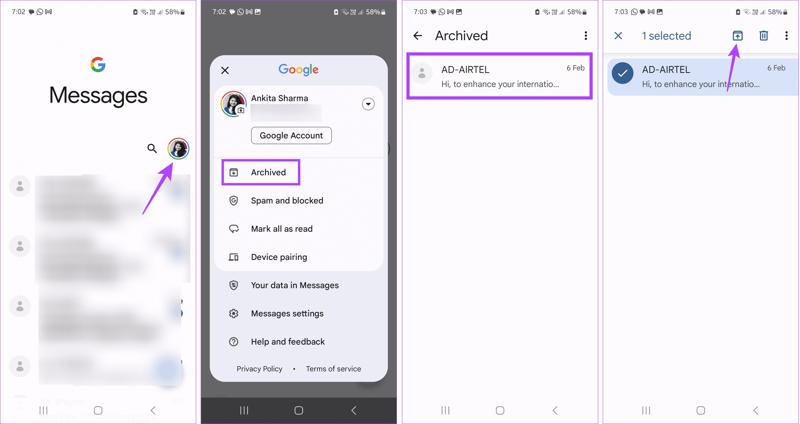
Paso 1: Ejecute el Mensajes de google aplicación en su teléfono Android.
Paso 2: Toca tu foto de perfil y elige Archivado.
Paso 3: Localiza la conversación o el mensaje de texto que deseas recuperar.
Paso 4: Mantenga presionado el elemento deseado y toque el Desarchivar botón en la parte superior de la pantalla.
Paso 5: Ahora, puedes acceder a tus mensajes en la Bandeja de entrada.
Parte 3: Recuperar mensajes archivados de la copia de seguridad de Google One
Si no encuentras los mensajes archivados en la carpeta Archivados, prueba a hacer una copia de seguridad. Para recuperar los mensajes archivados de Google One, debes... Restablecimiento de fábrica su teléfono o utilice un dispositivo nuevo.
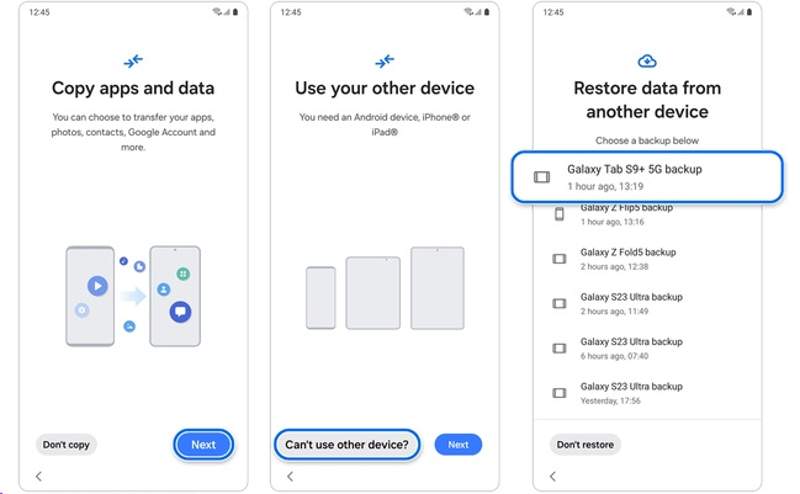
Paso 1: Encienda su teléfono después de un restablecimiento de fábrica.
Paso 2: Siga las instrucciones en pantalla para configurarlo.
Paso 3: Toque en el Siguiente botón de la Copiar aplicaciones y datos .
Paso 4: Prensa No se puede utilizar otro dispositivo.
Paso 5: Inicia sesión con tu cuenta de Google y contraseña.
Paso 6: A continuación, elija un adecuado Copia de seguridad del teléfono de Google.
Paso 7: Asegúrese de seleccionar los mensajes y otros tipos de datos que desea recuperar.
Paso 8: Toque Restaurar para comenzar a recuperar mensajes archivados en Android.
Parte 4: Recuperar mensajes archivados sin copia de seguridad
Si bien la función Archivados te permite administrar mensajes y organizar tu bandeja de entrada fácilmente, es difícil recuperarlos si los eliminas permanentemente. La buena noticia es que estos mensajes archivados permanecen en tu memoria antes de que se sobrescriban con nuevos datos. Sin embargo, necesitas una herramienta potente para leer estos mensajes archivados eliminados, como Recuperación de datos de Android ApeaksoftPuede escanear la memoria de su teléfono y descubrir SMS y MMS perdidos.
La mejor herramienta para recuperar mensajes archivados en dispositivos Android
- Recupere cualquier mensaje de la memoria de su teléfono.
- Vista previa de mensajes perdidos para recuperación selectiva.
- No sobrescribirá ni borrará su dispositivo.
- Disponible para SMS, MMS y archivos adjuntos multimedia.
- Admite casi todas las marcas de teléfonos Android, como Samsung, Google, LG, etc.
Descarga segura
Descarga segura

Cómo recuperar mensajes archivados en Android sin respaldo
Paso 1: Escanea tu teléfono
Ejecute el mejor software de recuperación de mensajes una vez instalado en su computadora. Funciona en Windows 11/10/8/7/XP/Vista y macOS 10.6 o superior. A continuación, conecte su teléfono a la computadora con un cable USB. Asegúrese de activar el modo de depuración USB en su teléfono o siga las instrucciones en pantalla para activarlo. Si se le solicita, seleccione Transferir archivosUna vez que se detecte su teléfono, seleccione Mensajes y Adjuntos de mensajes. Haga clic en Siguiente Para continuar.

Paso 2: Vista previa de mensajes
Cuando se te solicite, autoriza la aplicación FoneGo y permite que acceda a tus datos. Después de escanear, puedes previsualizar los mensajes archivados perdidos en tu teléfono. Si hay demasiados mensajes, activa Mostrar solo los elementos eliminadosSi no puede encontrar los elementos deseados, haga clic en Análisis en profundidad para realizar un escaneo profundo.

Paso 3: Recuperar mensajes archivados
Cuando esté listo, marque la casilla junto a cada mensaje que desee recuperar y haga clic en el botón Recuperar Botón en la parte inferior. Luego, configure una carpeta de salida y confirme la recuperación de los mensajes archivados. No interrumpirán los datos existentes en su dispositivo.

Conclusión
Ahora, debes entender Cómo recuperar mensajes archivados en tu Android Teléfono o tableta. Al archivar un mensaje, lo mueves a la carpeta Archivados, pero no lo borras de tu memoria. Es decir, puedes encontrar y acceder a tus mensajes directamente en la carpeta Archivados. Si eliminaste mensajes archivados, puedes restaurarlos desde una copia de seguridad de Google One. Recuperación de datos de Android Apeaksoft es la mejor opción para recuperar tus mensajes incluso si no tienes una copia de seguridad.
Artículos Relacionados
¿No sabes dónde encontrar la Papelera en tu Android para recuperar fotos o archivos borrados? Este artículo te mostrará en detalle cómo recuperar la Papelera en Android.
Ven y descubre cómo recuperar datos de una tarjeta SD en Android utilizando un software de escritorio (Apeaksoft Data Recovery) o una aplicación móvil de recuperación de tarjetas SD para Android.
Los buzones de voz pueden guardar tus mensajes importantes. Si los has perdido, consulta este artículo para recuperarlos en Android.
Aquí puede aprender seis enfoques efectivos para la recuperación de SMS de Android en teléfonos inteligentes, incluso si no tiene un archivo de respaldo.



