


Cómo recuperar mensajes archivados en tu teléfono Android

Archivar un mensaje consiste en sacarlo de la bandeja de entrada sin eliminarlo. Este proceso ayuda a mantener la bandeja de entrada organizada y, al mismo tiempo, permite conservar información para futuras consultas. Al archivar un mensaje, este suele almacenarse en una carpeta específica. No se elimina y se puede acceder a él en cualquier momento. Nuestro tutorial explica cómo. recuperar mensajes de texto archivados en tu teléfono Android rápidamente.
CONTENIDO DE LA PAGINA:
Parte 1: ¿Dónde se guardan los mensajes de texto archivados en Android?
Como mencionamos anteriormente, archivar mensajes te ayudará a mantener tu bandeja de entrada limpia y organizada, especialmente para las conversaciones que deseas conservar pero que no necesitas revisar con frecuencia. Pero, ¿alguna vez te has preguntado dónde se guardan los mensajes archivados en Android? ¿Es posible recuperar los mensajes de texto archivados?
En realidad, cuando archivas una conversación en Google Messages, no se mueve a una ubicación de almacenamiento aparte ni se elimina de tu teléfono. Simplemente se elimina de la bandeja de entrada principal y se guarda en la sección de Archivo. En resumen, los mensajes archivados siguen almacenados en la memoria interna de tu teléfono. Permanecen disponibles en la aplicación Mensajes y puedes acceder a ellos en cualquier momento. Puedes archivar cualquier mensaje y conversación en la carpeta de Archivo. Cuando recibes una respuesta en una conversación archivada, esta vuelve a aparecer en la bandeja de entrada de Mensajes.
Parte 2: Cómo recuperar mensajes archivados en Android
Si no encuentras tus mensajes en la bandeja de entrada, es probable que estén archivados. ¿Cómo recuperar mensajes de texto archivados? Dado que el acceso puede variar según la versión de tu sistema operativo Android, aquí usaremos Google Messages como ejemplo para mostrarte cómo recuperar rápidamente mensajes archivados en tu dispositivo Android.
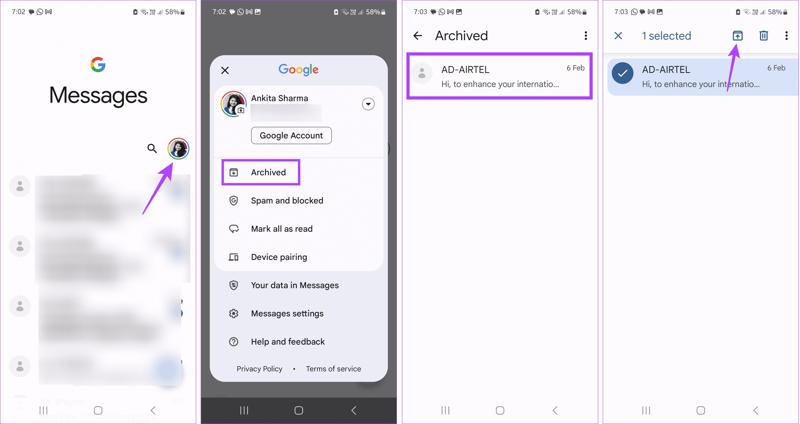
Paso 1: Ejecute el Mensajes de google aplicación en su teléfono Android.
Paso 2: Toca tu foto de perfil y elige Archivado.
Paso 3: Localiza la conversación o el mensaje de texto que deseas recuperar.
Paso 4: Mantenga presionado el elemento deseado y toque el Desarchivar botón en la parte superior de la pantalla.
Paso 5: Ahora, puedes acceder a tus mensajes en la Bandeja de entrada.
Si no encuentras la función de Archivo en tu teléfono Android, también puedes usar la función de Búsqueda para encontrar los mensajes de texto archivados. Este método funciona si recuerdas el nombre del remitente, su número de teléfono o palabras clave específicas de la conversación.
Paso 1: Abre la aplicación Mensajes en tu teléfono Android.
Paso 2: Haz clic en la barra de búsqueda de la parte superior e introduce la información pertinente.
Paso 3: Comprueba los resultados de la búsqueda para ver si encuentras la conversación archivada que necesitas. Para devolverla a tu bandeja de entrada, primero debes desarchivarla.
Parte 3: Cómo recuperar mensajes archivados perdidos en Android
Si no encuentra los mensajes archivados en la carpeta Archivados, es posible que se hayan eliminado o perdido en lugar de archivarse. En este caso, puede intentar restaurar sus mensajes desde una copia de seguridad de Android, como la copia de seguridad de Google One. Pero tenga en cuenta que este método requiere que Restablecimiento de fábrica tu teléfono. Asegúrate de tener una copia de seguridad completa con antelación.
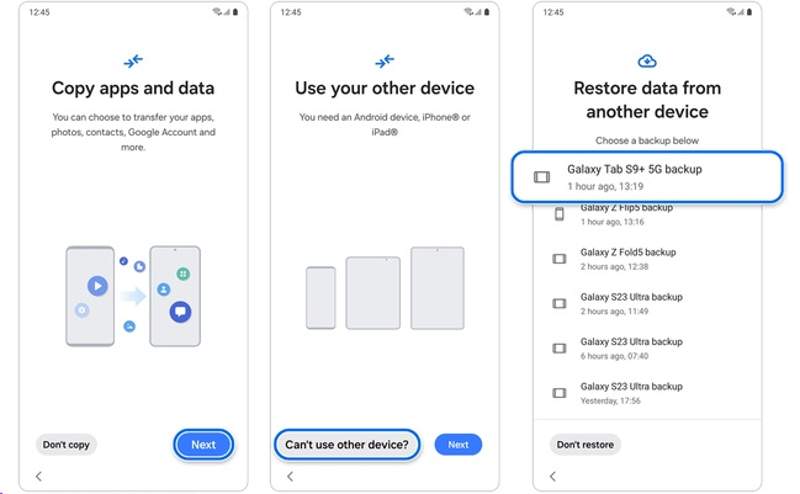
Paso 1: Encienda su teléfono después de un restablecimiento de fábrica.
Paso 2: Siga las instrucciones en pantalla para configurarlo.
Paso 3: Toque en el Siguiente botón de la Copiar aplicaciones y datos .
Paso 4: Prensa No se puede utilizar otro dispositivo.
Paso 5: Inicia sesión con tu cuenta de Google y contraseña.
Paso 6: A continuación, elija un adecuado Copia de seguridad del teléfono de Google.
Paso 7: Asegúrese de seleccionar los mensajes y otros tipos de datos que desea recuperar.
Paso 8: Toque Restaurar para comenzar a recuperar mensajes archivados en Android.
Extra: Recupera mensajes archivados perdidos sin copia de seguridad.
Si no encuentras tus mensajes en la carpeta Archivados y no tienes una copia de seguridad, recuperarlos es más complicado. ¡Pero no te preocupes! Los mensajes archivados eliminados permanecen en tu dispositivo Android y, siempre que no se sobrescriban con datos nuevos, aún puedes recuperarlos con una herramienta profesional de recuperación de datos para Android.

Descargado por más de 1,000,000 usuarios
- Recuperar mensajes archivados sin copia de seguridad.
- Recupere cualquier mensaje de la memoria de su teléfono.
- Vista previa de mensajes perdidos para recuperación selectiva.
- No sobrescribirá ni borrará su dispositivo.
- Disponible para SMS, MMS y archivos adjuntos multimedia.
- Admite casi todas las marcas de teléfonos Android, como Samsung, Google, LG, etc.
Descarga segura
Descarga segura

Cómo recuperar mensajes archivados en Android sin respaldo
Paso 1: Escanea tu teléfono
Ejecute el mejor software de recuperación de mensajes una vez instalado en su computadora. Funciona en Windows 11/10/8/7/XP/Vista y macOS 10.6 o superior. A continuación, conecte su teléfono a la computadora con un cable USB. Asegúrese de activar el modo de depuración USB en su teléfono o siga las instrucciones en pantalla para activarlo. Si se le solicita, seleccione Transferir archivosUna vez que se detecte su teléfono, seleccione Mensajes y Adjuntos de mensajes. Haga clic en Siguiente Para continuar.

Paso 2: Vista previa de mensajes
Cuando se te solicite, autoriza la aplicación FoneGo y permite que acceda a tus datos. Después de escanear, puedes previsualizar los mensajes archivados perdidos en tu teléfono. Si hay demasiados mensajes, activa Mostrar solo los elementos eliminadosSi no puede encontrar los elementos deseados, haga clic en Análisis en profundidad para realizar un escaneo profundo.

Paso 3: Recuperar mensajes archivados
Cuando esté listo, marque la casilla junto a cada mensaje que desee recuperar y haga clic en el botón Recuperar Botón en la parte inferior. Luego, configure una carpeta de salida y confirme la recuperación de los mensajes archivados. No interrumpirán los datos existentes en su dispositivo.

Conclusión
Ahora, debes entender Cómo recuperar mensajes archivados en tu Android Teléfono o tableta. Al archivar un mensaje, lo mueves a la carpeta Archivados, pero no lo borras de tu memoria. Es decir, puedes encontrar y acceder a tus mensajes directamente en la carpeta Archivados. Si eliminaste mensajes archivados, puedes restaurarlos desde una copia de seguridad de Google One. Recuperación de datos de Android Apeaksoft es la mejor opción para recuperar tus mensajes incluso si no tienes una copia de seguridad.
 Recuperación de datos de Android Apeaksoft
 Recupera diversos datos borrados o perdidos de todos los dispositivos Android más populares.
Descarga segura
Descarga segura
Artículos Relacionados




