


Cómo recuperar las descargas en tu teléfono o tableta Android

A diferencia de los iPhones, puedes descargar fotos, videos, documentos y más directamente en tu dispositivo Android desde un navegador. Sin embargo, es un momento frustrante cuando borras accidentalmente un archivo descargado. Pero no todo está perdido, ya que existen varias maneras de recuperar tus descargas perdidas. Dependiendo de la naturaleza del archivo y cuánto tiempo hace que lo borraste, puedes Recupera los archivos descargados en tu Android. dispositivo con el método correcto.
CONTENIDO DE LA PAGINA:
Parte 1. Cómo recuperar descargas en Android desde Archivos
Los archivos descargados se almacenan en la carpeta Descargas de tu dispositivo Android. Puedes acceder a ellos mediante el administrador de archivos integrado o de terceros. La Papelera, la Papelera de reciclaje o la carpeta Eliminados recientemente te permiten recuperar las descargas de tu teléfono Android antes de que se eliminen definitivamente.
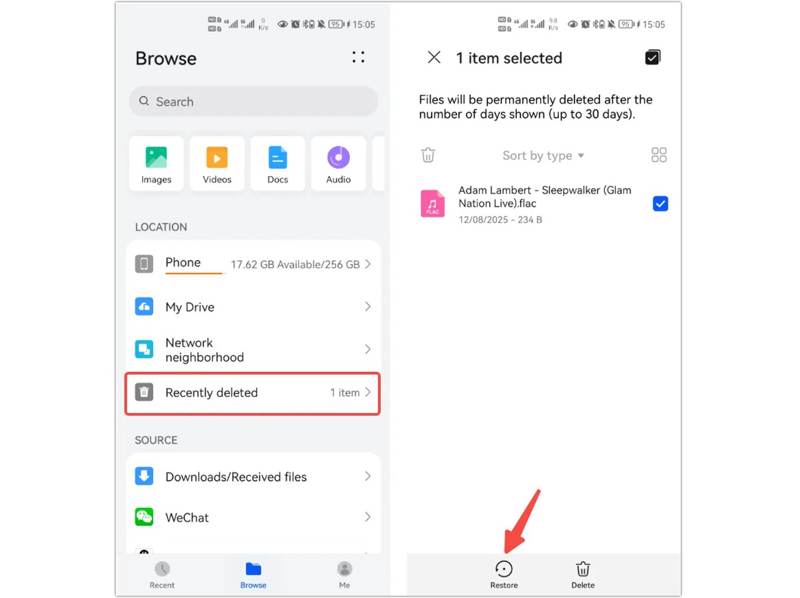
Paso 1: Abre la aplicación Administrador de archivos desde el cajón de aplicaciones.
Paso 2: Toque en el Recientemente eliminado, Papelera, o Papelera de reciclaje carpeta.
Paso 3: Luego, revisa las descargas eliminadas en tu teléfono.
Paso 4: Seleccione los archivos descargados que desea recuperar.
Paso 5: Toque en el Restaurar or Recuperar .
Paso 6: A continuación, vaya a la Descargar carpeta en el Administrador de archivos Aplicación para comprobar si tus archivos se han restaurado.
Parte 2. Cómo recuperar descargas en Android desde Google Drive
Si utilizas Google Drive en tu teléfono Android para hacer copias de seguridad de los archivos descargados, podrás recuperarlos fácilmente. Este método requiere una conexión a internet estable y las credenciales de tu cuenta de Google.
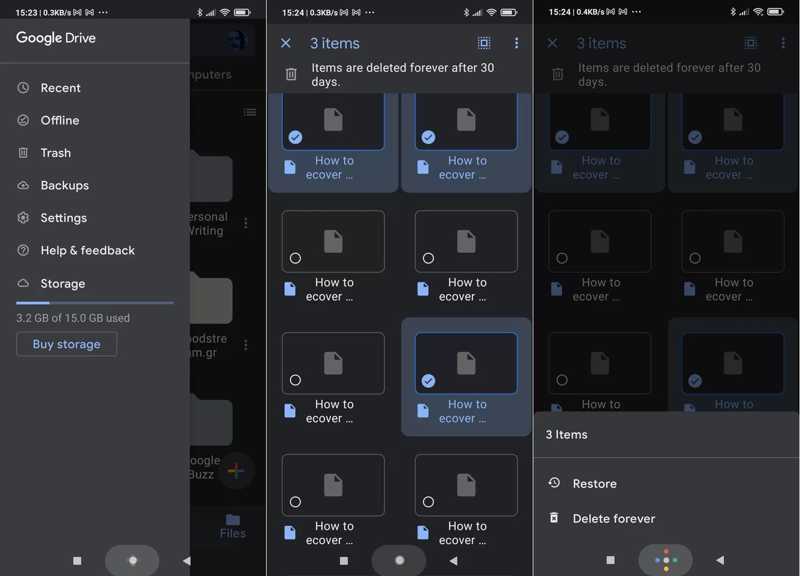
Paso 1: Ejecute el Google Drive aplicación en su dispositivo.
Paso 2: Inicia sesión con tu cuenta y contraseña de Google.
Paso 3: Desliza desde la izquierda para mostrar la barra de menú y elige Papelera.
Paso 4: Explore los archivos descargados dentro del Papelera carpeta.
Paso 5: Seleccione los archivos eliminados que desea recuperar.
Paso 6: Toque en el Más botón con un icono de tres puntos y pulsar Restaurar.
Parte 3. Cómo recuperar descargas en Android desde una copia de seguridad
Si los archivos que descargaste se eliminaron permanentemente, debes recuperarlos desde una copia de seguridad. Por supuesto, el requisito previo es que hayas realizado una copia de seguridad de tu teléfono en Google. Además, el proceso requiere que restablezcas la configuración de fábrica de tu dispositivo.
Paso 1: Ejecute el Configuración aplicación en el teléfono.
Paso 2: Vaya al Administración General, y entonces Restablecer.
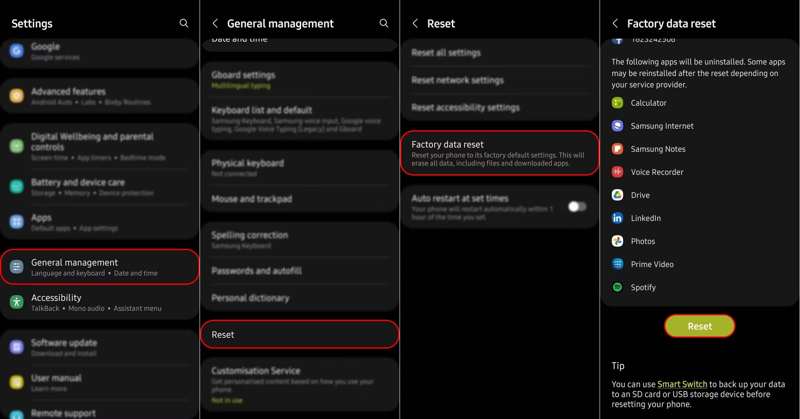
Paso 3: Pulsa para buscar Restablecer datos de fábrica o una opción similar, y pulsar Restablecer.
Paso 4: A continuación, siga las instrucciones en pantalla para Restablecimiento de fábrica su teléfono.
Paso 5: Una vez que su teléfono se reinicie, configúrelo como un nuevo dispositivo.
Paso 6: Cuando alcanzas el Copiar aplicaciones y datos pantalla, toque Siguiente.
Paso 7: Presione la tecla No puedo usar un dispositivo antiguo Vincula e introduce tu cuenta de Google.
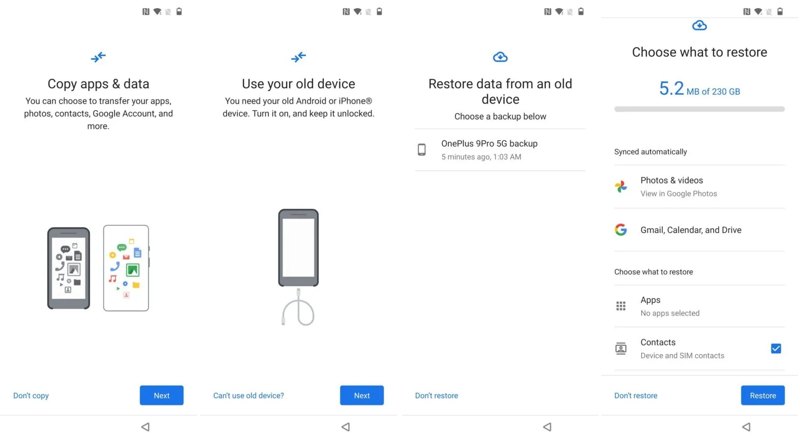
Paso 8: Seleccione un archivo de copia de seguridad y elija los tipos de datos deseados.
Paso 9: Finalmente, toca el Restaurar Botón para comenzar a recuperar las descargas eliminadas en tu dispositivo Android.
Parte 4. Cómo recuperar descargas en Android sin copia de seguridad
Si los métodos anteriores no están disponibles, debe recuperar los archivos descargados en su dispositivo Android con un programa de recuperación de datos de Android, como Recuperación de datos de Android ApeaksoftEs capaz de leer la memoria interna del teléfono o la tarjeta SD y buscar archivos borrados. Y lo que es más importante, su diseño intuitivo simplifica el proceso de recuperación de datos.

Descargado por más de 1,000,000 usuarios
- Recuperar descargas eliminadas en Android sin copia de seguridad.
- Son fáciles de usar y no requieren conocimientos técnicos.
- Vista previa de archivos eliminados para recuperación selectiva.
- Compatible con diversos tipos de datos.
- Admite casi todas las marcas y modelos de Android.
Descarga segura
Descarga segura

Cómo recuperar descargas eliminadas en Android sin copia de seguridad
Paso 1: Conéctate a tu teléfono
Inicie el software de recuperación de datos de Android después de instalarlo en su PC. Existe otra versión para Mac.
Asegúrese de encender el Depuración USB modo en tu teléfono. Conéctalo a tu PC con un cable USB. Elige Transferir archivos Si se le solicita, el software detectará su dispositivo.

Paso 2: Escanea tu teléfono
Cuando aparezca la ventana de tipo de datos, seleccione lo que desea recuperar, como por ejemplo: DocumentaciónSi no estás seguro, compruébalo. Seleccionar todo. Haga clic en Siguiente Botón para comenzar a escanear los datos de su dispositivo.

Paso 3: Recuperar descargas eliminadas
Una vez finalizado el escaneo de datos, puede previsualizar los archivos recuperables. Active la opción Mostrar solo los elementos eliminados Para ver las descargas eliminadas, seleccione los archivos descargados que desea recuperar y haga clic en el botón correspondiente. Recuperar Botón. Navegue hasta la carpeta de destino y confirme la recuperación del archivo.

OTRAS LECTURAS
Conclusión
Siguiendo nuestra guía concreta, deberías entender cómo recuperar archivos descargados en Android Dispositivos. La carpeta Papelera o Papelera de reciclaje te permite encontrar los archivos perdidos directamente en el Administrador de archivos o en la aplicación Google Drive. Si hiciste una copia de seguridad de tu dispositivo antes de eliminar los archivos, puedes restaurarlos a través de tu cuenta. Recuperación de datos de Android Apeaksoft Es la mejor manera de recuperar archivos eliminados sin copia de seguridad.
Artículos Relacionados




