

Cómo recuperar datos de un teléfono o tableta Samsung

Samsung es uno de los fabricantes de smartphones más populares del mundo. Lanza smartphones y tablets con regularidad. Actualmente, muchísimas personas usan dispositivos móviles Samsung a diario. Es lógico que algunos busquen... Recuperar datos de teléfonos Samsung que no encienden, están dañados y más. Este tutorial muestra cuatro métodos probados para ayudarte a recuperar tus datos en diversas situaciones.
CONTENIDO DE LA PAGINA:
Parte 1: Cómo recuperar datos de Samsung a través de una cuenta de Google
Algunos usuarios de Samsung activaron sus teléfonos con cuentas de Google y respaldaron sus datos en Google Drive o Google One. Esto permite recuperar datos de Samsung después de un restablecimiento de fábrica o en un teléfono nuevo.
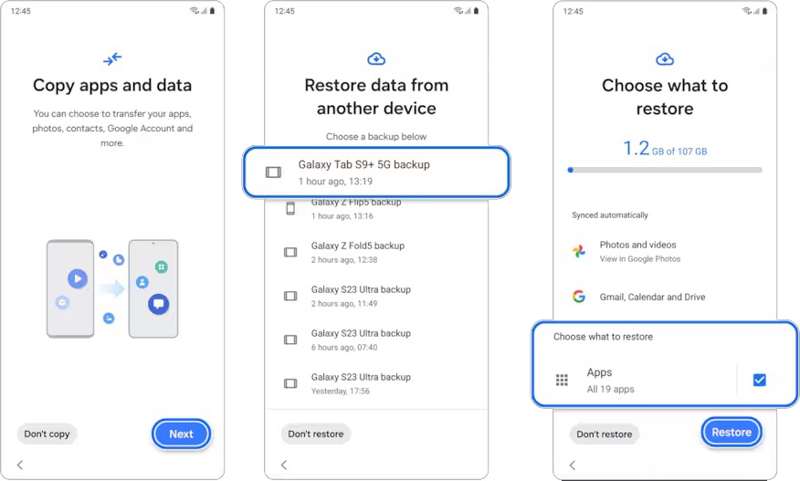
Paso 1: Configure su teléfono Samsung siguiendo las instrucciones en pantalla.
Paso 2: Pulsa para buscar Siguiente en el Copiar aplicaciones y datos .
Paso 3: Seleccionar No se puede utilizar otro dispositivo.
Paso 4: Ingresa las credenciales de tu cuenta de Google y toca Siguiente.
Paso 5: Seleccione una copia de seguridad disponible.
Paso 6: Seleccionar Aplicaciones y toque Restaurar.
Paso 7: Luego, seleccione todas las aplicaciones que desea recuperar y presione Aceptar.
Paso 8: Finalmente, toque Termine y completar la configuración.
Parte 2: Cómo recuperar datos de Samsung con Samsung Cloud
Para los clientes de Samsung, Samsung Cloud es un espacio de almacenamiento que guarda sus datos en servidores. Les permite recuperar datos de Samsung Cloud si la pantalla de su teléfono está dañada o inutilizable. El requisito es haber realizado una copia de seguridad de su teléfono en su cuenta de Samsung Cloud.
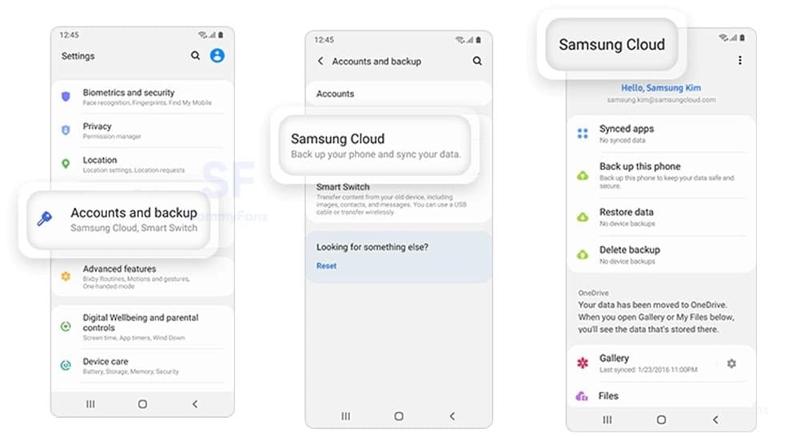
Paso 1: Abra el panel de Configuración aplicación en su teléfono Samsung.
Paso 2: Toque su cuenta Samsung en la parte superior de la pantalla.
Paso 3: Elija Nube de Samsung y toque Restaurar datos.
Paso 4: Seleccione su dispositivo en la lista.
Paso 5: Luego, toca el Restaurar botón y pulsa Terminado.
Nota: Eso restaurará la copia de seguridad completa en su teléfono Samsung y no podrá obtener una vista previa de los datos antes de restaurarlos”. /]Parte 3: Cómo recuperar datos de Samsung con Smart Switch
smart Switch Es un programa de recuperación de datos de Samsung. Permite recuperar datos de un teléfono Samsung usando una tarjeta SD o una computadora, dependiendo de dónde hayas hecho la copia de seguridad.
Desde una tarjeta SD
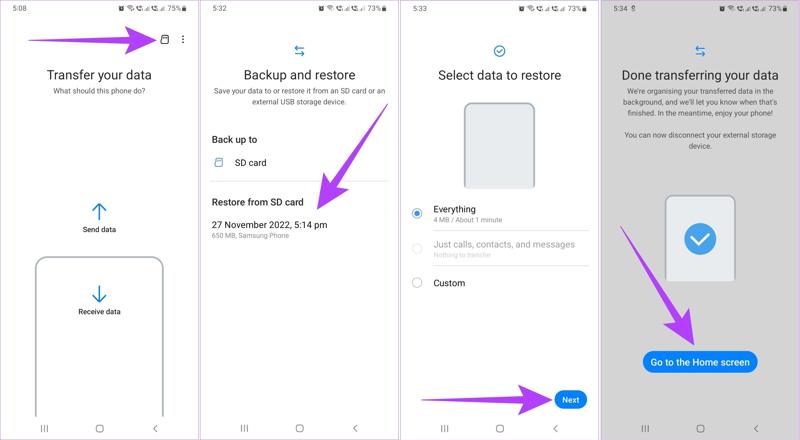
Paso 1: Abra la aplicación Smart Switch en su teléfono.
Paso 2: Toque en el SD Card Botón para mostrar la copia de seguridad disponible.
Paso 3: Elija la copia de seguridad adecuada en Restaurar desde la tarjeta SD.
Paso 4: Pulsa para buscar Siguiente para comenzar a recuperar datos a su teléfono Samsung.
Usando una computadora
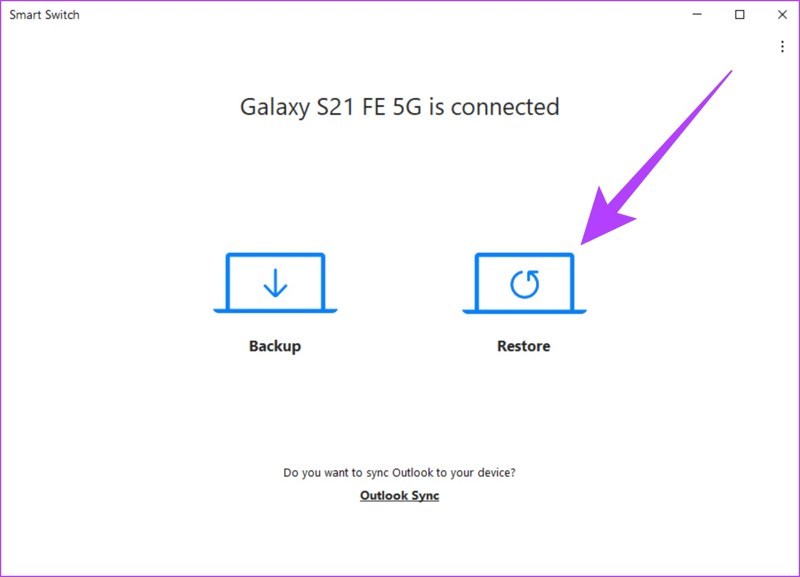
Paso 1: Conecte su teléfono a su computadora con un cable USB.
Paso 2: Ejecute la herramienta de recuperación de datos de Samsung.
Paso 3: Elija Restaurar y seleccione la copia de seguridad deseada.
Paso 4: Haga clic en el botón Restaurar Botón para comenzar a recuperar datos del teléfono Samsung.
Parte 4: Cómo restaurar datos de Samsung usando Android Data Recovery
Recuperación de datos de Android Apeaksoft Es el mejor software de recuperación de datos para pantallas rotas de Samsung. Permite restaurar datos de cualquier teléfono Samsung sin necesidad de una copia de seguridad, incluso si el dispositivo está dañado o inutilizado. Además, su interfaz intuitiva facilita su uso.
El software de recuperación de datos de Samsung más sencillo para recuperar tus datos
- Escanee y restaure datos de cualquier teléfono Samsung.
- Disponible para cualquier dispositivo, incluido un teléfono roto o muerto.
- Recuperar datos de la memoria del teléfono Samsung sin respaldo.
- Obtenga una vista previa de los datos perdidos en su teléfono Samsung.
- Compatible con una amplia gama de dispositivos Samsung.
Descarga segura
Descarga segura

Cómo restaurar datos de un teléfono Samsung
Paso 1: Conéctate a tu teléfono
Ejecute el mejor programa de recuperación de datos de Samsung una vez instalado en su computadora. Encienda su teléfono Samsung y vaya a Configuraciónelija Opciones de desarrolladory activar Depuración USBLuego, conecta tu teléfono a tu computadora con un cable USB. Elige Recuperación de AndroidSi necesita recuperar datos de un Samsung roto, elija Extracción de datos de Android rotos.

Paso 2: Obtenga una vista previa de sus datos
Seleccione los tipos de datos que desea recuperar y haga clic Siguiente. Si Si no estás seguro, marca la casilla de Seleccionar todoLuego, sigue las instrucciones en pantalla para autorizar el escaneo de datos en tu teléfono. Una vez finalizado, podrás previsualizar los datos recuperables en tu dispositivo por tipo.

Paso 3: Recuperar datos de Samsung
Seleccione los archivos y elementos que desea recuperar de su dispositivo Samsung. Haga clic en el botón Recuperar en la parte inferior. Luego, configure una carpeta de salida y confirme la recuperación de datos. Por ejemplo, puede recuperar mensajes de texto eliminados en Samsung teléfono.

Conclusión
Esta guía demostró cuatro formas de recuperar datos de teléfonos Samsung con pantalla rotaTu cuenta de Google o Samsung Cloud te permiten recuperar datos perdidos si activaste la copia de seguridad automática. Smart Switch es otra opción para restaurar tus datos desde tu tarjeta SD o computadora. Apeaksoft Android Data Recovery es la mejor opción para recuperar datos de Samsung sin una copia de seguridad. Si tienes alguna otra pregunta sobre este tema, escríbela debajo de esta publicación.
Artículos Relacionados




