

Cómo restaurar aplicaciones perdidas en dispositivos Samsung Android

"Recientemente eliminé algunas aplicaciones por error en mi teléfono. ¿Cómo encontrarlas? aplicaciones eliminadas en mi Samsung ¿Teléfono? Los teléfonos y tabletas Samsung son populares, en parte por la variedad de aplicaciones que ofrecen. Sin embargo, perder aplicaciones importantes en tu dispositivo puede ser un gran problema. La buena noticia es que puedes recuperar las aplicaciones eliminadas o perdidas en diversas situaciones. Comencemos la guía.
CONTENIDO DE LA PAGINA:
- Parte 1: Cómo encontrar aplicaciones eliminadas en Samsung desde Google Play
- Parte 2: Cómo restaurar aplicaciones Samsung eliminadas mediante Google MyActivity
- Parte 3: Cómo encontrar aplicaciones eliminadas en Samsung desde Galaxy Store
- Parte 4: Cómo restaurar aplicaciones faltantes en Samsung desde una copia de seguridad
Parte 1: Cómo encontrar aplicaciones eliminadas en Samsung desde Google Play
Incluso si eliminas aplicaciones en tu Samsung, Google Play Store puede registrar las aplicaciones descargadas. Por lo tanto, puedes reinstalar las aplicaciones eliminadas en tu dispositivo Samsung desde Google Play Store.
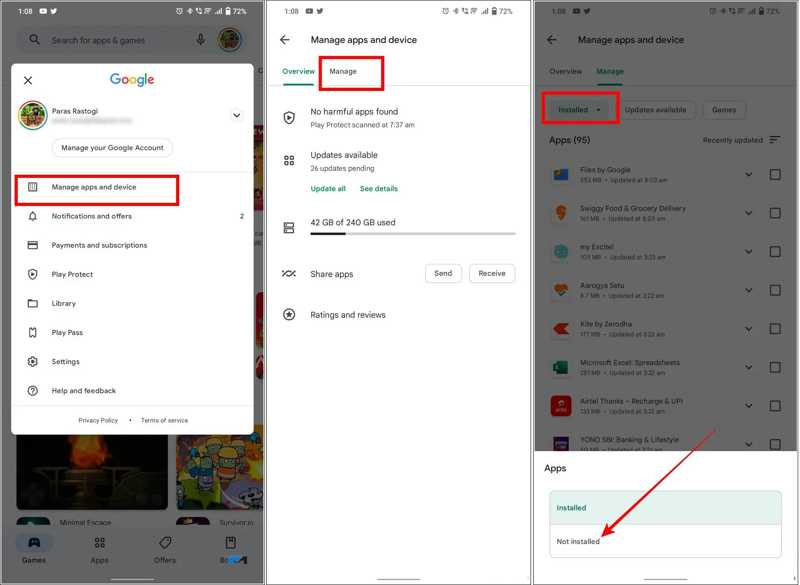
Paso 1: Ejecuta tu Play Store en la bandeja de aplicaciones.
Paso 2: Toca tu perfil y elige Administrar aplicaciones y dispositivos.
Paso 3: Cambie a la pestaña Administrar.
Paso 4: Elige la No instalado Filtrar para ver todas las aplicaciones eliminadas.
Paso 5: Busque las aplicaciones eliminadas que desea recuperar y marque las casillas de verificación.
Paso 6: Toque en el Descargar botón para reinstalarlos.
Parte 2: Cómo restaurar aplicaciones Samsung eliminadas mediante Google MyActivity
Si no encuentras las aplicaciones Samsung eliminadas en Google Play Store, visita Mi Actividad. Esta aplicación guarda el registro completo de las actividades de tu cuenta de Google, incluidas las aplicaciones que tienes instaladas en tu teléfono.
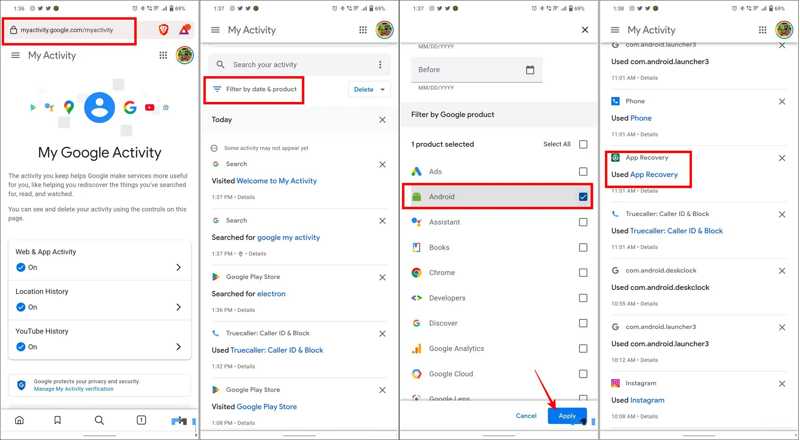
Paso 1: Vaya a https://myactivity.google.com/ en un navegador.
Paso 2: Inicie sesión con la cuenta de Google asociada a su teléfono.
Paso 3: Elija Eliminar y seleccione un filtro adecuado.
Paso 4: Comprobar Androidy toque Aplicar.
Paso 5: Luego verás toda la actividad en tu dispositivo Samsung.
Paso 6: Encuentra la aplicación que falta para restaurar en tu Samsung Android.
Paso 7: A continuación, vuelva a instalarlo desde una tienda de aplicaciones.
Parte 3: Cómo encontrar aplicaciones eliminadas en Samsung desde Galaxy Store
Además de Google Play Store, algunas personas prefieren usar Galaxy Store en sus dispositivos. Esta es la tienda de aplicaciones integrada en la mayoría de los dispositivos Samsung. También permite encontrar aplicaciones eliminadas en Samsung.
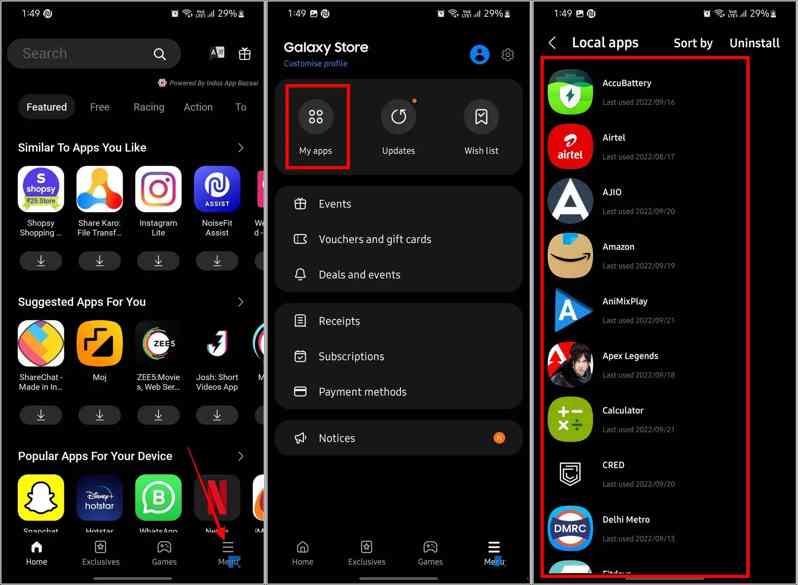
Paso 1: Ejecute el Tienda Galaxy aplicación en su dispositivo.
Paso 2: Toque en el Menú Botón en la parte inferior.
Paso 3: Elija el Mis aplicaciones Pestaña para ver todas las aplicaciones que has instalado en tu Samsung, incluidos los elementos eliminados.
Paso 4: Encuentra el que deseas y vuelve a instalarlo.
Parte 4: Cómo restaurar aplicaciones faltantes en Samsung desde una copia de seguridad
Si hiciste una copia de seguridad de tu teléfono en una computadora antes de eliminar las aplicaciones, puedes restaurar las aplicaciones que faltan en tu dispositivo Samsung Android. Este método requiere una copia de seguridad de Smart Switch, una computadora y un cable USB.
Paso 1: Conecte su teléfono a su computadora con un cable compatible.
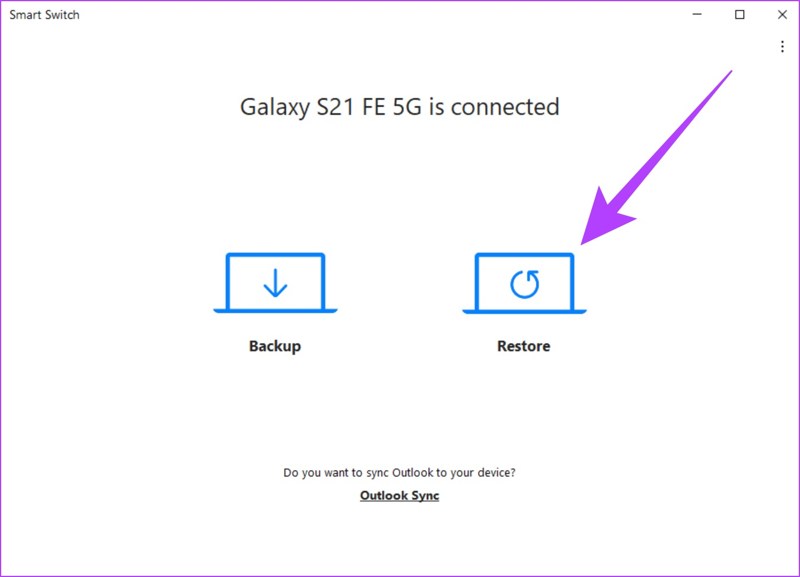
Paso 2: Abra el software Smart Switch en su escritorio.
Paso 3: Haga clic en el botón Restaurar Botón después de que se detecte su dispositivo.
Paso 4: Seleccione la copia de seguridad que incluye la aplicación eliminada.
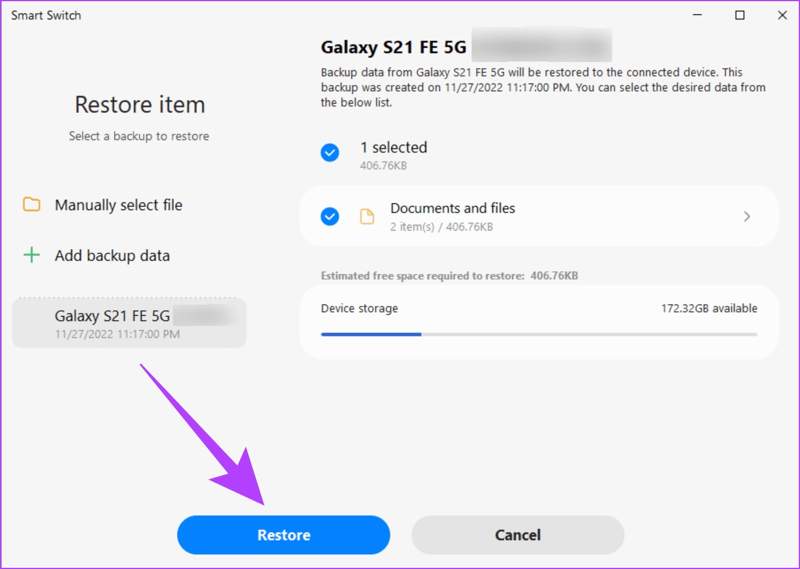
Paso 5: Haga clic en el botón Restaurar .
Paso 6: Cuando termine, haga clic en OK y desconecte su dispositivo.
Consejo adicional: La mejor herramienta de recuperación de datos de aplicaciones para Android
Google Play Store y Samsung Galaxy Store solo permiten encontrar aplicaciones eliminadas en Samsung y reinstalarlas. No pueden recuperar los datos de las aplicaciones. Por otro lado, Recuperación de datos de Android Apeaksoft Puede satisfacer sus necesidades. Permite restaurar datos de aplicaciones en teléfonos y tabletas Samsung sin necesidad de copia de seguridad.
La mejor manera de restaurar datos de aplicaciones en dispositivos Samsung sin copia de seguridad
- Recuperar datos de aplicaciones en dispositivos Samsung sin copia de seguridad de Android.
- Disponible para una amplia gama de tipos de datos, como fotos, vídeos, música, etc.
- Obtenga una vista previa de los datos de la aplicación Samsung para una recuperación selectiva.
- Compatible con casi todos los modelos de teléfonos y tabletas Samsung.
Descarga segura
Descarga segura

Cómo recuperar datos de aplicaciones en Samsung sin respaldo
Paso 1: Detecta tu dispositivo
Ejecute el mejor software de recuperación de aplicaciones para Samsung una vez instalado en su computadora. Conecte su dispositivo Samsung a la computadora con un cable USB. Encienda el dispositivo y active la función Depuración USB modo. Si se le solicita, elija Transferir archivos.
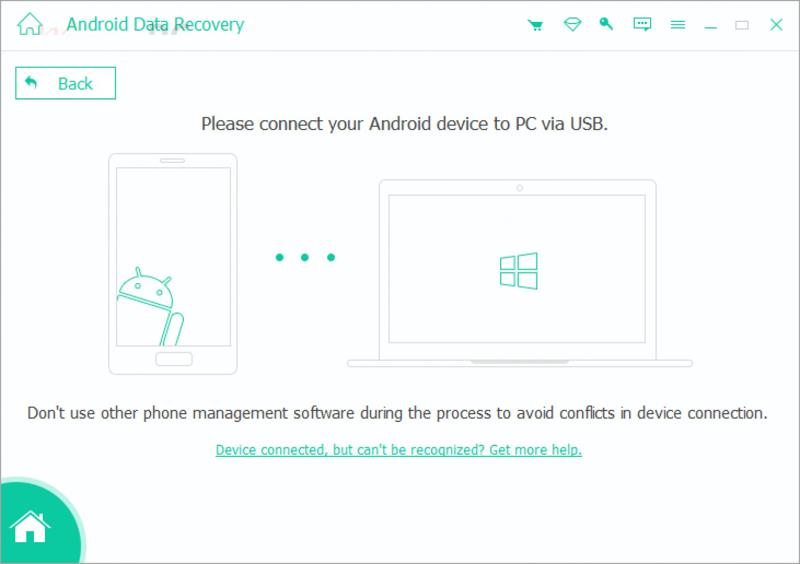
Paso 2: Escanear datos perdidos
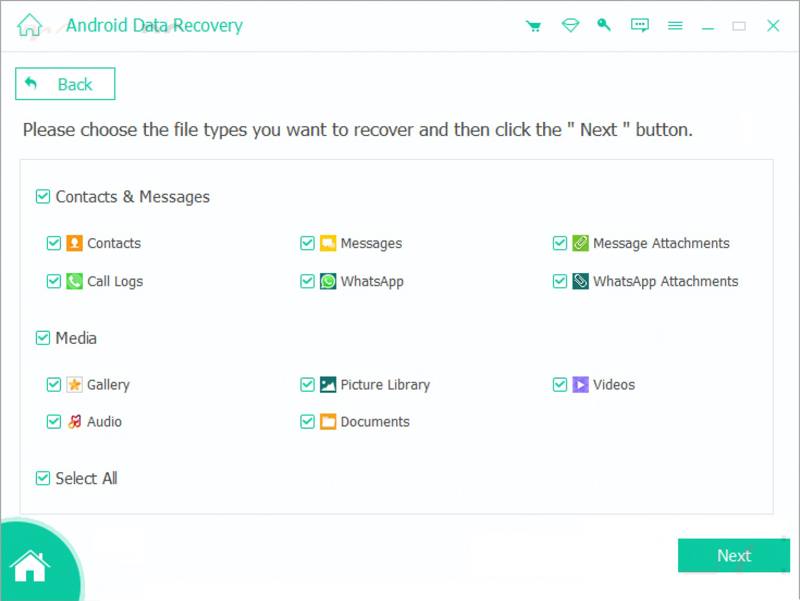
Seleccione los tipos de datos que desea restaurar después de que se detecte su dispositivo, como WhatsApp, Documentación, y más. Haga clic en el Siguiente Botón para comenzar a escanear su dispositivo. A diferencia de Samsung Smart SwitchApeaksoft Android Data Recovery puede escanear y recuperar archivos sin una conexión a Internet o iniciar sesión en la cuenta.
Paso 3: Restaurar datos de aplicaciones en Samsung
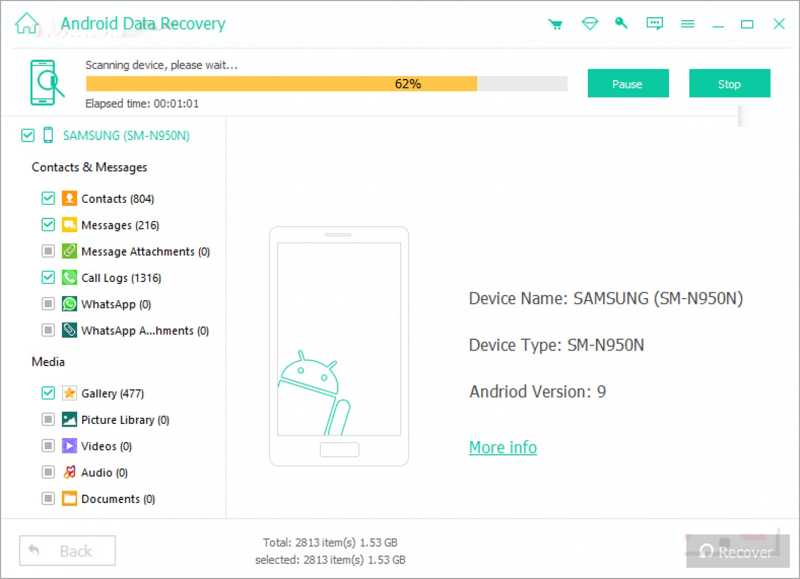
Después de escanear, previsualice los datos de las aplicaciones perdidas en su dispositivo. Luego, seleccione los elementos y archivos que desea recuperar. Haga clic en el Recuperar botón, configure una carpeta de salida y presione Recuperar.
Conclusión
Esta guía explica Cómo restaurar aplicaciones faltantes en dispositivos Samsung Android Desde Google Play Store o Samsung Galaxy Store. Si has creado una copia de seguridad con Smart Switch, puedes recuperar rápidamente las aplicaciones y los datos perdidos. La desventaja es que se sobrescribirán todos los datos existentes. Recuperación de datos de Android Apeaksoft le permite recuperar datos de las aplicaciones después de reinstalarlas en su dispositivo Samsung.
Artículos Relacionados
Si necesitas eliminar efectivamente tu cuenta de Google en tu dispositivo Samsung Galaxy, tienes suerte ya que este es un tutorial completo.
Este tutorial lo ayuda a recuperar la cuenta de Samsung cuando olvidó el ID de cuenta o la contraseña de Samsung en su dispositivo y computadora Samsung de manera rápida y efectiva.
Cuando cambia de Samsung a iPhone, puede transferir datos usando la aplicación Move to iOS, la computadora, el servicio en la nube y el software de terceros.
Esta publicación te explicará en detalle cómo funciona la pantalla de bloqueo de Samsung. Aprenderás a configurarla, personalizarla y eliminarla fácilmente.



