


Cómo recuperar fotos eliminadas en dispositivos Samsung Galaxy

Samsung es una marca famosa de teléfonos inteligentes. Lanza teléfonos y tabletas Galaxy cada año. Al igual que con otros dispositivos digitales, perder fotos valiosas en tu teléfono Samsung puede ser estresante. La buena noticia es que, en la mayoría de los casos, la recuperación de fotos es posible. Esta guía muestra dónde se almacenan las fotos de Samsung y explica los métodos comprobados para recuperarlas. Recuperación de fotos de Samsungy muestra los pasos detallados.
CONTENIDO DE LA PAGINA:
- Parte 1: Cómo recuperar fotos eliminadas recientemente en Samsung
- Parte 2: Cómo recuperar fotos borradas de Samsung Cloud
- Parte 3: Cómo recuperar fotos eliminadas de Samsung desde Google Fotos
- Parte 4: Cómo recuperar fotos eliminadas con Samsung Smart Switch
- Parte 5: Cómo recuperar fotos eliminadas permanentemente en Samsung sin copia de seguridad
Parte 1: Cómo recuperar fotos eliminadas recientemente en Samsung
Si acabas de borrar fotos de tu teléfono, la Papelera de reciclaje es una forma rápida de recuperarlas en tu Samsung. Si borras una foto en la galería de Samsung, se guardará en la Papelera de reciclaje durante 30 días. Antes de que se borre definitivamente, puedes restaurarla directamente.
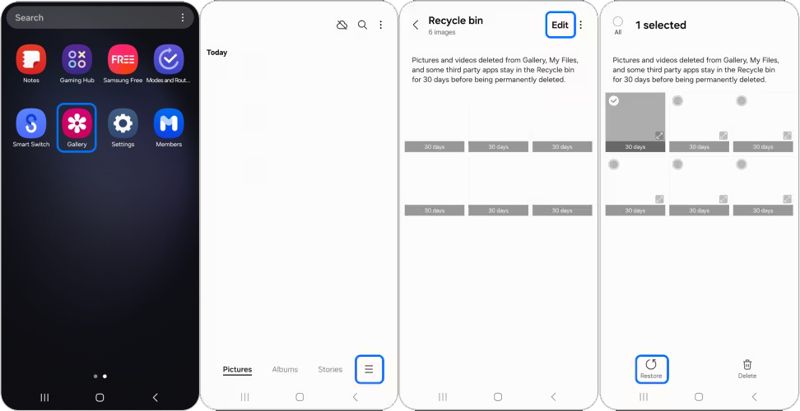
Paso 1: Abra el panel de Ver galería aplicación en el teléfono.
Paso 2: Toque en el Menú botón y elija Papelera de reciclaje.
Paso 3: Toque en el Editar .
Paso 4: Selecciona las fotos eliminadas que deseas recuperar.
Paso 5: Toque en el Restaurar .
Paso 6: Luego, ve al álbum original para comprobar si se han recuperado las fotos.
Parte 2: Cómo recuperar fotos borradas de Samsung Cloud
Se solicita a los usuarios de Samsung que activen sus dispositivos con una cuenta de Samsung. Al mismo tiempo, se les aplica la Samsung Cloud Backup Servicio de copia de seguridad de dispositivos. Te permite recuperar fotos eliminadas permanentemente en tu Samsung si tienes activada la copia de seguridad en Samsung Cloud.
Paso 1: Acceda a https://www.samsungcloud.com/#/login en un navegador web.
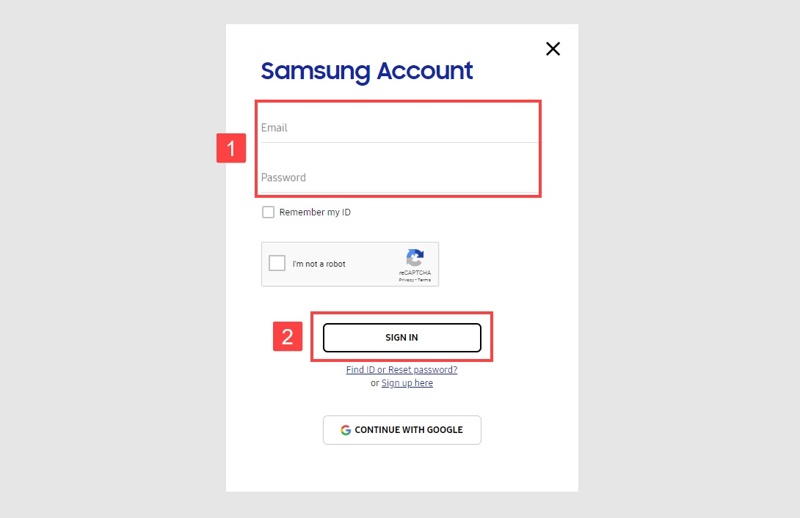
Paso 2: Inicia sesión con tu cuenta y contraseña de Samsung.
Paso 3: Elija el Ver galería en la sección de DATOS SINCRONIZADOS .
Paso 4: Seleccione las fotos que desea recuperar.
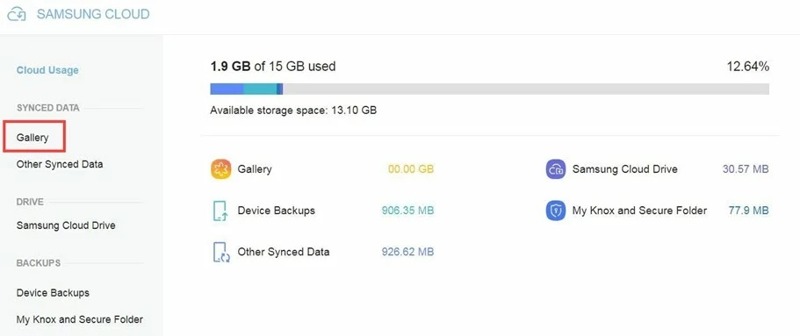
Paso 5: Haga clic en el botón Descargar Botón para recuperar tus fotos.
Nota: Si quieres recuperar las fotos de tu teléfono, transfiérelas desde el ordenador de forma inalámbrica o mediante un cable USB.
Parte 3: Cómo recuperar fotos eliminadas de Samsung desde Google Fotos
Algunas personas usan Google Fotos para guardar y hacer copias de seguridad de las fotos en sus dispositivos Galaxy. La carpeta "Papelera" integrada guarda las fotos eliminadas durante 60 días antes de borrarlas definitivamente.
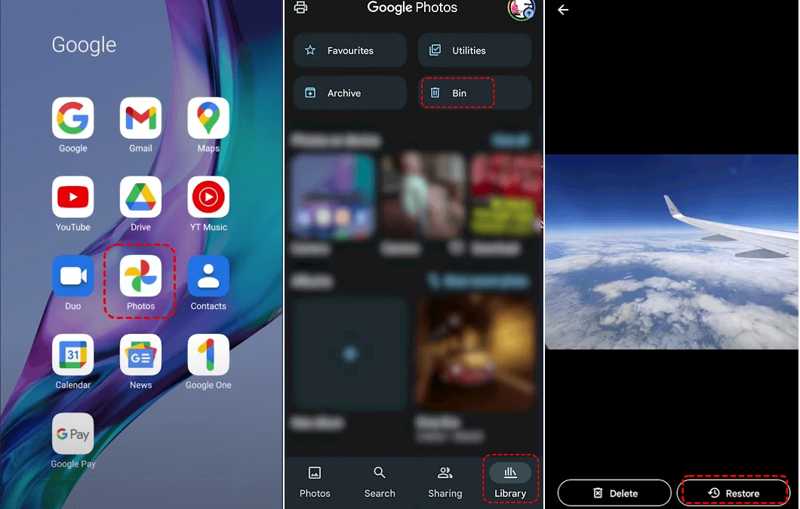
Paso 1: Ejecute el Google Fotos aplicación en tu dispositivo Samsung.
Paso 2: Vaya a la Biblioteca pestaña y elegir Compuertas.
Paso 3: Explora las fotos eliminadas y selecciona las que desees.
Paso 4: Toque en el Restaurar .
Parte 4: Cómo recuperar fotos eliminadas con Samsung Smart Switch
smart Switch Es el kit de herramientas oficial lanzado por Samsung para dispositivos Galaxy. Permite a los usuarios realizar copias de seguridad de sus datos desde dispositivos Samsung a ordenadores. Puedes recuperar fotos eliminadas permanentemente con Samsung Smart Switch.
Paso 1: Conecte su teléfono a su computadora con un cable USB.
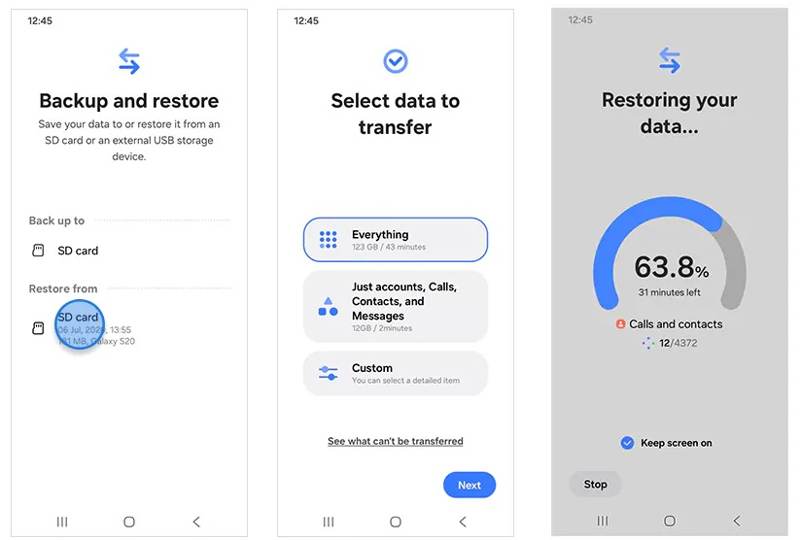
Paso 2: Abra el programa Smart Switch en su computadora.
Paso 3: Haga clic en Restaurar una vez que se detecte su teléfono.
Paso 4: Seleccione el archivo de copia de seguridad que desea restaurar.
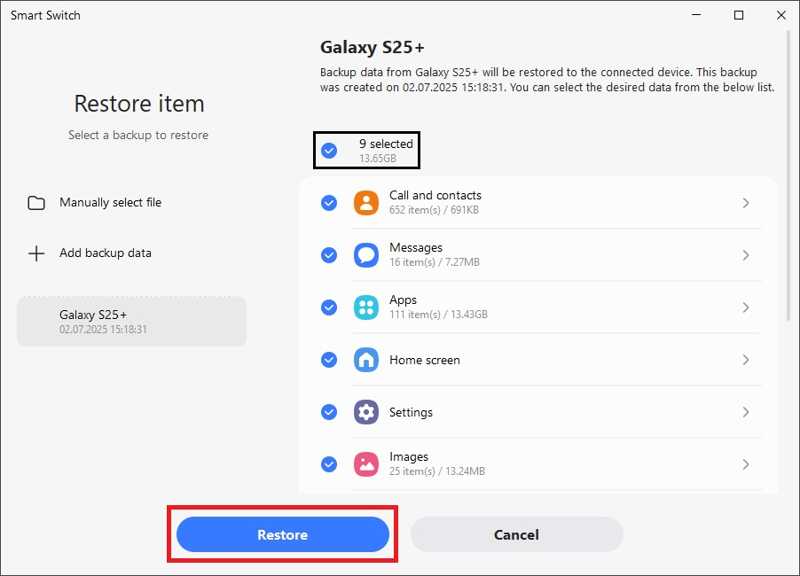
Paso 5: Seleccione los tipos de datos deseados, como Imágenes.
Paso 6: Haga clic en el botón Restaurar botón para iniciar el proceso de recuperación.
Paso 7: Una vez finalizado el proceso, desconecte el dispositivo del ordenador.
Parte 5: Cómo recuperar fotos eliminadas permanentemente en Samsung sin copia de seguridad

Descargado por más de 1,000,000 usuarios
- Recupera fotos eliminadas de tu Samsung en 3 pasos.
- Funciona en una amplia gama de situaciones, como el restablecimiento de fábrica.
- Compatible con casi todos los formatos de imagen.
- Visualiza una vista previa de todas las fotos que se pueden recuperar en tu dispositivo.
- Compatible con dispositivos de Samsung y otras marcas.
Descarga segura
Descarga segura

Cómo recuperar fotos eliminadas permanentemente en Samsung sin copia de seguridad
Paso 1: Conéctate a tu teléfono
Inicie el software de recuperación de fotos para Samsung Galaxy después de instalarlo en su computadora. Está disponible para Windows 11/10/8/7/XP/Vista y Mac OS X 10.6 o superior.
Enciende tu teléfono y habilita Depuración USB modo en el Configuración aplicación. A continuación, conecta tu teléfono Samsung a tu ordenador con un cable compatible. Si se te solicita, selecciona Transferir archivos para uso USB.

Paso 2: Vista previa de fotos eliminadas
Una vez que se detecte su teléfono, seleccione los tipos de datos que desea recuperar. Para recuperar fotos, seleccione Ver galería, Biblioteca de imágenes, y más. Haga clic en el Siguiente botón para comenzar a escanear su teléfono. Luego, active Mostrar solo los elementos eliminados para ver las fotos eliminadas.

Paso 3: Recuperar fotos eliminadas de Samsung
Después de escanear los datos, seleccione las fotos deseadas y haga clic en el botón. Recuperar Botón. A continuación, seleccione la ubicación de salida y comience a recuperar las fotos eliminadas permanentemente en su Samsung sin una copia de seguridad.

Conclusión
Esta guía compartió cinco maneras de Recuperación de fotos de Samsung En diversas situaciones, la Papelera de reciclaje o el álbum Papelera te permiten recuperar las fotos eliminadas recientemente en la Galería integrada o en la aplicación Google Fotos. Con una copia de seguridad en la nube o en tu ordenador, puedes encontrar las fotos perdidas tras restaurarla. Recuperación de datos de Android Apeaksoft Es una forma rápida de restaurar imágenes perdidas en Samsung sin una copia de seguridad.
 Recuperación de datos de Android Apeaksoft
 Recupera diversos datos borrados o perdidos de todos los dispositivos Android más populares.
Descarga segura
Descarga segura
Artículos Relacionados




