

Cómo reparar una tarjeta SD dañada y recuperar tus datos

La tarjeta SD se usa ampliamente para ampliar el almacenamiento en teléfonos inteligentes, cámaras digitales y otros dispositivos digitales. Muchas personas también respaldan sus archivos e información con tarjetas SD. Sin embargo, es muy preocupante encontrar una tarjeta SD dañada. La forma más fácil de reparar una tarjeta SD es formatearla, pero no soluciona problemas graves. Este tutorial explica cómo... reparar tarjetas SD dañadas sin pérdida de datos.
CONTENIDO DE LA PAGINA:
Parte 1: Cómo reparar una tarjeta SD en Windows
¿Cómo reparar una tarjeta SD dañada en Windows? El comando CHKDSK integrado puede analizar y reparar sistemas de archivos dañados en cualquier unidad de almacenamiento, incluyendo discos locales y discos duros externos. Además, la función Solucionador de problemas puede solucionar problemas de hardware rápidamente.
Cómo reparar una tarjeta SD dañada con CHKDSK
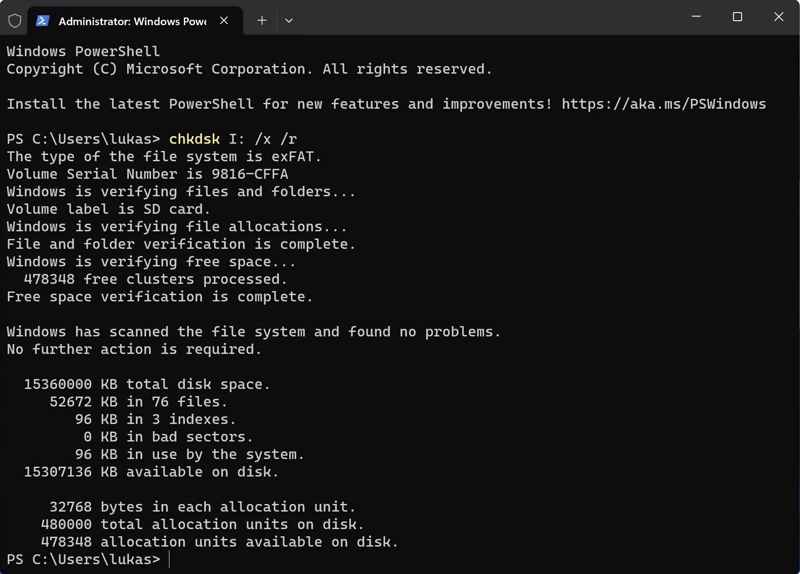
Paso 1: Inserte la tarjeta SD dañada en su PC.
Paso 2: Haga clic derecho en el Contáctenos menú y elegir Símbolo del sistema como administrador o Windows PowerShell como administrador.
Paso 3: Escriba el comando: chkdsk E: /f /r. Reemplazar E: con la letra de tu tarjeta SD.
Paso 4: Presione la tecla Entrar Tecla en su teclado para reparar la tarjeta de memoria SD dañada.
Cómo reparar una tarjeta SD dañada usando el solucionador de problemas
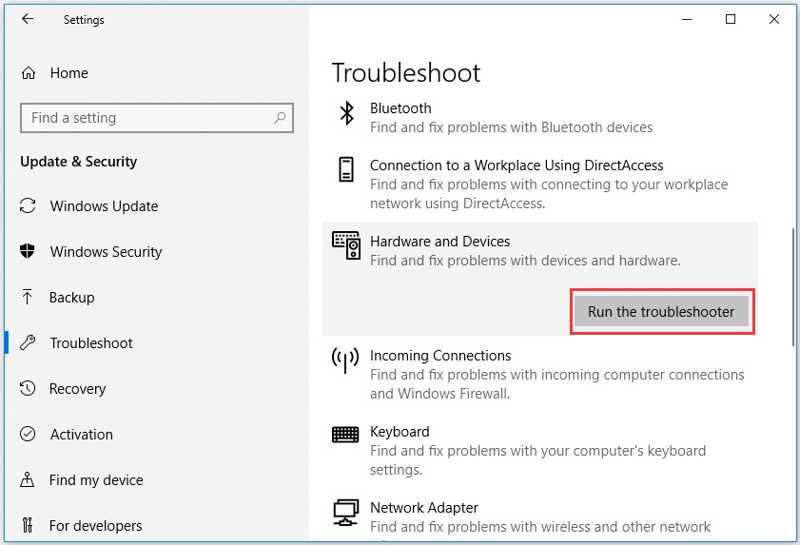
Paso 1: Elija Configuración de la Contáctenos Menú en Windows 11/10.
Paso 2: Inserte la tarjeta SD dañada en su PC.
Paso 3: Haga clic y expanda Actualización y seguridad y elige Solucionar problemas.
Paso 4: Elija Hardware y dispositivos y haga clic Ejecutar el solucionador de problemas.
Paso 5: Siga las instrucciones en pantalla y repare la tarjeta MicroSD.
Parte 2: Cómo reparar una tarjeta SD en una Mac
Además de la tienda de reparación de tarjetas SD más cercana, puedes solucionar este problema tú mismo con una MacBook. La Utilidad de Discos integrada te permite corregir errores de disco en dispositivos de almacenamiento, incluidas las tarjetas SD.
Paso 1: Conecte su tarjeta SD a su Mac con un lector de tarjetas.
Paso 2: Abra el Finder desde la Dock bar.
Paso 3: Vaya a Aplicaciones y el Servicios públicos.
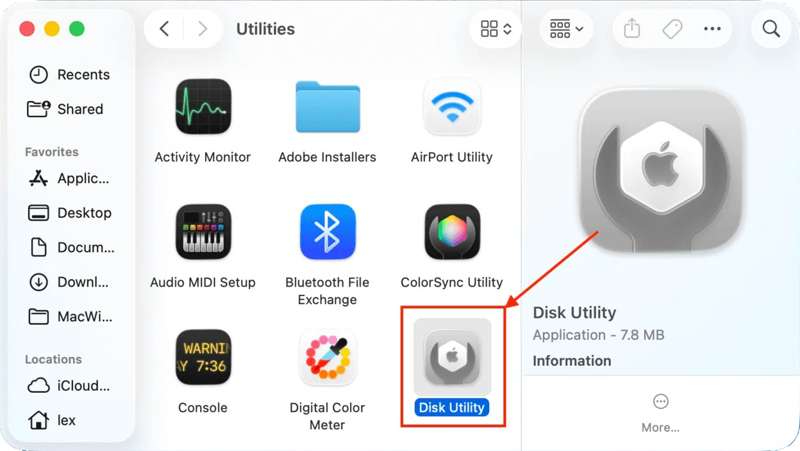
Paso 4: Haga clic en Utilidad de discos Para abrirlo.
Paso 5: Haga clic en el botón Ver botón en la cinta superior y elija Mostrar todos los dispositivos.
Paso 6: Seleccione la tarjeta SD debajo Externo en la barra lateral.
Paso 7: Haga clic en el botón Primeros auxilios botón en la barra de menú superior.
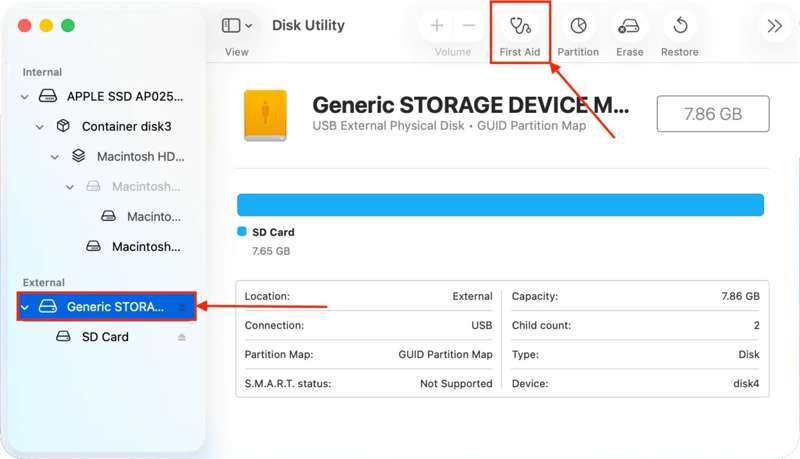
Paso 8: Cuando se le solicite, haga clic en el Ejecutar en el cuadro de diálogo emergente.
Paso 9: Después de reparar la tarjeta SD, extráigala y reinicie su Mac.
Paso 10: Vuelva a conectar su tarjeta para ver si funciona.
Parte 3: Cómo recuperar datos de una tarjeta SD dañada
Tanto CHKDSK como First Aid pueden reparar el almacenamiento dañado. Sin embargo, no pueden recuperar datos perdidos de la tarjeta SD ni pueden interrumpir los datos existentes en el dispositivo. Con un software de reparación de tarjetas SD, como Recuperación de datos de ApeaksoftRecupera rápidamente los datos perdidos. Escanea tu tarjeta SD antes o después de repararla y recupera tus datos.
Una forma rápida de recuperar datos de una tarjeta SD dañada
- Recupere datos perdidos de tarjetas SD con un solo clic.
- Trabajar para una amplia gama de situaciones.
- Admite cientos de tipos y formatos de archivos.
- Vista previa de archivos perdidos para recuperación selectiva.
- Disponible en Windows y macOS.
Descarga segura
Descarga segura

Cómo recuperar datos de una tarjeta SD dañada
Paso 1: Escanea tu tarjeta SD
Descargue e instale la herramienta de reparación de tarjetas SD en su computadora e iníciela desde el escritorio. Conecte la tarjeta SD dañada a su computadora y el software la detectará automáticamente. Vaya a Recuperación de tarjeta USB/SD pestaña en la barra lateral. Seleccione el tipo correcto de la Tipo opción y haga clic en escanear disco Botón para iniciar el escaneo de su tarjeta.

Paso 2: Vista previa de archivos perdidos
Una vez finalizado el análisis rápido, el software iniciará inmediatamente un análisis profundo. Al finalizar, podrá ver todos los archivos de su tarjeta por tipo o ruta. Vaya a Tipo de lista pestaña, por ejemplo, y explorar imágenes, vídeos, documentos y más. También puede localizar rápidamente archivos específicos con la Filtrar .

Paso 3: Recuperar tarjeta SD dañada
Asegúrese de seleccionar todos los archivos que desea recuperar y haga clic en el botón Recuperar Botón. Establezca una carpeta de salida y confirme la recuperación de datos. Se recomienda configurar un disco duro local en lugar de la tarjeta SD. Una vez finalizado el proceso, podrá encontrar y revisar sus archivos en el destino.

También te puede interesar:
Conclusión
Esta guía compartió tres formas de reparar una tarjeta SD corrupta En Windows y macOS. Las funciones integradas de reparación de discos, como CHKDSK, Solucionador de problemas y Primeros auxilios, permiten reparar el almacenamiento externo de una computadora. No requieren software ni hardware adicional. Además, recomendamos Recuperación de datos de Apeaksoft Para ayudarte a recuperar datos perdidos de una tarjeta SD dañada. Es fácil de usar y no requiere conocimientos técnicos.
Artículos Relacionados
¿Tiene tarjetas SDHC con contenido esencial pero tiene problemas con los datos? No se preocupe. Este artículo le ayudará con la recuperación de datos SDHC.
Este artículo identifica y revisa los 10 mejores programas y aplicaciones de recuperación de tarjetas de memoria, tanto pagos como gratuitos, para PC y Mac.
¿Eliminó accidentalmente una partición NTFS de su dispositivo y desea restaurarla? Este artículo le ofrece soluciones prácticas.
Ven y aprende soluciones paso a paso y consejos de recuperación para la recuperación de discos duros Toshiba debido a eliminación, formateo o errores del sistema.



