

¿Qué es Stellar Data Recovery y cómo usarlo en PC o Mac?

Hay algunos casos en los que se pueden perder archivos y datos en Windows y Mac, por ejemplo, eliminar accidentalmente un archivo, vaciar la Papelera de reciclaje o la Papelera, cerrar un archivo y olvidarse de guardarlo, corrupción del sistema de archivos, daños en el disco duro y más. Afortunadamente, el software de recuperación de datos, como Recuperación estelar de datos, puede recuperar rápidamente los datos perdidos. Este artículo analiza el software de recuperación de datos y comparte información esencial sobre él.
CONTENIDO DE LA PAGINA:
Parte 1: Reseña de Stellar Data Recovery
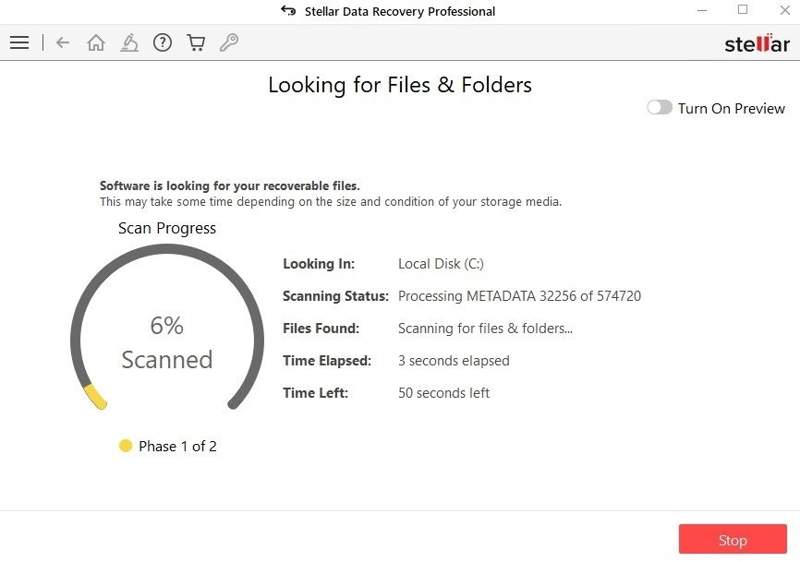
Como su nombre indica, Stellar Data Recovery funciona eficazmente para recuperar archivos, incluyendo fotos y documentos, de unidades flash, tarjetas de memoria, SSD y discos duros tradicionales en Windows y macOS. Fue lanzado por la compañía de software Stellar, reconocida en el ámbito de la recuperación de datos.
Características principales del software Stellar Data Recovery
1. Admite más de 300 tipos y formatos de archivo.
2. Funciona con NTFS, FAT32, exFAT, APFS, HFS+ y HFS.
3. Disponible en discos duros, unidades SSD, unidades USB, tarjetas de memoria y más.
4. Cree una imagen de disco para la posterior recuperación de datos.
5. Recuperar datos de cualquier disco duro.
6. Previsualiza los archivos y recupera uno específico.
7. Crea una unidad de recuperación para un sistema averiado.
8. Supervise el estado actual de los discos duros.
9. Recuperar datos de una partición que ya no existe.
10. Compatible con Windows y macOS.
Revisión de recuperación de datos estelares
- Es compatible con muchos tipos de archivos y medios de almacenamiento.
- Stellar Data Recovery puede recuperar fotos y vídeos dañados.
- La versión gratuita permite recuperar datos de hasta 1 GB.
- Permite a los usuarios previsualizar los archivos antes de recuperarlos.
- Puede crear una imagen de disco byte a byte.
- La velocidad de escaneo es baja en unidades de gran capacidad.
- La compatibilidad con firmas de archivos es limitada.
- No funciona en procesadores Apple Silicon sin Rosetta.
- Escanea el dispositivo completo y, por defecto, solo realiza escaneos en formato RAW.
¿Es seguro Stellar Data Recovery?
Sí, el software es seguro y legítimo. El desarrollador tiene una buena reputación en la recuperación de datos, aunque la tasa de éxito varía según el estado del dispositivo de almacenamiento. Sin embargo, es posible que se haya añadido una versión crackeada de Stellar Data Recovery.
¿Stellar Data Recovery es gratuito?
Los usuarios pueden descargar Stellar Data Recovery gratis, pero la versión de demostración gratuita solo permite recuperar hasta 1 GB de datos. Si desea recuperar más datos, deberá adquirir una clave de activación para Stellar Data Recovery.
| Estándar | Desarrollo profesional | Premium | |
| Licencia anual para Windows | $59.99 | $89.99 | $99.99 |
| Licencia de por vida para Windows | $99 | $149 | $199 |
| Licencia anual para Mac | $69.99 | $89.99 | $99.99 |
| Licencia de por vida para Mac | $129 | $149 | $199 |
Parte 2: Cómo utilizar Stellar Data Recovery
Si borras un archivo por accidente, ve a la Papelera de reciclaje para recuperarlo. Si el archivo se ha borrado permanentemente, no podrás recuperarlo de la Papelera de reciclaje. En estos casos, puedes probar Stellar Phoenix Windows Data Recovery.
Paso 1: Instala Stellar Data Recovery en la misma unidad donde se almacenan tus archivos perdidos.
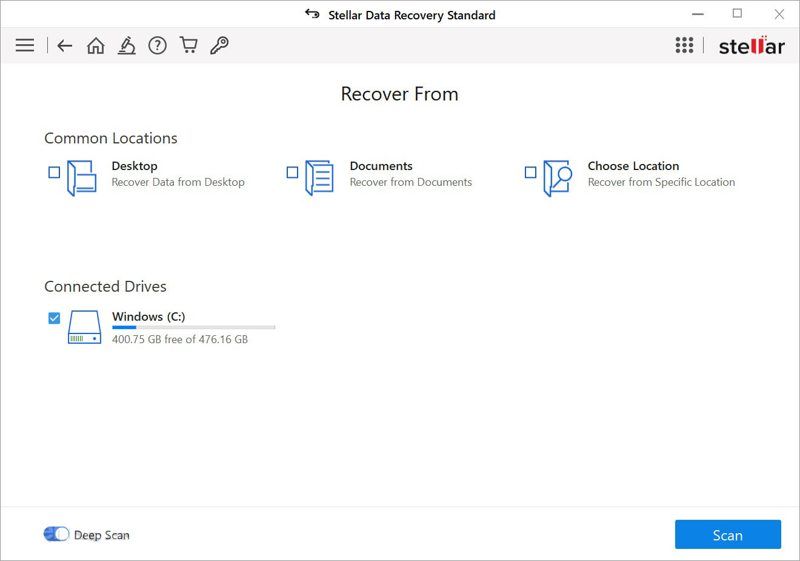
Paso 2: Inicie el programa, seleccione tipos de archivo específicos para acelerar el proceso de búsqueda. Si no está seguro, verifique. Toda la información.
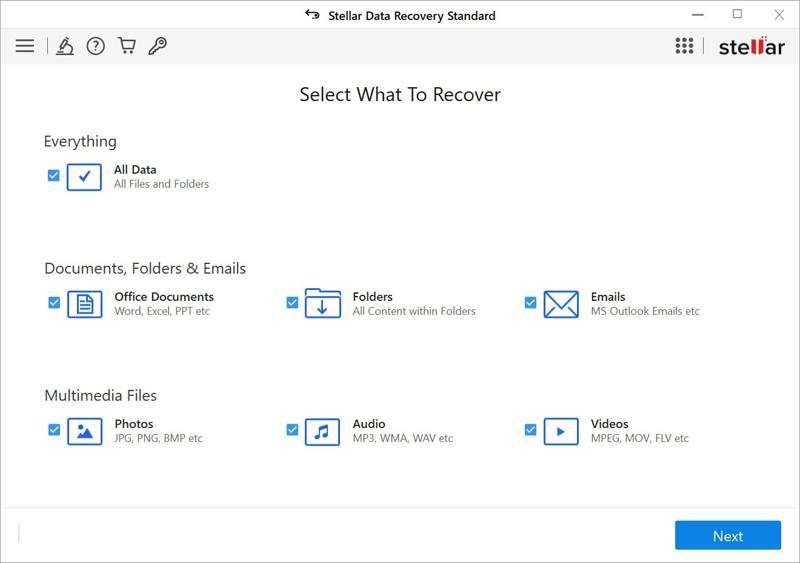
Paso 3: Haga clic en el botón Siguiente .
Paso 4: A continuación, seleccione el dispositivo o la unidad que desea escanear. Si desea recuperar datos de una unidad externa, conéctela a su ordenador y selecciónela en el software.
Paso 5: Haga clic en el botón Escanear Botón para comenzar a escanear los archivos recuperables en su disco duro.
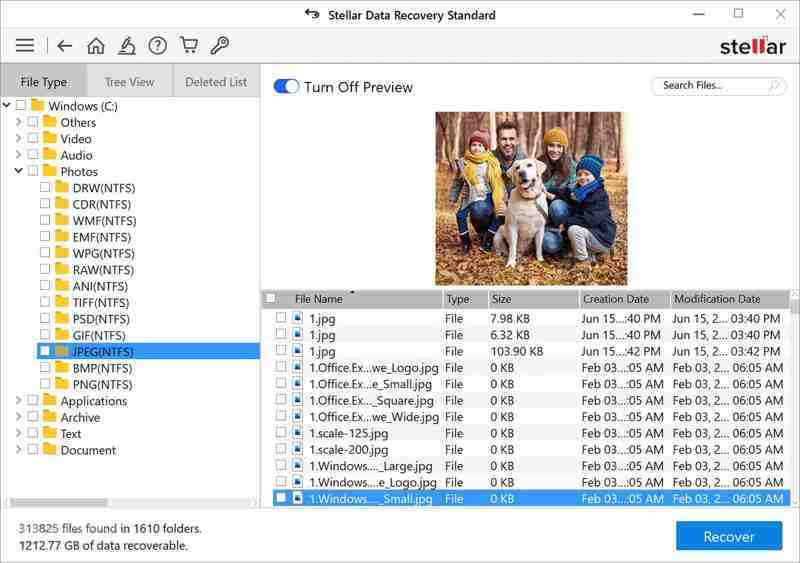
Paso 6: Una vez finalizado el proceso, el programa mostrará una vista previa de los archivos y carpetas.
Paso 7: Elija Tipo de Archivo Para previsualizar archivos por tipo, vaya a Vista de árbol para previsualizar archivos por ruta, o seleccione Lista de elementos eliminados para ver únicamente los archivos eliminados.
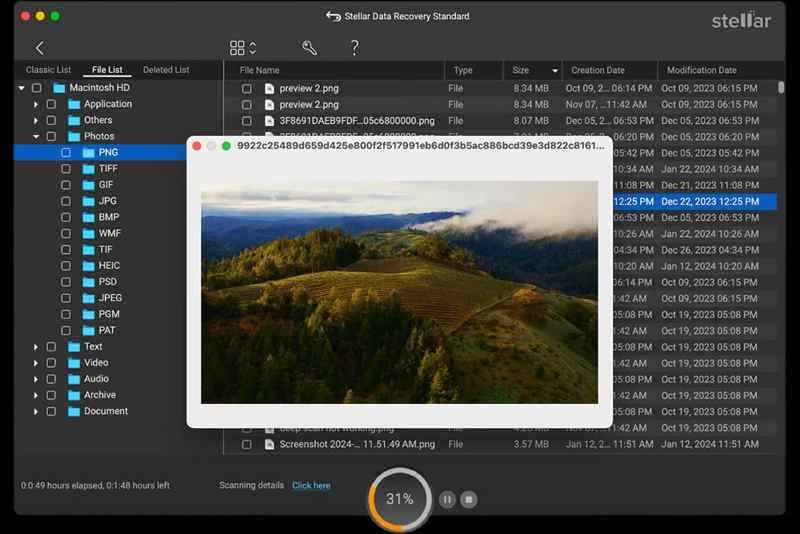
Paso 8: Seleccione los archivos que desea restaurar y haga clic en el botón. Recuperar .
Paso 9: A continuación, haga clic en el Explorar pulsa el botón y selecciona un destino.
Paso 10: Finalmente, haz clic en EMPIEZA A AHORRAR .
Nota: Si los archivos de destino tienen el mismo nombre, puede sobrescribirlos, renombrarlos u omitirlos.
OTRAS LECTURAS
Parte 3: Una buena alternativa a Stellar Data Recovery
Stellar Phoenix Data Recovery es una buena opción para recuperar datos de su disco duro; sin embargo, no es una herramienta perfecta. Si no puede encontrar sus archivos eliminados, necesitará una solución alternativa, como Recuperación de datos de ApeaksoftLa interfaz y el diseño intuitivos simplifican el flujo de trabajo.
Una buena alternativa a Stellar Phoenix Data Recovery
- Recupera datos de discos duros internos y externos.
- Ofrezca una alta tasa de éxito.
- Funciona en diversas situaciones, incluso con un disco dañado.
- Previsualiza los archivos perdidos por tipo, ruta y más.
- Admite una amplia gama de tipos de archivos, incluidos correos electrónicos.
Descarga segura
Descarga segura

Cómo usar la alternativa de recuperación de datos Stellar Phoenix
Paso 1: Escanee su unidad
Descarga la alternativa a Stellar Phoenix Data Recovery e instálala en tu PC. Es compatible con Windows 11/10/8/7/XP/Vista. Hay otra versión para Mac. Ve a la Recuperación de disco duro pestaña, seleccione el disco deseado y haga clic Iniciar escaneado. Si necesita recuperar datos de un disco duro externo, conéctelo a su PC. Luego, vaya a Recuperación de tarjeta USB/SDSeleccione el disco duro y haga clic. Disco de inicio.

Paso 2: Vista previa de archivos perdidos
Cuando se complete el escaneo de datos, vaya a la Tipo de lista pestaña y vista previa de archivos recuperables por tipo. Para ver una vista previa de archivos por ruta, elija la Lista de rutas pestaña. Comprobar Mostrar solo eliminados Si desea recuperar archivos eliminados. Filtrar Esta opción permite encontrar archivos específicos.

Paso 3: Recuperar archivos borrados
Seleccione los archivos que desea restaurar y haga clic en el botón Recuperar Botón. Seleccione una carpeta de salida y confirme la recuperación de datos. Es mejor que seleccione una carpeta de destino en lugar de la ubicación original.

Conclusión
Este artículo revisó uno de los mejores programas de software de recuperación de datos, Recuperación estelar de datosAhora, debes comprender qué puede hacer, sus fortalezas y debilidades, así como otra información que debes saber. Si recientemente eliminaste un archivo importante, puedes seguir nuestros pasos para usar el software. Más importante aún, también recomendamos una alternativa, Recuperación de datos de ApeaksoftEs más fácil de usar.
Artículos Relacionados




