

Qué hacer cuando se produce una restauración del iPhone en Support.Apple.com

"Mi iPhone se quedó atascado en support.apple.com/iphone/restore¿Cómo solucionar el problema de un iPhone? Si tu iPhone o iPad presenta un problema grave de software, es posible que veas support.apple.com/iphone/restore o support.apple.com/ipad/restore en la pantalla. Como indica el mensaje, debes restaurar el sistema operativo para recuperar el acceso a tu dispositivo. Esta guía explica qué debes hacer cuando aparece el mensaje de alerta en la pantalla de tu iPhone o iPad.
CONTENIDO DE LA PAGINA:
Parte 1: Qué significa restaurar el iPhone en Support.Apple.com
¿Qué significa support.apple.com/iphone/restore? Significa que tu iPhone entra o se queda bloqueado en modo de recuperación. Aquí tienes algunas situaciones en las que este mensaje puede ser útil:
1. Fallos de software.
2. Problemas de hardware.
3. Error de actualización.
4. Complicaciones del jailbreak.
Parte 2: Cómo solucionar el problema en Support.apple.com/iphone/restore
Solución 1: Fuerce el reinicio de su dispositivo
Si la pantalla se bloquea en support.apple.com/iphone/restore, lo primero que debes hacer es forzar el reinicio del dispositivo. Esto te ayudará a solucionar el bloqueo de la pantalla y a recuperar el acceso a tu dispositivo rápidamente. La combinación de botones varía según el modelo de tu dispositivo:
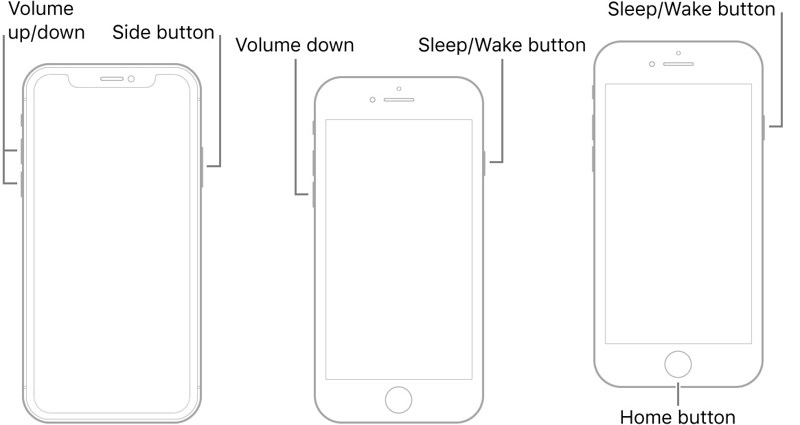
En un iPhone 8 o posterior, un iPad sin botón de inicio
Presione y suelte rápidamente Volumen hacia arriba .
Presione y suelte rápidamente Volumen de Down .
Sostenga el Side botón hasta que vea el logotipo de Apple.
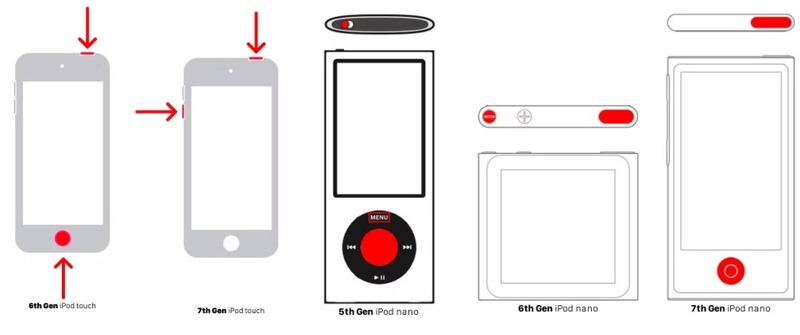
En un iPhone 7/7 Plus, iPod Touch (7.ª generación), iPod nano (6.ª generación)
Mantenga pulsado el Volumen de Down + Side botones juntos.
Cuando aparezca el logotipo de Apple, suelte la combinación de botones.
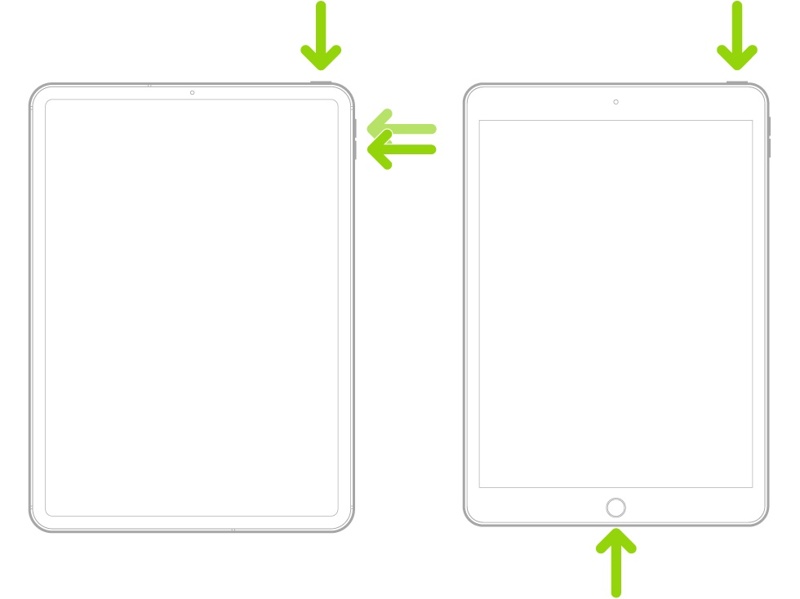
En un iPhone 6s o anterior, un iPad con botón de inicio, iPod Touch (6.ª generación), iPod nano (7.ª generación)
Mantenga pulsado el botón Inicio y Estela del sueño botones a la vez.
Una vez que aparezca el logotipo de Apple, suelte los botones.
En un iPod nano (5.ª generación), iPod classic
Coloque el interruptor Hold firmemente en la posición desbloqueada.
Mantenga pulsada la Menú y Centro Botones para los segundos 8.
Suelte los botones hasta que vea el logotipo de Apple.
Solución 2: Actualice su dispositivo
Si aparece la pantalla support.apple.com/ipad/restore después de una actualización fallida, puedes actualizar tu dispositivo con iTunes o Finder. Este método requiere una computadora y la última versión de iTunes o Finder.
Paso 1: Si está utilizando Windows y macOS Mojave o anterior, abra la última versión de iTunes.
Si está utilizando macOS Catalina o posterior, ejecute Finder en su lugar.
Paso 2: Conecte su iPhone a su computadora con un cable USB compatible.
Paso 3: La aplicación debería reconocer automáticamente tu dispositivo. Si no es así, haz clic en el botón Teléfono botón o el nombre de tu iPhone.
Paso 4: Si ve un cuadro de diálogo en su dispositivo, toque Confianza para confiar en esta computadora.
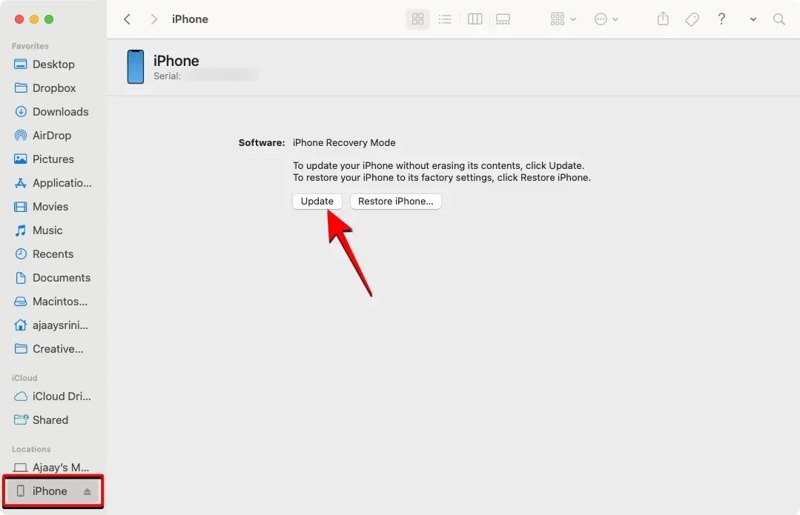
Paso 5: Luego, iTunes o Finder detectarán tu dispositivo en modo de recuperación y te mostrarán dos botones. Haz clic en el Actualizar Para continuar.
Paso 6: Una vez que se encuentre el software más reciente para su dispositivo, haga clic en el Instalar para descargarlo.
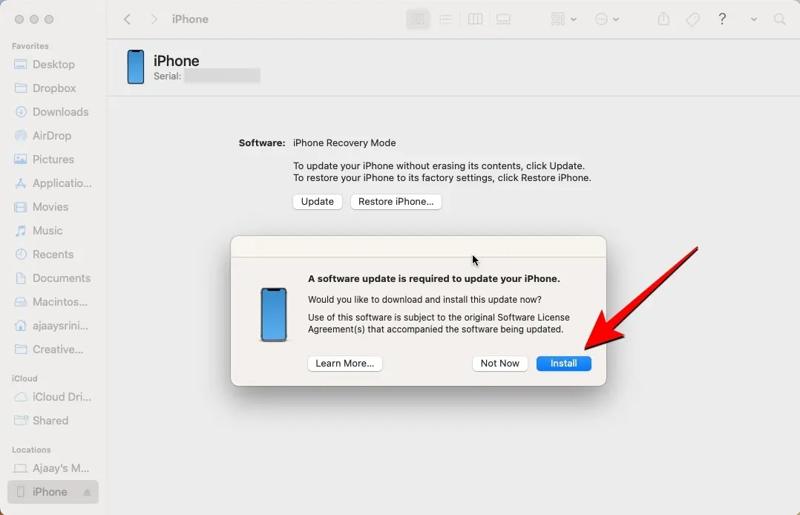
Paso 7: El proceso tarda unos minutos. Una vez que la instalación se complete correctamente, tu iPhone o iPad debería reiniciarse.
Nota: Nota: En la mayoría de los casos, esta solución debería reparar tu iPhone o iPad y solucionar el error "support-apple-restore". Si el error persiste después de la actualización o el proceso falla, repite los pasos anteriores y haz clic en restaurar iPhone.
Solución 3: Utilice una herramienta de reparación de iPhone de terceros
Si el error support-apple-restore persiste en tu pantalla, necesitarás una potente herramienta de recuperación del sistema, como Apeaksoft iOS Recuperación del sistemaEs capaz de escanear fallas de software en su dispositivo y solucionarlas rápidamente.
Solución integral para reparar la restauración del soporte de Apple iPhone
- Solucione fallas de software rápidamente.
- Disponible para una amplia gama de problemas de software.
- Actualizar o iOS anterior y iPad OS.
- Compatible con casi todos los modelos de iPhone, iPad y iPod Touch.
Descarga segura
Descarga segura

Estos son los pasos para solucionar el problema de restauración del soporte de Apple iPhone
Paso 1: Detectar fallos de software
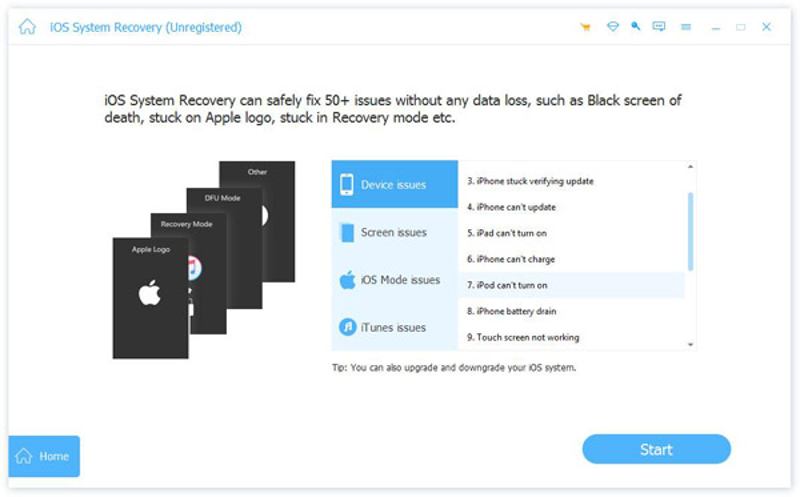
Ejecute el mejor software de recuperación del sistema después de instalarlo en su computadora. Conecte su iPhone a la computadora con un cable Lightning. Haga clic en el botón Contáctenos Botón para comenzar a escanear su dispositivo y buscar fallas de software automáticamente.
Paso 2: Elige un modo
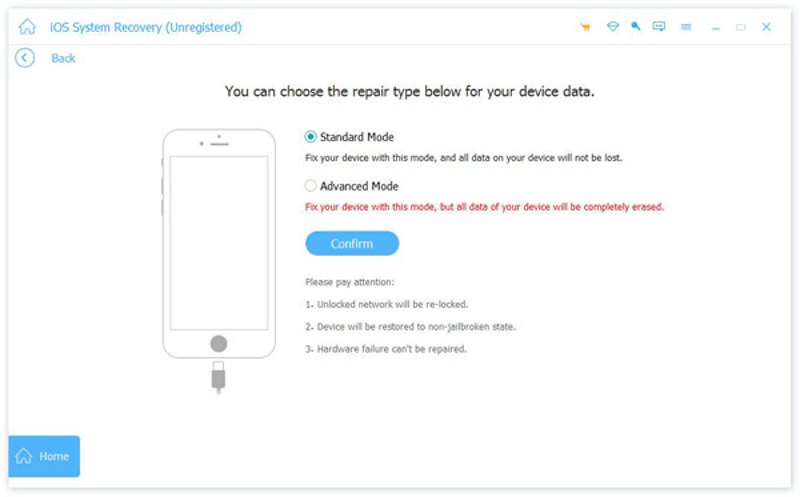
Haga clic en el botón Solución rápida gratis Enlace para corregir fallos de software. Si el error persiste, haga clic en el Solución botón y seleccione un modo, incluido Modo estandar y Modo avanzado. Haga clic en Confirmar seguir adelante.
Paso 3: Solución al problema de la restauración de Apple
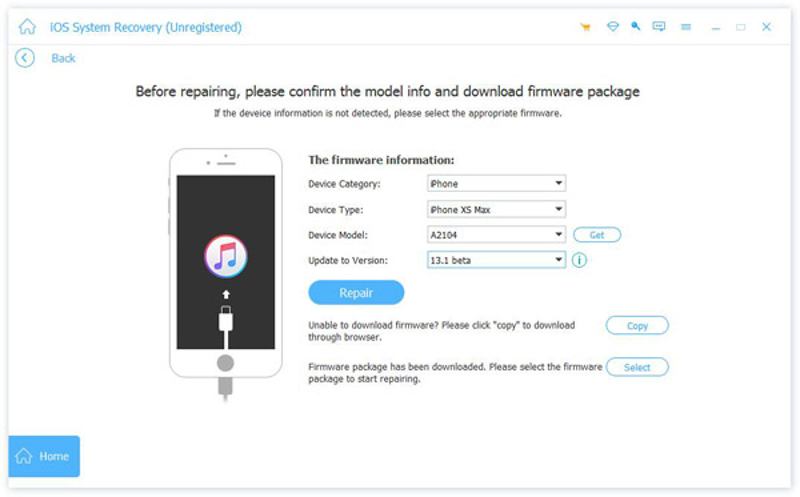
El software detectará automáticamente su dispositivo en modo de recuperación. Debe seleccionar manualmente la información de su dispositivo, incluyendo la categoría, el tipo y el modelo. Luego, seleccione una actualización disponible para su dispositivo. Finalmente, haga clic en el botón Reparacion Botón para comenzar a reparar el Soporte de Restauración de Apple en su dispositivo.
Solución 4: póngase en contacto con el soporte técnico de Apple
Si las soluciones anteriores no están disponibles para tu dispositivo, es probable que haya algún problema con el hardware, como un chip NAND defectuoso, un problema con la placa base o una batería dañada. Es hora de contactar con el soporte técnico de Apple o visitar la Apple Store más cercana. El soporte técnico oficial puede ayudarte a revisar y reparar tu dispositivo. Recuerda que es mejor hacer una copia de seguridad de tu dispositivo antes de llevarlo a una Apple Store.
Parte 3: Cómo recuperar datos del iPhone después de repararlo Soporte Apple.com iPhone Restore
Es bien sabido que la reparación de software y hardware puede provocar la pérdida de datos. Después de reparar el problema de Restauración de iPhone de Support Apple.com, es posible que haya perdido sus datos. Afortunadamente, IPhone de recuperación de datos de Apeaksoft Puede ayudarle a recuperar sus datos incluso si no realizó una copia de seguridad de su dispositivo.
La mejor manera de recuperar datos después de reparar el iPhone. Soporte Apple.com Restaurar
- Recuperar datos después de solucionar fallos del software.
- Abra la copia de seguridad de iCloud o iTunes y extraiga los datos perdidos.
- Admite una amplia gama de tipos de archivos.
- Previsualizar datos perdidos para su recuperación selectiva.
- Compatible con los últimos modelos de iPhone, iPad y iPod Touch.
Descarga segura
Descarga segura
Cómo recuperar datos después de reparar el iPhone con Support Apple.com Restaurar
Paso 1: Conéctese a su dispositivo
Descarga e instala el mejor software de recuperación de datos para iPhone. Tras solucionar el problema de Support Apple Restore, inicia el software. Luego, conecta tu iPhone y tu computadora con un cable Lightning. Si usas iOS 13 o posterior, ingresa tu contraseña para permitir la conexión. Selecciona... Recuperarse del dispositivo iOS pestaña en la barra lateral. Haga clic en el Iniciar escaneado Botón para comenzar a buscar datos recuperables en su dispositivo.

Consejos: Si desea extraer datos de la copia de seguridad de iTunes o iCloud, seleccione la opción Recuperar del archivo de copia de seguridad de iTunes or Recuperarse del archivo de copia de seguridad de iCloud pestaña en su lugar.
Paso 2: Vista previa de datos perdidos
Una vez finalizado el escaneo de datos, se le presentará la ventana de vista previa. Todos los datos están organizados por tipo. Si desea recuperar contactos, por ejemplo, vaya a Contactos Escribe en el lado izquierdo y podrás ver todos los contactos. Si hay demasiados elementos, selecciona Mostrar solo eliminado de la opción superior.

Paso 3: Recuperar fecha iPhone
Seleccione los archivos y elementos que desea recuperar y haga clic en el botón Recuperar Botón. Establezca una carpeta de salida presionando el botón Abierto botón y golpear Recuperar de nuevo.

Conclusión
Ahora, debes entender qué debes hacer cuando veas un mensaje que dice Soporte para la restauración de iPhone de Apple En tu pantalla. Puedes seguir nuestras soluciones probadas para solucionar este problema y acceder a tu dispositivo. IPhone de recuperación de datos de Apeaksoft Le ayuda a recuperar datos perdidos después de solucionar este problema.
Artículos Relacionados
Aquí enumeramos las 6 mejores aplicaciones de limpieza de datos de iPhone para ayudarlo a borrar datos por completo en iPhone 16/15/14/13/12/11/XS/XR para liberar espacio y aumentar la velocidad.
¿Tu iPhone de repente no reproduce videos? No te preocupes, aquí puedes solucionar el problema y restaurar rápidamente la reproducción fluida.
Si dice que no se puede activar al activar el iPhone, siga nuestras soluciones para solucionar este problema y activar su dispositivo rápidamente.
Aprende qué es una contraseña de copia de seguridad del iPhone, cómo activarla/desactivarla, recuperar/restablecer una contraseña de copia de seguridad olvidada y explora la mejor alternativa de copia de seguridad para iPhone.



