

Más de 3 formas viables de reparar vídeos MP4 en un instante

Recuperación de MP4 Se puede decir que es una habilidad esencial cuando encuentras un video MP4 dañado, especialmente si contiene recuerdos valiosos o contenido importante. Afortunadamente, es totalmente posible recuperar archivos MP4 utilizando las herramientas y los métodos adecuados. Esta guía te ayudará a comprender las razones por las que un video MP4 puede dañarse y te proporcionará métodos prácticos y concisos para repararlo y restaurarlo rápidamente, ya sea que esté dañado, truncado o sea imposible de reproducir.
CONTENIDO DE LA PAGINA:
Parte 1: Posibles causas de archivos MP4 dañados
Antes de intentar recuperar un vídeo MP4 dañado, es fundamental comprender por qué se corrompió el archivo. Identificar la causa puede ayudarle a elegir el método de reparación más eficaz. Los archivos MP4 pueden dañarse por diversos motivos, desde problemas de software hasta fallos de hardware. A continuación, se indican las causas más comunes que provocan que los vídeos MP4 no se reproduzcan o estén dañados.
Descarga/transferencia interrumpida
Un archivo de vídeo puede dañarse si se interrumpe su descarga o transferencia. Los datos incompletos pueden provocar la pérdida de encabezados o la aparición de fotogramas rotos, lo que hace que el MP4 sea imposible de reproducir. Garantizar una conexión estable durante las transferencias ayuda a prevenir este problema.
Conversión de vídeo incorrecta
Si tu archivo MP4 se obtuvo mediante conversión, es probable que el video se haya dañado durante este proceso, lo que conlleva problemas como el siguiente: MP4 sin sonidoPor lo tanto, necesita ser reparado para que funcione correctamente.
Mal funcionamiento del hardware
Los dispositivos de almacenamiento como tarjetas SD, unidades USB, discos duros, etc., si funcionan mal o se desconectan repentinamente, pueden dañar los archivos MP4.
Parte 2: La solución más sencilla para recuperar archivos MP4
Cuando se trata de reparar y recuperar vídeos MP4 dañados sin esfuerzo, Reparador de vídeo Apeaksoft Destaca como una solución profesional y fiable. Diseñada para solucionar diversos tipos de corrupción de vídeo, esta herramienta puede restaurar archivos MP4 truncados, irreproducibles o dañados por errores de transferencia, fallos de software o de hardware. Su sencillo funcionamiento permite que incluso los principiantes recuperen vídeos sin necesidad de conocimientos técnicos, convirtiéndola en la solución más fácil para la recuperación de MP4.
Apeaksoft Video Fixer analiza la estructura del archivo, repara los fotogramas dañados y reconstruye las cabeceras esenciales para que tus vídeos vuelvan a reproducirse. Puedes previsualizar el vídeo reparado antes de guardarlo y asegurarte de que la calidad cumple con tus expectativas. Apeaksoft Video Fixer ofrece un método rápido, fiable y sencillo para recuperar tus archivos MP4, restaurándolos a un estado óptimo para su visualización con el mínimo esfuerzo.
Paso 1: Descarga e instala Apeaksoft Video Fixer desde el sitio web oficial. Una vez finalizada la descarga, configúralo e instálalo.
Descarga segura
Descarga segura
Paso 2: Inicie Apeaksoft Video Fixer y haga clic para importar dos archivos de vídeo MP4, uno que necesite reparación y otro que se pueda reproducir normalmente como referencia para la recuperación de MP4.
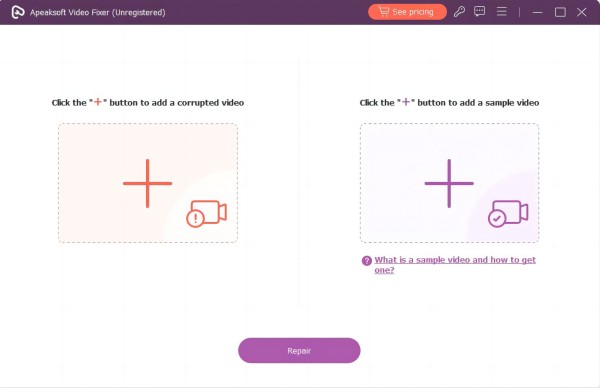
Paso 3: Una vez que importes tus archivos MP4, podrás ver los detalles para comprobar si se trata exactamente del archivo que deseas subir. A continuación, haz clic. Reparacion.
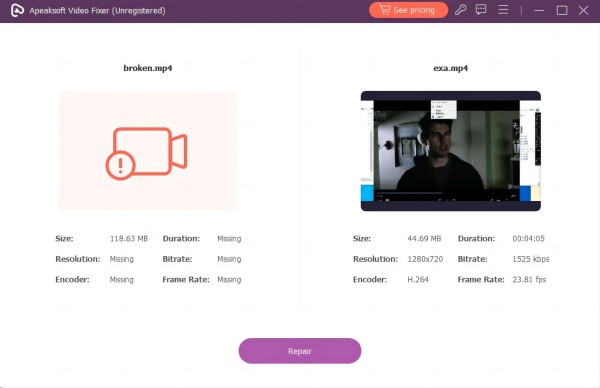
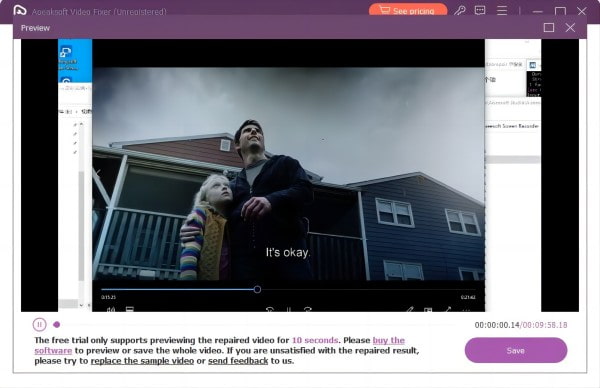
Paso 4: El proceso de recuperación de MP4 comenzará automáticamente. Tras una breve espera, su MP4 estará reparado. Haga clic. Guardar para guardar el archivo MP4 recuperado.
Parte 3: Cómo reparar archivos MP4 al reproducirlos con VLC
Si al intentar reproducir un vídeo MP4 en VLC media player te encuentras con uno dañado, puedes usar la herramienta integrada para solucionar pequeños problemas de corrupción sin necesidad de software adicional. VLC puede analizar el archivo dañado y reconstruir las cabeceras faltantes o dañadas, lo que te permitirá Reproduce vídeos con cortes sin interrupciones en VLC.Si bien puede que no pueda solucionar daños graves, VLC ofrece una solución rápida, práctica y gratuita para solucionar problemas de reproducción y recuperar vídeos en tiempo real directamente durante la visualización.
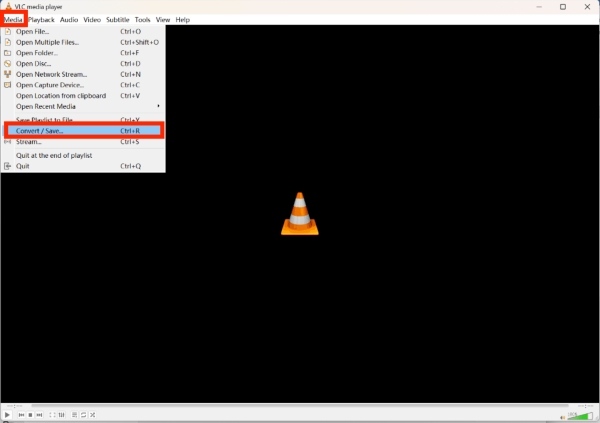
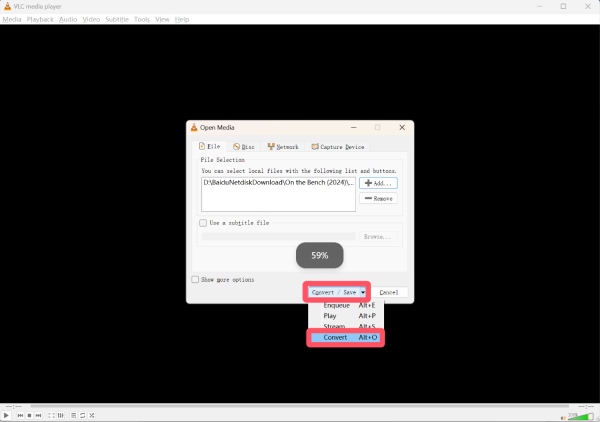
Paso 1: Inicie el reproductor multimedia VLC en su dispositivo y haga clic. Convertir/Guardar... (Lazy section loading) bajo la sección Medios de Comunicación .
Paso 2: Haga clic en Añadir ... Para buscar en tu carpeta de archivos y encontrar el archivo MP4 dañado que necesita reparación, haz clic aquí. Convertir/Guardar... y haga clic en Convertir.
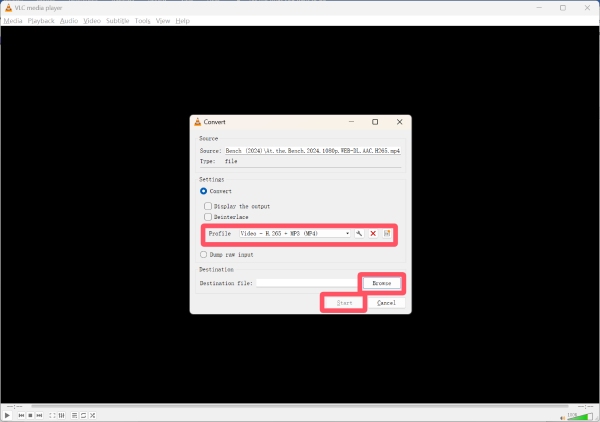
Paso 3: En la sección Convertir pestaña, clic Mi Perfil Seleccione el formato MP4 para la recuperación. A continuación, haga clic. Explorar Seleccione la carpeta de destino donde guardar el archivo MP4 que se va a reparar. Finalmente, haga clic. Contáctenos para iniciar el proceso de recuperación de MP4.
Parte 4: Una solución en línea para la recuperación de MP4
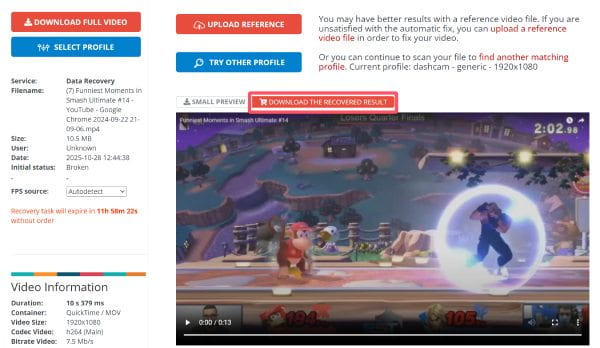
Para aquellos que prefieren un método rápido para reparar vídeos MP4 dañados sin instalar software, Arreglar.Video Fix.Video es una excelente solución en línea. Aunque solo admite archivos pequeños, esta herramienta web permite subir archivos MP4 dañados y repararlos directamente en internet. Fix.Video está diseñada para solucionar problemas comunes de corrupción de vídeo, como encabezados faltantes, fotogramas rotos o descargas incompletas, restaurando tus archivos MP4 para que se puedan reproducir en pocos pasos.
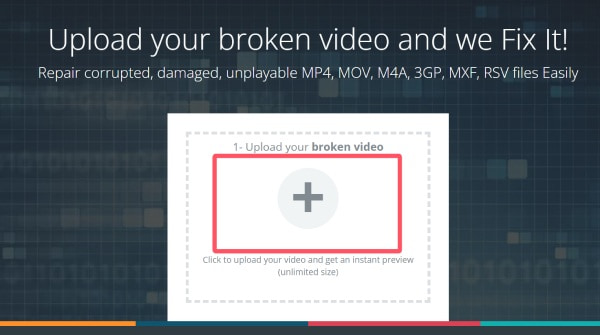
Paso 1: Dirígete al sitio web oficial de Fix.Video. Haz clic. Subir para importar el archivo MP4 dañado.
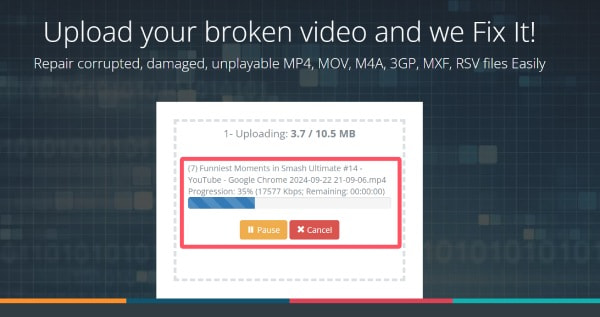
Paso 2: El proceso de recuperación de MP4 comenzará automáticamente en Fix.Video. Puede tardar un poco más en completarse.
Paso 3: Una vez finalizado, puedes previsualizar el vídeo para comprobar si se ha corregido correctamente. Si se reproduce con fluidez, haz clic. DESCARGAR EL RESULTADO RECUPERADO Descarga el archivo MP4 reparado y guárdalo en tu dispositivo.
Conclusión
Recuperación de MP4 corrupta En realidad, no es complicado si cuentas con las herramientas adecuadas. Este artículo te ofrece diversas soluciones viables para reparar vídeos MP4. Puedes elegir la que mejor se adapte a tus necesidades. Si lo que buscas es reparar tus vídeos MP4 y otros formatos de la forma más eficiente y efectiva, Apeaksoft Video Fixer es la opción más fiable.
Artículos Relacionados
MP4Fix es una herramienta de reparación avanzada para vídeos como MP4. Este artículo incluye una guía completa y una reseña. También encontrarás una alternativa potente.
Puede actualizar el navegador y los códecs, borrar el caché, deshabilitar la aceleración de hardware o usar el modo seguro para reparar el video HTML5 no encontrado.
Descubra cómo FFmpeg repara vídeos corruptos en su computadora sin problemas. También incluye una alternativa conveniente para reparar videos.
Ven y aprende 4 métodos efectivos para que tus videos pixelados se vean nítidos. ¡Dile adiós a las distorsiones visuales con nuestros consejos y soluciones de expertos!



