


Cómo tomar una foto con una cámara web en tu computadora

Hoy en día, la mayoría de las computadoras y laptops vienen con una cámara web de forma predeterminada. En general, se utiliza para compartir tu rostro y reacciones al realizar reuniones en línea o crear cursos de aprendizaje electrónico. De hecho, la cámara web puede hacer más cosas, como tomar una foto con tu cámara webEsta guía práctica te explica los métodos y pasos probados para garantizar la calidad de tus selfies en Windows y macOS.
CONTENIDO DE LA PAGINA:
Parte 1: Cómo tomar una foto con una cámara web en una PC
Además de la cámara web integrada, también necesitas una aplicación de cámara para tomar fotos con ella. En Windows 11/10, Microsoft ha añadido una aplicación de cámara que te permite usar la cámara web para capturar imágenes.
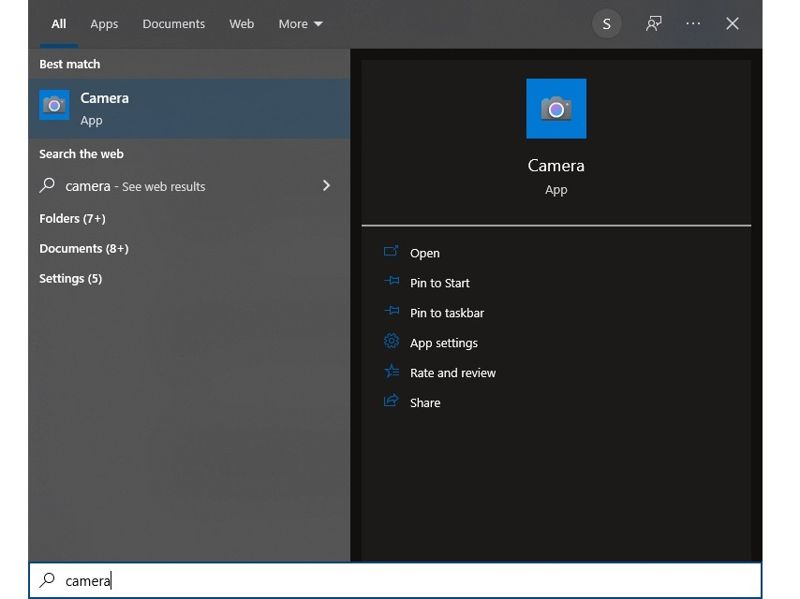
Paso 1: Tipo cámara en la barra de búsqueda de Windows.
Paso 2: Abra el panel de Cámara aplicación del resultado.
Paso 3: Si su PC integra una cámara web o si ha conectado una cámara web externa a su PC, permita que la cámara acceda a ella.
Paso 4: Cuando esté listo, haga clic en el Cámara .
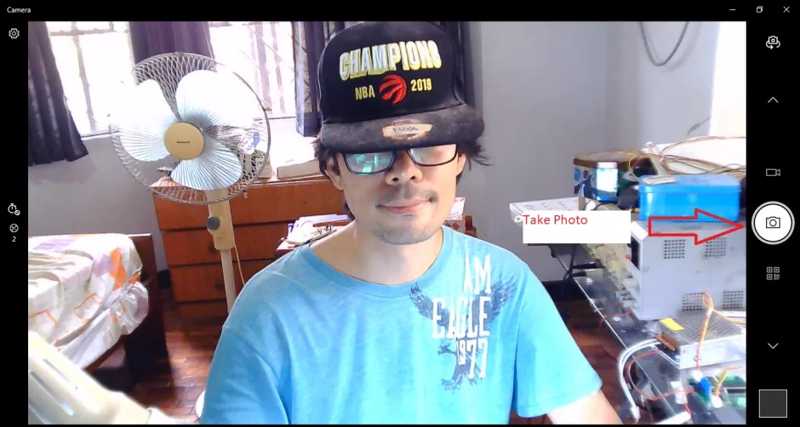
Paso 5: Para ver la foto, haga clic en el cámara de rollo Botón para abrir la carpeta de destino.
Parte 2: Cómo tomar una foto con una cámara web en una Mac
La aplicación Photo Booth de MacBook te permite tomar una foto de pasaporte con una cámara web y obtener un resultado de alta calidad. Esta aplicación viene preinstalada en casi todos los portátiles Mac. Aquí te mostramos los pasos:
Paso 1: Abra el panel de Finder aplicación e ir a la Aplicaciones carpeta.
Paso 2: Encuentre el elemento Puesto de fotos aplicación y ábrala.
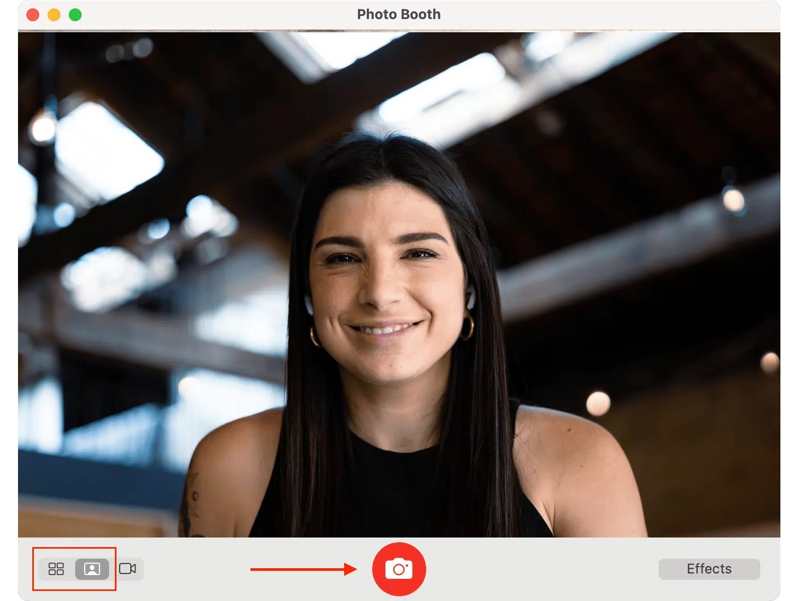
Paso 3: A continuación, la cámara de tu Mac se activará automáticamente.
Paso 4: Opcional, haga clic en el Efectos Botón para aplicar efectos visuales.
Paso 5: Decide si quieres tomar un retrato o cuatro fotos consecutivas en la parte inferior izquierda.
Paso 6: Haga clic en el botón Cámara pulsa el botón cuando estés listo.
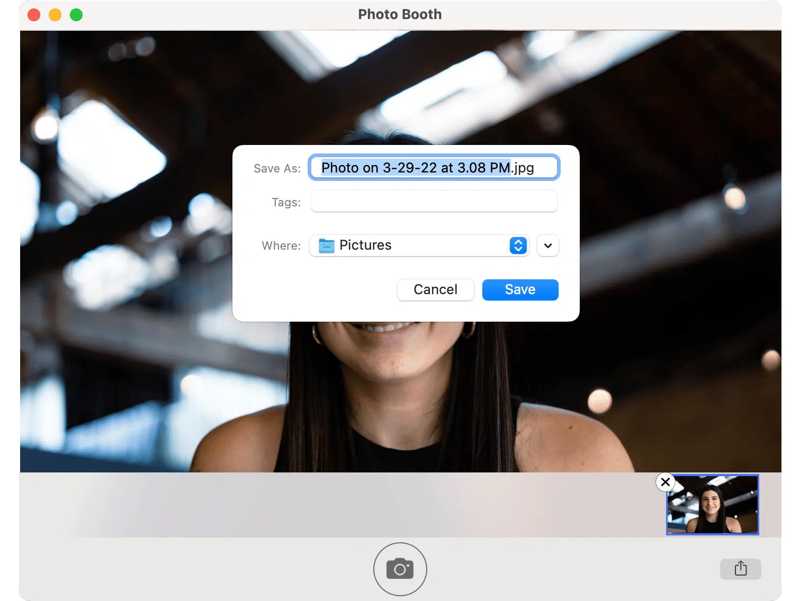
Paso 7: Después de tomar una foto, haga clic con el botón derecho sobre ella y haga clic Exportar.
Paso 8: Introduzca un nombre de archivo y especifique una ubicación.
Paso 9: Haga clic en el botón Guardar Para guardarlo.
Parte 3: Cómo tomar una foto con una cámara web en línea
La aplicación de cámara integrada es una forma sencilla de tomar una foto con una cámara web, pero es muy simple. Si desea funciones adicionales y más opciones personalizadas, puede probar una grabadora de cámara en línea aplicación, como pixect.com.
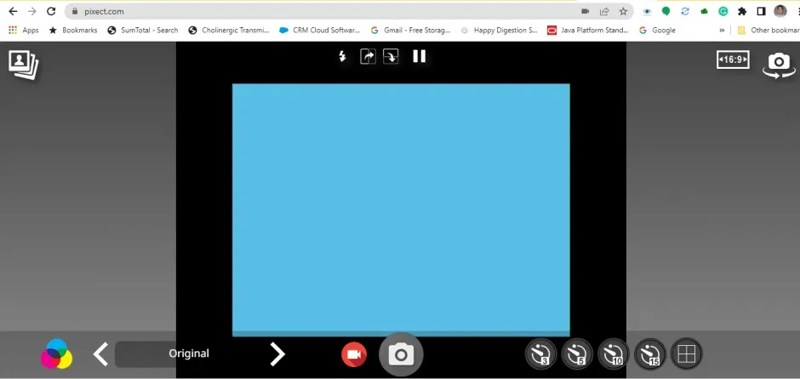
Paso 1: Visita Pixect en tu navegador.
Paso 2: Haga clic en el botón Empieza ahora .
Paso 3: Luego, elija el Usa la cámara Opción para activar la cámara web.
Paso 4: Permite que el sitio web acceda a tu cámara web.
Paso 5: Haga clic en el botón Resolución Botón en la parte superior derecha, elige resolución y relación de aspecto. Puede tomar fotos de hasta 2K.
Paso 6: Haga clic en el botón Terminado Botón para confirmar la selección.
Paso 7: Para agregar efectos, haga clic en el Efecto Botón en la parte inferior.
Paso 8: Cuando esté listo, haga clic en el Cámara .
Paso 9: A continuación, retoca la foto en línea.
Paso 10: Finalmente, haz clic en Guardar para descargarlo.
Parte 4: Cómo tomar fotos con una cámara web en alta calidad
Si no tienes conexión a internet, intenta Apeaksoft Screen RecorderPuede grabar a través de la cámara web en Windows y macOS. Y lo que es más importante, utiliza inteligencia artificial para optimizar automáticamente la calidad de la salida. Las instrucciones en pantalla simplifican el proceso.

Descargado por más de 1,000,000 usuarios
- Toma fotos con una cámara web en tu computadora con un solo clic.
- Ofrecemos diversas opciones personalizadas.
- Captura fotos en resolución de hasta 4K.
- Registra una amplia gama de fuentes.
- Compatible con todos los formatos de vídeo e imagen más populares.
Descarga segura
Descarga segura

Cómo tomar fotos con una cámara web en una PC
Paso 1: Configurar la grabadora de la cámara web
Inicie la grabadora de la cámara web después de instalarla en su PC. Hay otra versión para Mac. Elija la Grabadora de cámara web modo. Si el software accede a tu cámara web por primera vez, permítelo.
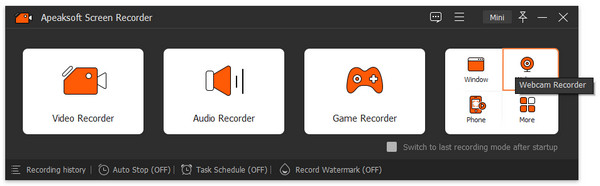
Paso 2: Grabar webcam
Revisa tu cámara dos veces en el Webcam campo. Si tiene varias cámaras web, asegúrese de seleccionar la correcta. Haga clic en el Resolución opción y seleccione la resolución adecuada. Haga clic en el REC Botón para comenzar a grabar quién está frente a tu cámara web.
Consejos: Si desea cambiar el formato de salida y otras opciones, haga clic en el botón Configuración .
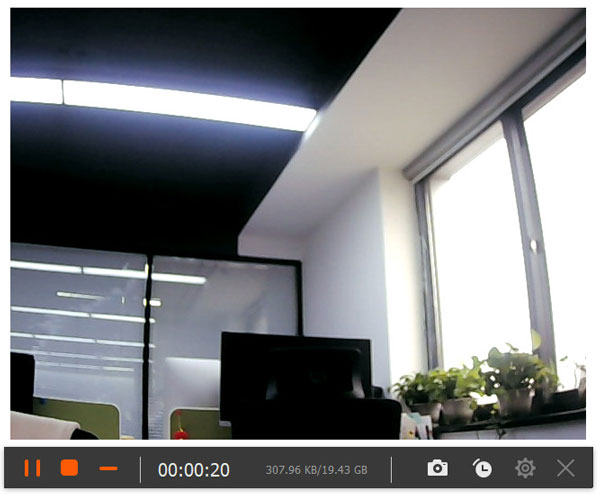
Paso 3: Tome fotos
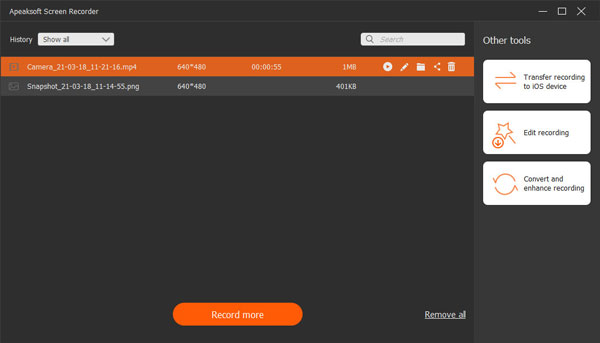
Cuando termine la grabación, haga clic en el botón Parada botón. Después de renderizar, se abrirá en el reproductor multimedia. Previsualice la grabación de la cámara web. Coloque el control deslizante en el marco correcto de la línea de tiempo y haga clic en el Captura de pantalla botón para tomar una foto. Luego, puedes encontrar las selfies en el Imagen .
Conclusión
Esta guía explica Cómo tomar una foto con tu cámara web En tu ordenador Windows o macOS, la aplicación Cámara integrada te permite tomar fotos y vídeos rápidamente. Además, las aplicaciones para webcam te permiten capturar imágenes y editarlas en línea. Apeaksoft Screen Recorder Es una excelente opción si quieres tomarte varias selfies en alta calidad con la cámara web de tu ordenador. Utiliza inteligencia artificial para mejorar la calidad de la imagen.
 Apeaksoft Screen Recorder
 Graba cualquier vídeo y audio en la pantalla del teléfono y la computadora.
Descarga segura
Descarga segura
Artículos Relacionados




