


Cómo solucionar problemas de configuración del sistema en Windows 10/11

Puntos Clave
- El código de error "Bad System Config Info" suele ser un error de software causado por archivos de registro o de arranque dañados.
- Las pérdidas repentinas de energía y los apagados forzados siempre dan como resultado el error BSOD Bad System Config Info.
- Eliminar las actualizaciones recientes de Windows o los controladores defectuosos es una solución común para los problemas de pantalla azul posteriores a la actualización.
Información de configuración del sistema incorrecta Es uno de los errores de pantalla azul más comunes (BSOD) en Windows 10 y Windows 11. Este código suele aparecer al iniciar el sistema o después de una actualización de Windows. Cuando aparece, el equipo se bloquea y se reinicia inesperadamente. Si te encuentras con esta frustrante pantalla azul, sigue nuestra guía para solucionar el problema de "Información de configuración del sistema incorrecta" paso a paso.
CONTENIDO DE LA PAGINA:
¿Por qué muestra bad_system_config_info?
Antes de solucionar el problema, es útil comprender las principales causas. De hecho, la mayoría de los errores de "Información de configuración del sistema incorrecta" se deben a problemas de software en lugar de daños en el hardware. Las causas comunes incluyen:
- Controladores de dispositivo incompatibles
- Archivos o configuraciones del sistema de Windows dañados
- Datos de configuración de arranque (BCD) incorrectos
- Actualizaciones defectuosas de Windows
- Apagado incorrecto o interrumpido del sistema
- Errores de RAM o de disco duro
Identificar estas causas permite aplicar soluciones específicas sin operaciones complicadas.
Cómo solucionar problemas de configuración del sistema en Windows 10/11
Tras comprender las causas básicas del error "Información de configuración del sistema incorrecta", veamos cómo solucionarlo. En esta sección encontrará siete métodos comunes que puede seguir paso a paso para resolver el problema.
Método 1: Retire los dispositivos externos y reinicie.
En muchos casos, un dispositivo o controlador externo incompatible puede provocar la pantalla azul de error de configuración del sistema. Entre los dispositivos más comunes se incluyen unidades USB, discos duros externos e impresoras.
Paso 1: Apaga primero el ordenador. A continuación, desconecta todos los dispositivos externos. Deja conectados únicamente el ratón y el teclado.
Paso 2: Reinicia tu PC y comprueba si el error de pantalla azul permanece. Si es normal, puede volver a conectar sus dispositivos uno por uno hasta encontrar el que presenta el problema.
Método 2: Iniciar Windows en modo seguro.
Si el error persiste después de desconectar los dispositivos externos, puede intentar iniciar Windows en modo seguro. El modo seguro solo carga los controladores y servicios básicos esenciales del sistema, lo que le permite comprobar si el problema se debe a una aplicación de terceros o a un controlador.
Paso 1: Encienda su PC. Cuando aparezca el logotipo de Windows, mantenga presionado el botón de encendido para apagar su PC. Repita este proceso dos veces. En el tercer inicio, Windows debería entrar en el Reparación automática pantalla. Seleccionar Opciones avanzadas para acceder al Entorno de recuperación de Windows.
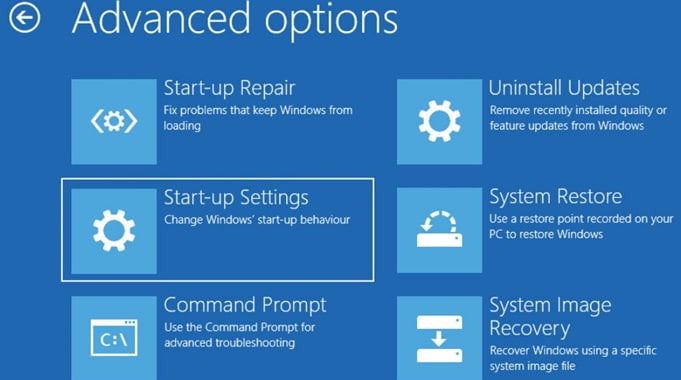
Paso 2: Elija Configuración de inicio > Reanudación.
Paso 3: Tras reiniciar, pulse 4 o F4 para iniciar Windows en modo seguro. Si el equipo funciona correctamente en modo seguro, el error "Información de configuración del sistema incorrecta" podría deberse a aplicaciones instaladas recientemente o a controladores defectuosos.
Método 3: Reparar archivos del sistema dañados con SFC y DISM
En ocasiones, si algunos de los archivos principales del sistema o las imágenes del sistema de Windows están dañados, puede producirse una pantalla azul. En este caso, puede utilizar las herramientas integradas de Windows para analizar y reparar automáticamente las imágenes del sistema dañadas. Por ejemplo, SFC puede analizar los archivos del sistema protegidos, mientras que DISM puede comprobar y reparar la imagen del sistema de Windows.
Paso 1: Ejecuta el símbolo del sistema como administrador.
Paso 2: Primero, ejecute el comando sfc /scannow para corregir los errores de los archivos del sistema.
Paso 3: Una vez finalizado el análisis, ejecute los siguientes comandos DISM para reparar las imágenes del sistema Windows.
- DISM / en línea / Cleanup-Image / CheckHealth
- DISM / en línea / Cleanup-Image / ScanHealth
- DISM / Online / Cleanup-Image / RestoreHealth
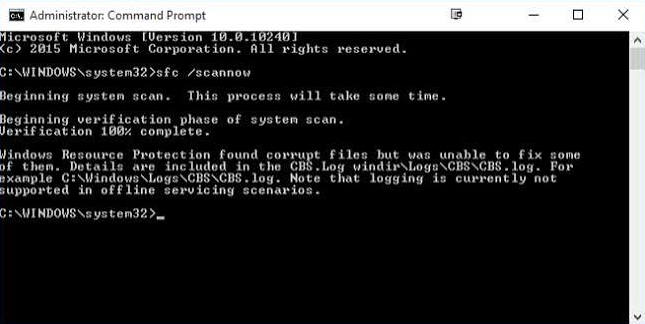
Paso 4: Reinicia el ordenador para comprobar si el problema persiste.
Método 4: Reconstruir los datos de configuración de arranque (BCD)
También puedes solucionar el error BSOD Bad System Config Info revisando los datos de configuración de arranque. En ocasiones, una configuración BCD dañada impide que Windows arranque correctamente y provoca errores BSOD. Por lo tanto, puedes reparar los archivos de arranque dañados mediante el símbolo del sistema en el modo de recuperación de Windows, solucionando así el error Bad System Config Info.
Paso 1: Acceda al entorno de recuperación de Windows.
Paso 2: Vaya al Solucionar problemas > Opciones avanzadas > Símbolo del sistema.
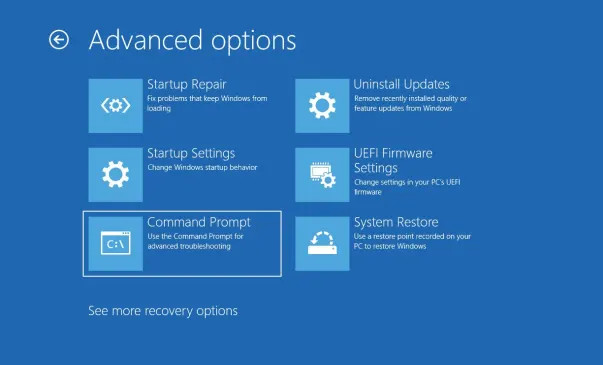
Paso 3: Ejecute los comandos de reparación de arranque para reconstruir el BCD y reparar los registros de arranque maestros.
- bootrec / fixmbr
- bootrec / fixboot
- bootrec / scanos
- bootrec / RebuildBcd
Paso 4: Una vez finalizado el proceso, reinicie el ordenador para comprobar si el problema de la pantalla azul persiste.
Método 5: Desinstalar actualizaciones defectuosas de Windows
Muchos usuarios encuentran el mensaje "Información de configuración del sistema incorrecta" justo después de una actualización fallida de Windows. Los nuevos archivos de actualización pueden entrar en conflicto con los archivos antiguos del sistema y alterar la configuración.
Paso 1: Ingrese al modo seguro.
Paso 2: Abre la configuración de Windows y ve a Windows Update > Historial de actualizaciones.
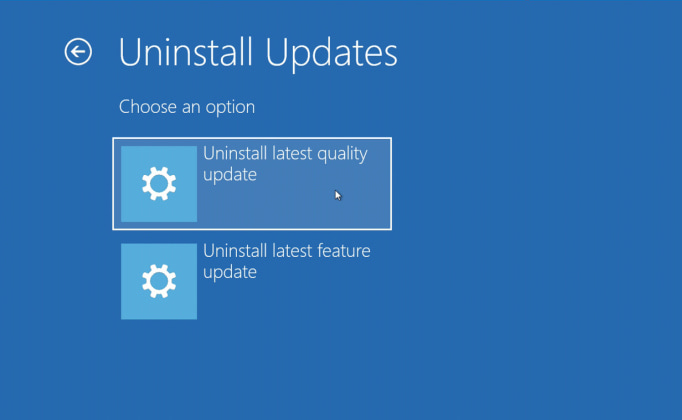
Paso 3: Seleccione Desinstalar actualizaciones y elimine el parche del sistema instalado más recientemente. Reinicie su PC para comprobar si el error desaparece.
Método 6: Comprobar el estado de la memoria RAM y del disco duro
Una memoria defectuosa o sectores de disco dañados pueden corromper los datos del sistema y provocar fallos continuos con pantalla azul de la muerte (BSOD).
Paso 1: Ejecute la herramienta de diagnóstico de memoria de Windows para comprobar si hay errores en la memoria RAM.
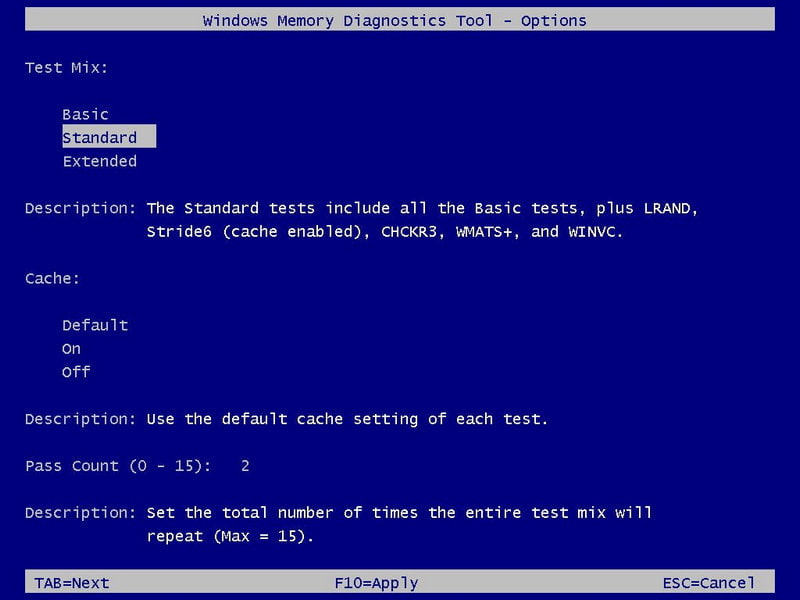
Paso 2: Utilice la herramienta CHKDSK integrada para escanear y reparar errores del disco duro.
Paso 3: Si se detectan problemas de hardware, sustituya o repare su dispositivo de almacenamiento para solucionar el error de forma permanente.
Método 7: Restaurar o restablecer Windows
Si todos los métodos anteriores fallan, restauración del sistema El restablecimiento de fábrica puede ser el último recurso. La restauración del sistema permite devolver el equipo a un estado normal anterior sin eliminar archivos personales. Si no hay puntos de restauración disponibles o el problema persiste, puede intentar restablecer Windows para corregir el error de bucle "Información de configuración del sistema incorrecta" en Windows 11.
Extra: Recupera archivos perdidos tras un fallo en la configuración del sistema.
Los errores BSOD bad_system_config_info pueden causar pérdida de datos, especialmente cuando no ha tenido la oportunidad de guardar archivos importantes. En este caso, puede utilizar un software profesional de recuperación de datos de Windows, como Recuperación de datos de Apeaksoftpara restaurar los datos perdidos de forma segura.

Descargado por más de 1,000,000 usuarios
- Recupere los archivos perdidos tras el error "Información de configuración del sistema incorrecta".
- Analiza tu disco duro de forma completa y exhaustiva.
- Admite la recuperación tanto desde discos internos como desde unidades externas.
- Visualice una vista previa de los datos antes de la recuperación.
- Funciona con todas las versiones de Windows.
Descarga segura
Descarga segura

Conclusión
Esta publicación ha proporcionado 7 métodos para solucionar el problema. Código de parada bad_system_config_info error. Puede seguirlos uno por uno para solucionar el problema de la pantalla azul de Windows. Si hay alguna pérdida de datos después de que el sistema falle, herramientas de recuperación profesionales, como Recuperación de datos de Apeaksoft, puede ayudarte a recuperar tus archivos importantes fácilmente.
 Recuperación de datos de Apeaksoft
 Recupere datos eliminados o perdidos en computadoras Windows y Mac.
Descarga segura
Descarga segura
Artículos Relacionados




