

Cómo apagar y reiniciar tu MacBook cuando está congelada

Cuando uso Chrome, la pantalla de mi MacBook se congela. Puedo mover el ratón, pero no responde. ¿Alguna sugerencia? Las computadoras Mac y las portátiles suelen ser fiables, pero incluso las mejores máquinas se congelan a veces. Una vez que la pantalla se congela, no puedes continuar con tus procesos de trabajo ni con tu entretenimiento. Las razones son complejas, pero este problema suele deberse a fallos de software. Este artículo explica qué debes hacer cuando... La pantalla de Mac está congelada.
CONTENIDO DE LA PAGINA:
Parte 1: ¿Por qué se congela mi Mac?
Entender por qué mi Mac se congela y no puedo hacer clic en nada puede ayudarte a resolver este problema rápidamente y quizás evitarlo en el futuro. Las causas más comunes de que la pantalla se congele incluyen:
- 1.RAM insuficiente. Si abres demasiadas páginas web o aplicaciones, consumen mucha memoria y la pantalla está demasiado cargada para responder.
- 2.Una aplicación bloqueada. A veces, un error en la aplicación puede consumir grandes cantidades de memoria o recursos.
- 3.macOS obsoleto.
- 4.Su macOS está lleno de basura del sistema y caché.
- 5.Malware o virus. Un síntoma de infección de malware es un aumento significativo de la carga en la CPU y la memoria. Esto hace que tu Mac se ralentice y se bloquee.
- 6.Problemas de hardware, como un disco dañado.
Parte 2: Cómo reiniciar una Mac cuando se congela
Solución 1: Forzar el cierre de una aplicación congelada
Un error de aplicación es uno de los factores más comunes que provocan que la pantalla de una Mac se congele. Si tu pantalla no responde después de abrir o ejecutar una aplicación, es mejor forzar el cierre en Mac cuando esté congelada y tu pantalla podrá funcionar normalmente.
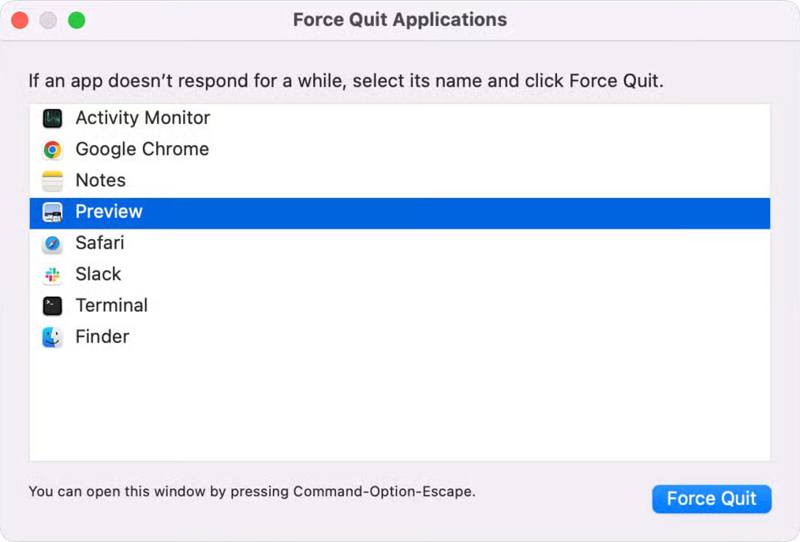
Paso 1: Prensa Comando + Opción + Esc teclas de su teclado.
Paso 2: Seleccione la aplicación problemática en la lista.
Paso 3: Haga clic en el botón Forzar salida para cerrarlo
Solución 2: Reiniciar Mac en modo seguro
Al reiniciar la Mac, se cerrarán todas las aplicaciones que se ejecutan en segundo plano. Si no puede identificar la aplicación problemática, puede reiniciar la Mac cuando esté bloqueada y solucionar el problema. Si no puede entrar en modo de espera, inicie la Mac en modo seguro.
Paso 1: Mantenga pulsada la Energía botón hasta que la pantalla se vuelva negra.
Paso 2: Unos minutos después, mantenga pulsado el Energía Botón para volver a encender tu Mac.
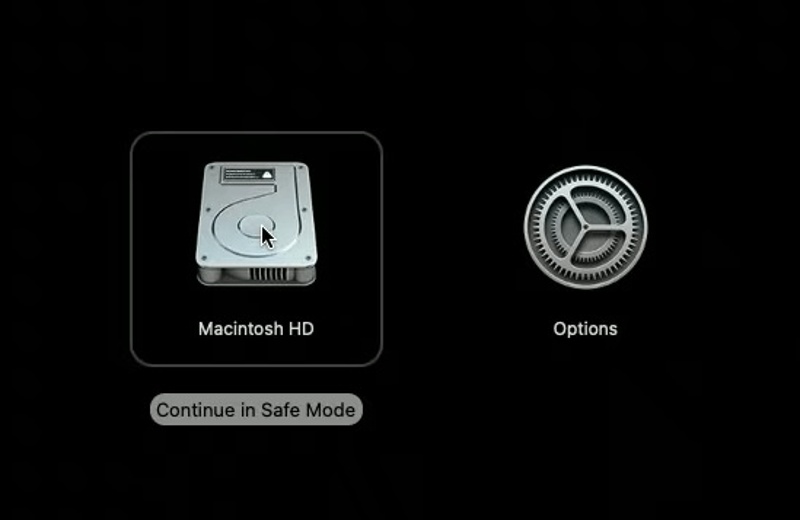
Paso 3: Si su pantalla aún no responde, reiníciela en modo seguro:
Mac con chip Apple Silicon
Seleccione el volumen de inicio en el Cargando opciones de inicio .
Mantenga pulsada la Shift tecla en su teclado y haga clic Continuar.
A continuación, haz clic Continuar en modo seguro.
Si se le solicita, ingrese su contraseña.
Mac con procesador Intel
Sostenga el Shift tecla inmediatamente después de mantenerla presionada Energía .
Cuando aparezca la pantalla de inicio de sesión, suelte el Shift clave.
Inicie sesión en su Mac y arranque en modo seguro.
Solución 3: Desinstalar la aplicación problemática
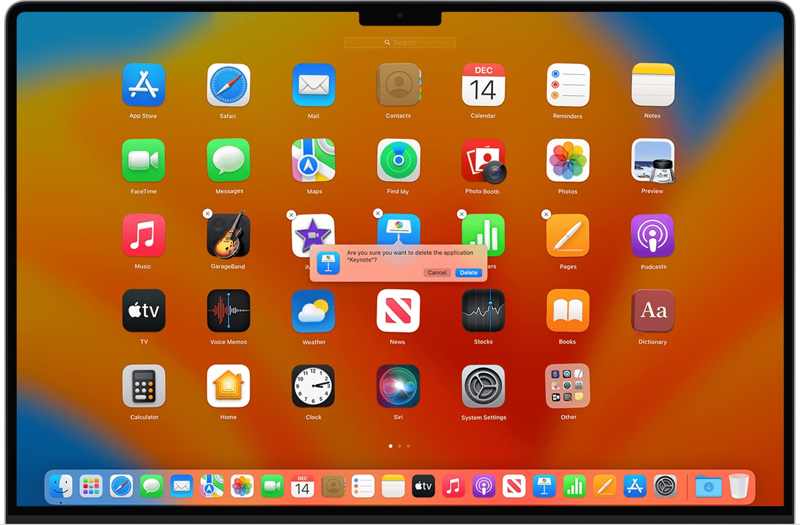
Cada vez que abras una aplicación y la pantalla de tu Mac se congele, es mejor desinstalarla. Si la aplicación está abierta, ciérrala. Ve a la carpeta Aplicaciones en el Finder y localiza la aplicación problemática. Si no incluye un desinstalador independiente, arrástrala a... PapeleraLuego, vacía la Papelera. Recuerda que este método deja archivos de aplicaciones que pueden saturar tu Mac. Quizás hayas instalado algunas aplicaciones pirateadas que podrían causar fallos en el sistema. Puedes... desinstalar aplicaciones en Mac para solucionar problemas y liberar espacio.
Solución 4: Actualizar Mac
Un sistema operativo desactualizado puede ser responsable de diversos problemas. Si la pantalla de tu Mac sigue congelándose, es mejor mantener el software actualizado, ya que Apple corrige errores en cada actualización.
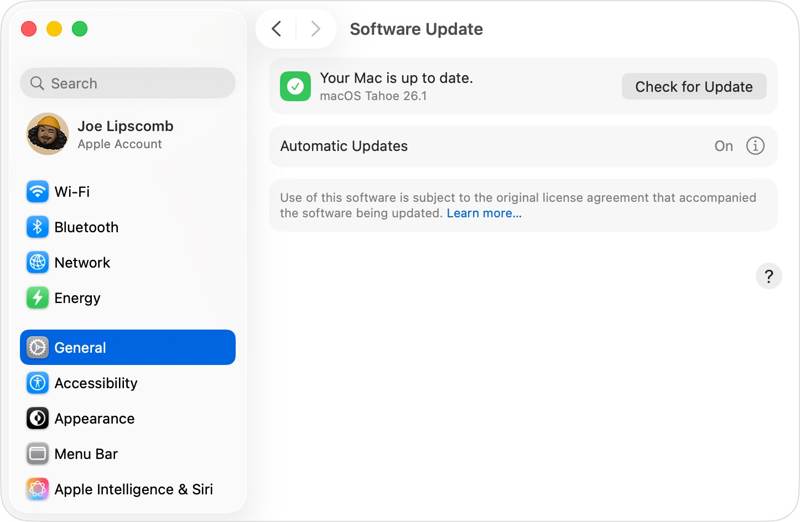
Paso 1: Haga clic en el botón Verde menú y elegir Ajustes del sistema.
Paso 2: Vaya a la General pestaña en la barra lateral y seleccione Actualización de software.
Paso 3: Haga clic en el botón Buscar actualizaciones Botón si macOS no busca actualizaciones automáticamente.
Paso 4: Cuando haya terminado, haga clic en Actualizar Ahora y siga las instrucciones en pantalla para actualizar macOS.
Solución 5: Reparar el disco con la Utilidad de Discos
La Utilidad de Discos integrada puede reparar errores en un dispositivo de almacenamiento de Mac. Estos errores pueden provocar un comportamiento inesperado, como congelamientos de la pantalla de Mac y que la computadora no se apague ni reinicie.
Paso 1: Arrancar Mac en modo de recuperación:
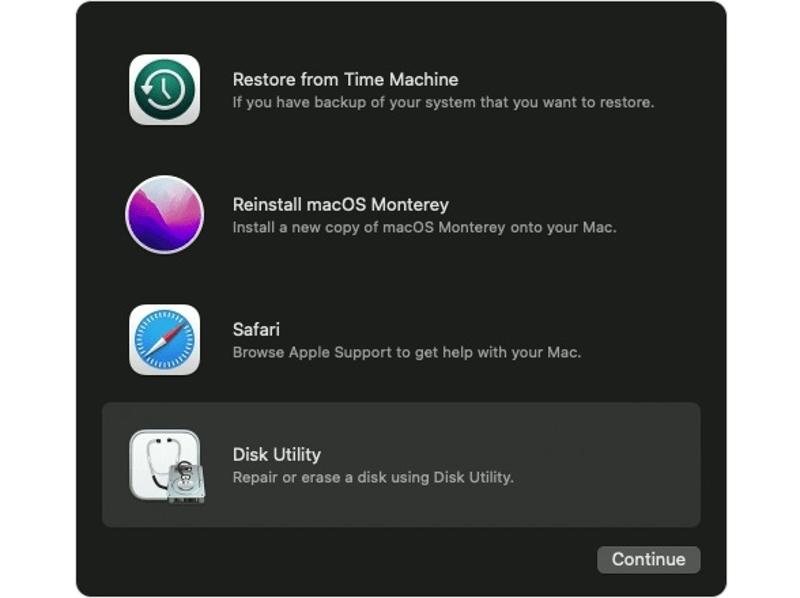
Mac con Apple Silicon
Apaga tu Mac.
A continuación, mantenga el Energía botón hasta el Cargando opciones de inicio or Aparece la pantalla.
Haga clic en , golpear Continuar.
Seleccione su disco de inicio, haga clic Siguiente para arrancar en modo recuperación.
Mac basado en Intel
Apaga tu Mac.
Mantenga pulsado el Energía botón mientras se mantiene presionado Comando + R Hasta que veas el logo de Apple.
Seleccione su disco de inicio y presione Siguiente.
Seleccione un usuario y haga clic Siguiente para ingresar al modo de recuperación.
Paso 2: Elija Utilidad de discos y haga clic Continuar.
Paso 3: Haga clic en el botón Consultar menú y elegir Mostrar todos los dispositivos.
Paso 4: Seleccione el disco dañado y haga clic en el botón Primeros auxilios .
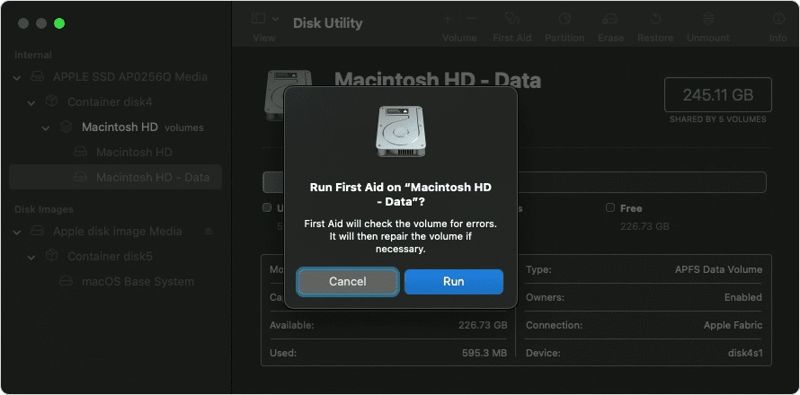
Paso 5: Haga clic en Ejecutar en el diálogo de confirmación.
Paso 6: Por último, reinicia tu Mac y tu pantalla debería funcionar normalmente.
Parte 3: Solución integral para reparar la pantalla congelada de Mac
Apeaksoft Mac Cleaner Es una solución integral si la pantalla de tu Mac se congela. Libera espacio y mejora el rendimiento de tu Mac. Además, puedes desinstalar cualquier aplicación en tu Mac junto con sus archivos.
Una solución integral para reparar una pantalla Mac congelada
- Libera tu Mac y elimina la basura del sistema.
- Desinstale aplicaciones y archivos de aplicaciones problemáticos.
- Mejora el rendimiento de Mac y repara la pantalla congelada.
- Funciona en macOS 10.11 y superior.
- https://downloads.apeaksoft.com/mac/mac-cleaner.dmg
Descarga segura

Cómo arreglar una pantalla congelada de Mac
Paso 1: Instalar Mac Cleaner
Descarga Mac Cleaner desde el sitio web oficial y sigue las instrucciones en pantalla para instalarlo. A continuación, ábrelo desde Aplicaciones.
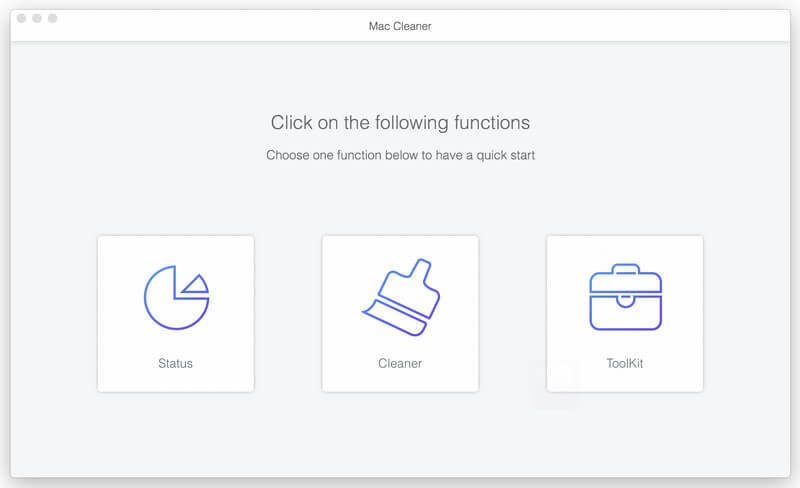
Paso 2: Liberar espacio
Elija limpiador, escoger Sistema de chatarra, haga clic Escanear, y luego pulsa Consultar. Seleccione Caché del sistema, Caché de aplicacióny otros tipos de datos no deseados. Haga clic en el Fácil Botón. También puedes limpiar correos basura, fotos duplicadas y más.
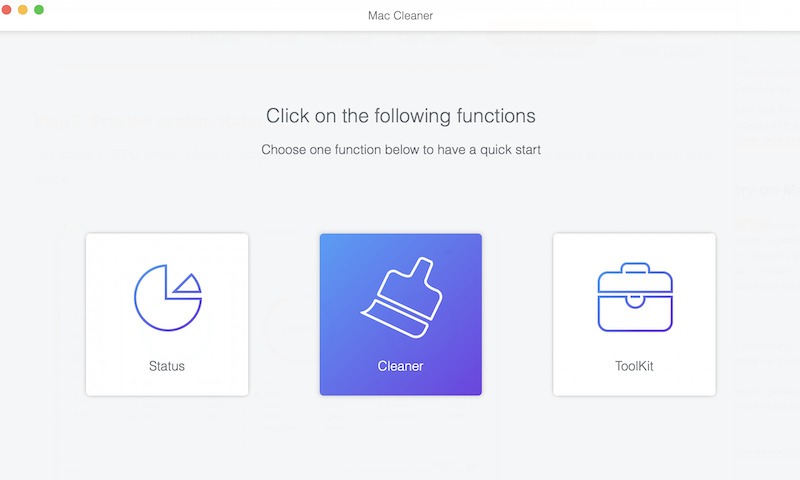
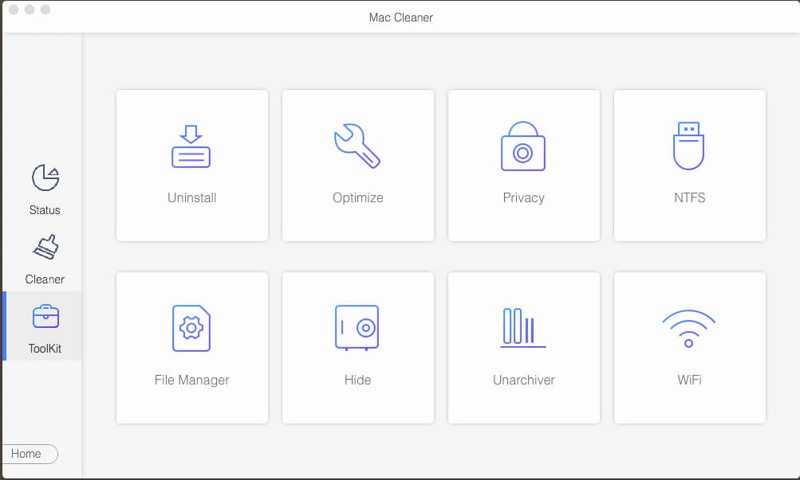
Paso 3: Desinstalar la aplicación problemática
Elija Herramientasy elegir Desinstalar. Hacer clic Escanear para escanear aplicaciones en tu Mac. Luego, presiona Consultar, verifique las aplicaciones y los archivos de aplicaciones no deseados y presione Fácil.
Conclusión
Esta guía le indica qué debe hacer si su La pantalla de Mac está congeladaDespués de conocer las razones más comunes, puede seguir nuestras soluciones una por una para solucionar este problema y que su pantalla vuelva a funcionar. Apeaksoft Mac Cleaner le permite desinstalar aplicaciones problemáticas con un solo clic.
Artículos Relacionados
Aquí puede aprender cómo eliminar virus de una computadora Mac o portátil para construir de manera efectiva un entorno digital seguro.
Aquí están las últimas 8 mejores recomendaciones de software de limpieza de Mac que puede utilizar para liberar espacio en su Mac con facilidad y sus reseñas detalladas.
Aunque la Mac tiene mucha más memoria que el iPhone, el espacio de almacenamiento se agotará si se acumulan cookies. Sigue esta publicación para borrar la caché y las cookies en Mac.
Si el almacenamiento de tu Mac se vuelve limitado, aprende cómo liberar espacio en disco de manera efectiva en Mac siguiendo nuestro tutorial paso a paso.



