

Todo lo que debes saber sobre la restauración del sistema en tu PC

Como característica incorporada en Windows, Restaurar sistema Es útil. Sin embargo, muchas personas desconocen esta función, como qué hace exactamente Restaurar Sistema, si existen diferencias notables entre Restaurar Sistema en Windows XP y Windows 11, y más. Este artículo ofrece una guía completa sobre esta función y te explica cómo usarla. Así, podrás reparar tu sistema operativo Windows tú mismo.
CONTENIDO DE LA PAGINA:
Parte 1: ¿Qué hace la restauración del sistema?
Según Wikipedia, Restaurar Sistema es una función de Microsoft Windows. Permite a los usuarios restaurar el estado de su PC a un punto anterior, incluyendo archivos del sistema, aplicaciones instaladas y configuración del sistema. Sirve para recuperarse de fallos del sistema u otros problemas.
Se introdujo por primera vez en Windows Me. En Windows 11/10, Restaurar sistema está desactivado de forma predeterminada y debe activarse manualmente para que funcione. Tenga en cuenta que Restaurar sistema no afecta a los archivos personales, como documentos, música, imágenes y vídeos almacenados en los discos del usuario.
¿Cuándo debería realizar la restauración del sistema?
1. Su PC está infectada con virus o malware.
2. Su PC no puede iniciarse.
3. No puedes ingresar a Windows.
4. Su Windows funciona de manera anormal.
Por supuesto, Restaurar Sistema no es una tecnología perfecta. Es antigua y obsoleta. Antes de Windows Vista, Restaurar Sistema se limitaba a ciertas ubicaciones y tipos de archivo. No podía revertir por completo instalaciones de software no deseadas, especialmente actualizaciones. Además, todos los puntos de restauración se eliminarían después de un tiempo determinado.
¿Cuánto tiempo tarda la restauración del sistema? El proceso suele tardar entre 30 minutos y 2 horas en circunstancias normales.
Parte 2: Cómo realizar la restauración del sistema en Windows
Cómo habilitar la restauración del sistema en Windows 11/10
Como se mencionó anteriormente, Restaurar Sistema está deshabilitado en Windows 11/10 de forma predeterminada. Si desea usar esta función, debe activarla manualmente. En Windows 8 y versiones anteriores, omita la creación directa de un punto de Restauración del Sistema.
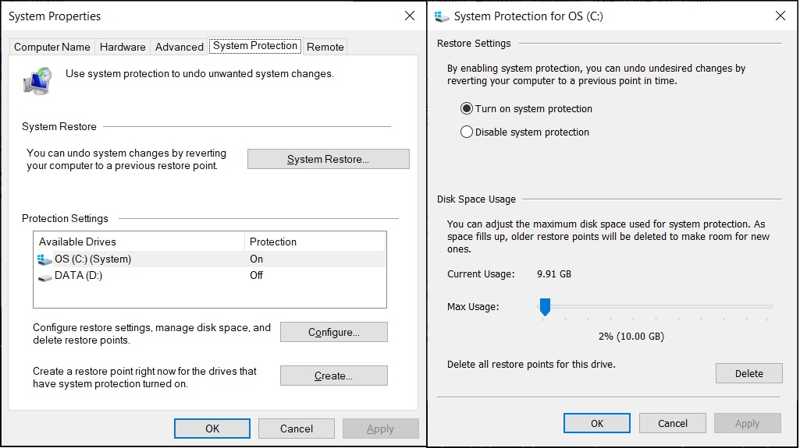
Paso 1: Vaya a la Contáctenos .
Paso 2: Busque Crear un punto de restauracióny abierto Propiedades del sistema.
Paso 3: Cambie a la Protección del sistema pestaña en el Propiedades del sistema diálogo.
Paso 4: Si la unidad del sistema está encendida debajo de la Configuración de protección En la sección Restaurar sistema está habilitado. Si no es así, haga clic en el botón Configurar .
Paso 5: Seleccione Gire la Protección del sistema, haga clic Aplicary golpear OK.
Cómo crear un punto de restauración del sistema
Para realizar una restauración del sistema, es necesario crear un punto de restauración. Además, Windows crea puntos de restauración al instalar software mediante un instalador, al instalar nuevas actualizaciones mediante Windows Update o al instalar un controlador.
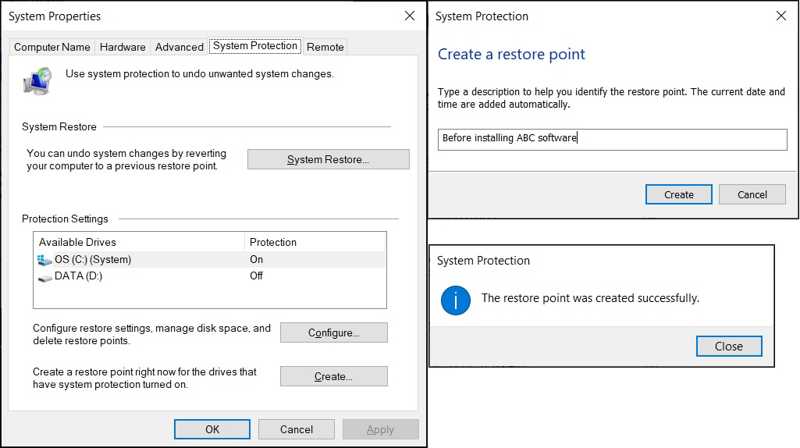
Paso 1: Haga clic en el botón Contáctenos menú y abra el Propiedades del sistema diálogo.
Paso 2: Diríjase a la Protección del sistema ficha y haga clic en el Crear .
Paso 3: Ingrese un nombre para el punto de restauración y presione Crear de nuevo.
Paso 4: Haga clic en el botón Cerrar botón y pulsa OK.
Cómo recuperar una PC usando Restaurar sistema
Si su PC sigue accesible, puede recuperarla usando Restaurar Sistema directamente en el cuadro de diálogo Propiedades del Sistema. Si su PC no es accesible, utilice el método que se describe a continuación. Estos son los pasos:
Paso 1: Haga clic en el botón Restaurar sistema botón de la Propiedades del sistema diálogo.
Paso 2: Cuando haya terminado, haga clic en Siguiente y seleccione un punto de restauración.
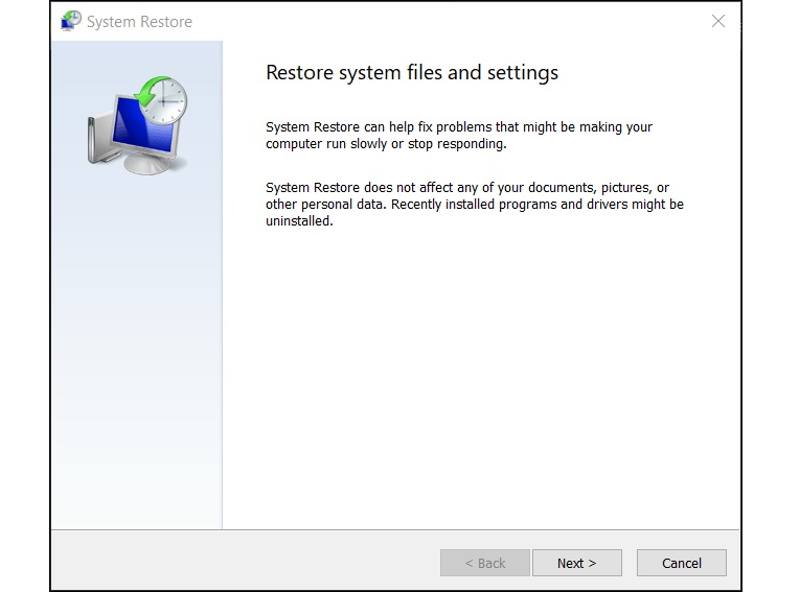
Consejos: Para comprobar qué aplicaciones o controladores se eliminarán, haga clic en Escaneo de programas afectados.
Paso 3: Haga clic en el botón Siguiente Botón para iniciar la restauración del sistema.
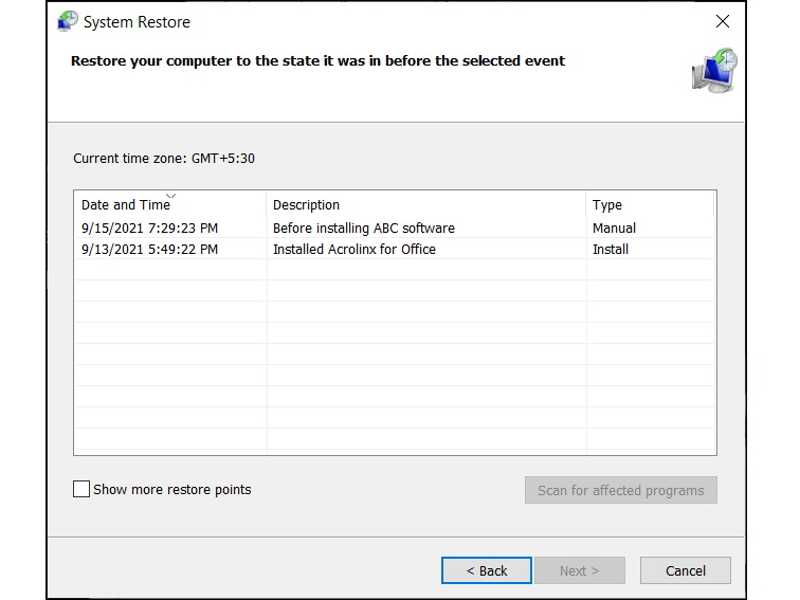
Paso 4: Cuando haya terminado, haga clic en el Acabado .
OTRAS LECTURAS
Cómo realizar una restauración del sistema si Windows no puede iniciarse
Si Windows no se inicia correctamente, también puede restaurar el sistema. El proceso es ligeramente diferente. Debe acceder al menú de arranque y restaurar el sistema desde un punto.
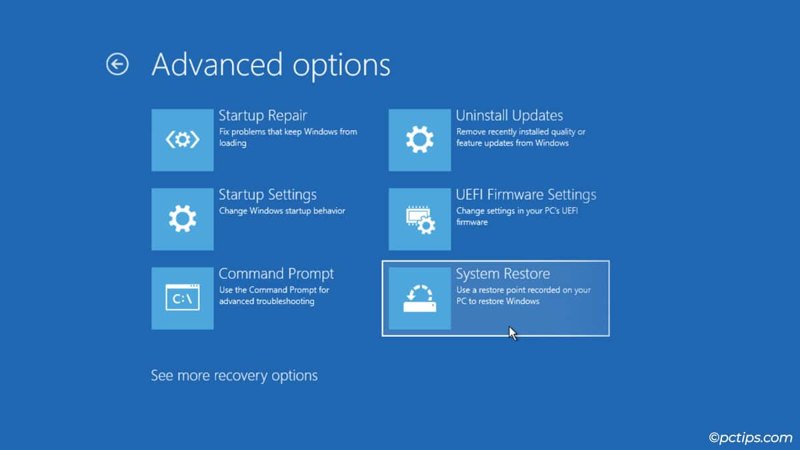
Paso 1: Apague su PC y vuelva a encenderla.
Paso 2: Presione repetidamente el F11 tecla una vez que se encienda su PC hasta que aparezca la pantalla de carga.
Consejos: La clave puede ser diferente, dependiendo de la marca de tu PC.
Paso 3: Elija Opciones avanzadas, haga clic Solucionar problemasy elegir Opciones avanzadas.
Paso 4: Haga clic en Restaurar sistema para abrir el panel Restaurar sistema diálogo.
Paso 5: Luego, seleccione un punto y restaure su sistema.
Parte 3: Cómo recuperar datos después de restaurar el sistema
¿Restaurar sistema elimina archivos? No afectará a tus archivos en otras unidades. Si guardas datos en la unidad de inicio, se eliminarán al realizar la Restauración del sistema. Afortunadamente, Recuperación de datos de Apeaksoft Puede ayudarte a resolver este problema. Recupera tus archivos perdidos sin necesidad de una copia de seguridad.
Una forma rápida de recuperar datos después de restaurar el sistema
- Recupere datos rápidamente después de restaurar el sistema.
- Obtenga una vista previa de los archivos perdidos para recuperarlos de forma selectiva.
- Admite una amplia gama de tipos de archivos.
- Funciona en Windows 11/10/8/7/XP/Vista.
- Proteja la calidad de sus datos durante la recuperación.
Descarga segura
Descarga segura

Cómo recuperar datos después de restaurar el sistema
Paso 1: Instalar software de recuperación de datos
Inicie el software de recuperación de datos después de instalarlo en su PC. Vaya a Recuperación de disco duro en la barra lateral y selecciona dónde se almacenan tus archivos perdidos. Si estás listo, haz clic en el Iniciar escaneado Botón para comenzar a escanear archivos perdidos en su unidad.

Paso 2: Vista previa de archivos perdidos
Una vez finalizado el análisis rápido, el software realizará automáticamente un análisis profundo. Al finalizar, podrá ver los archivos perdidos por tipo o ruta. Filtrar La opción le permite localizar rápidamente archivos específicos.

Paso 3: Recuperar archivos
A continuación, seleccione los archivos perdidos que desea recuperar y haga clic en el botón "Recuperar" en la esquina inferior derecha. Establezca una carpeta de salida y confirme la recuperación de datos. Se recomienda establecer una ubicación diferente a la original. Después, puede navegar a la carpeta de salida y revisar los archivos.

Conclusión
Esta guía trata sobre ¿Qué hace Restaurar sistema?Cómo funciona y cómo se realiza. Puedes seguir nuestros pasos para activar esta función en Windows 11/10 y crear un punto de restauración manualmente. Además, puedes realizar la Restauración del Sistema en diversas situaciones. Recuperación de datos de Apeaksoft Le permite recuperar datos después de la restauración del sistema.
Artículos Relacionados
Además de reparar su computadora con un CD de recuperación del sistema, también puede elegir crear un USB de recuperación de Windows 7.
¿Windows se reinicia continuamente después de actualizar el sistema? No te preocupes Este artículo lo guiará para solucionar el problema que Windows sigue reiniciando.
¿Olvidó la contraseña de Windows? ¿Quieres recuperar y restablecer la contraseña de Windows? Puede obtener pasos detallados de esta revisión de la Clave de contraseña de Windows.
La pantalla azul de la muerte, también llamada BSOD, aparece cuando el sistema Windows falla. Puedes seguir esta publicación para solucionar este problema paso a paso.



