

Todo lo que debes saber sobre iMobie AnyTrans y sus alternativas

Actualmente, existen multitud de herramientas de transferencia de datos en el mercado. Algunas sincronizan datos entre dispositivos móviles y ordenadores mediante un cable compatible. Otras funcionan de forma inalámbrica. iMobie AnyTransPor ejemplo, es un excelente kit de herramientas para la transferencia de datos. Gracias a su diseño flexible, permite transferir, respaldar y administrar archivos entre dispositivos móviles y computadoras. Nuestra reseña imparcial te ayudará a familiarizarte rápidamente con el software.
CONTENIDO DE LA PAGINA:
Parte 1: Análisis de iMobie AnyTrans
iMobie AnyTrans es un software de gestión de datos todo en uno. Sirve para hacer copias de seguridad de tus datos de iPhone a ordenador, pasar de Android a iPhone y transferir datos entre dispositivos iOS. Antes de comprar un código de licencia de AnyTrans, veamos qué puede hacer el software.
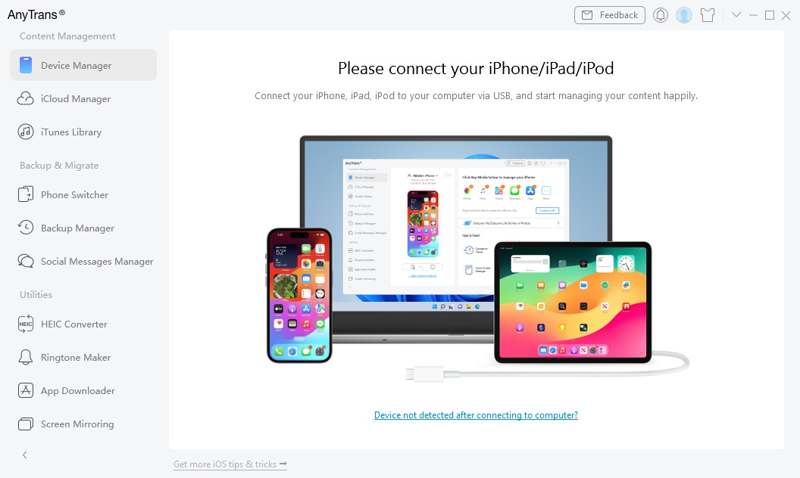
Características principales de iMobie AnyTrans
1. Haga una copia de seguridad de los datos del dispositivo iOS en una computadora con un cable.
2. Transfiera datos desde iOS a una computadora de forma inalámbrica.
3. Administrar copias de seguridad de iTunes y iCloud.
4. Sincronice los datos del iPhone antiguo con el nuevo dispositivo.
5. Migrar datos de Android a iPhone.
6. Administrar la pantalla de inicio del iPhone en una computadora.
7. Admite archivos multimedia, contactos, mensajes y más.
8. Funciona en iOS 5 y superior, Android 5 y superior.
9. Disponible en Windows 11/10/8/7/Vista y macOS 10.13.
Reseña de iMobie AnyTrans
- AnyTrans para iOS mantiene todos tus datos organizados en un solo lugar.
- Proporciona una interfaz web y una aplicación móvil.
- Puede sincronizar su biblioteca de iTunes entre Mac y Windows.
- Admite conexiones tanto cableadas como inalámbricas.
- Es compatible con una amplia gama de tipos de datos, incluido WhatsApp.
- Fue diseñado para uso personal.
- Los usuarios informaron problemas de conexión al transferir archivos de forma inalámbrica.
- El precio es alto.
¿Es gratuito descargar iMobie AnyTrans?
Sí, puedes descargar AnyTrans gratis en el sitio web oficial. Sin embargo, la demo gratuita no transfiere nada. Es decir, necesitas comprar o suscribirte a una clave de AnyTrans. La suscripción mensual cuesta $35.99 y la anual, $39.99. La licencia única cuesta $59.99 y el plan Familiar, $79.99.
¿Es AnyTrans seguro?
Sí, AnyTrans es seguro. Fue desarrollado y publicado por iMobie. No instalará virus ni malware en tu dispositivo si lo descargas del sitio web oficial. Sin embargo, no cifrará tus datos al transferirlos, lo que podría suponer un riesgo cibernético para tus archivos y dispositivo.
Parte 2: Cómo usar iMobie AnyTrans
iMobie AnyTrans ofrece opciones flexibles para transferir datos entre un iPhone y una computadora, o entre un dispositivo Android y un iPhone. A continuación, mostramos los flujos de trabajo paso a paso en diversas situaciones.
Cómo usar AnyTrans para iOS de forma inalámbrica
Paso 1: Instale la aplicación AnyTrans para iOS desde la App Store.
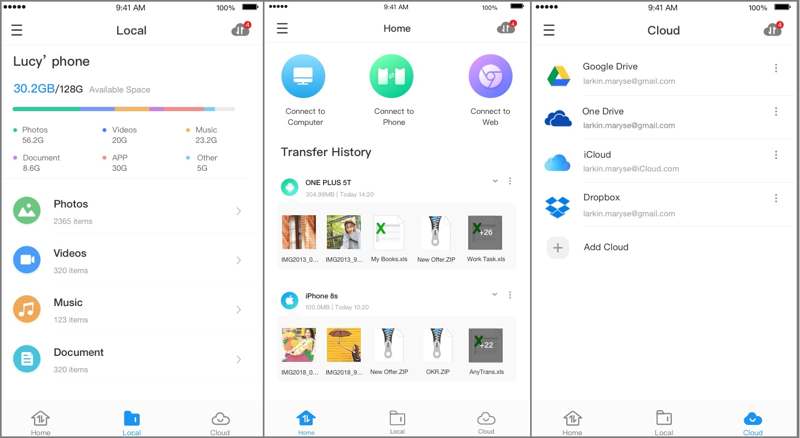
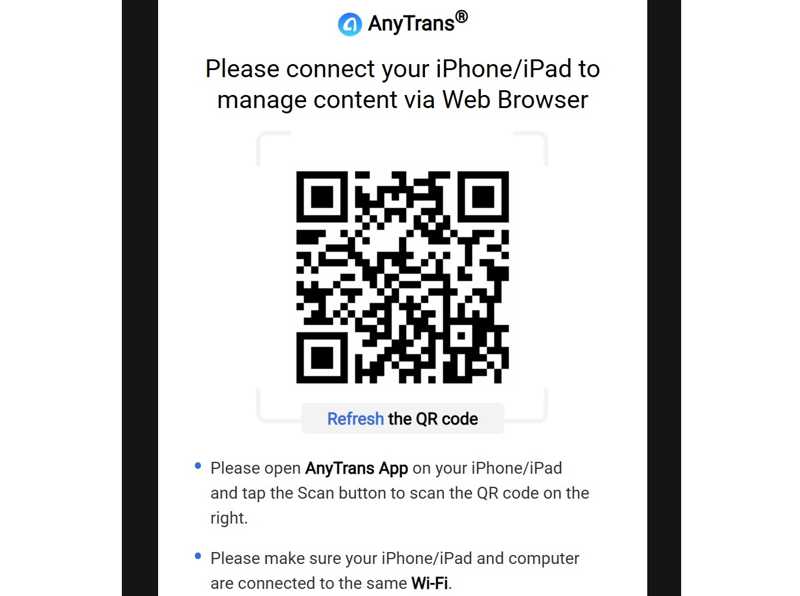
Paso 2: Acceda a https://anytrans.imobie.com/scancode en un navegador para mostrar un código QR.
Paso 3: Abre la aplicación y escanea el código con tu cámara.
Paso 4: Luego, transfiere fotos, vídeos y otros archivos desde tu iPhone a la computadora.
Paso 5: Recibe y guarda los datos de tu iPhone en tu computadora.
OTRAS LECTURAS
Cómo usar AnyTrans en Windows y Mac
Paso 1: Instale AnyTrans en su computadora y ábralo.
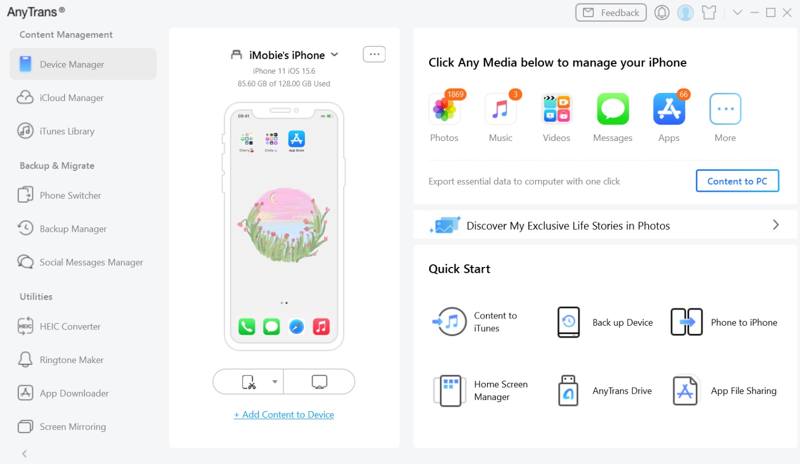
Paso 2: Conecte su iPhone a su computadora con un cable compatible.
Paso 3: Una vez detectado el dispositivo, haga clic en el tipo de datos que desea transferir, como Fotografías.
Paso 4: Luego, obtén una vista previa de todas las fotos en tu iPhone.
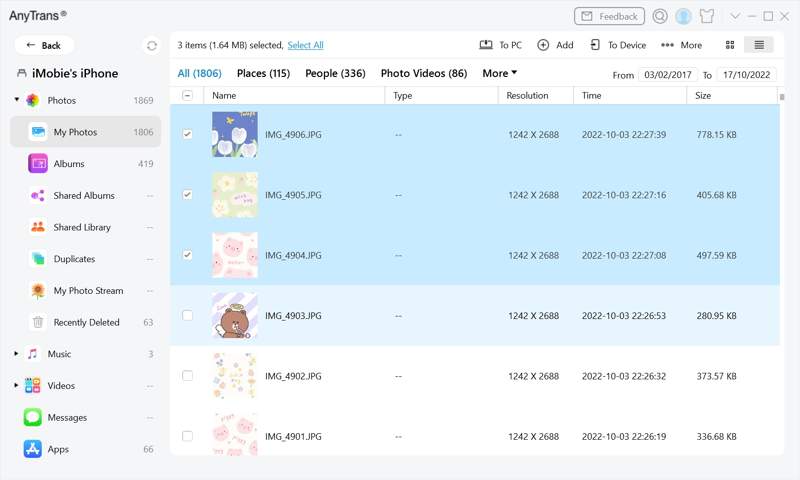
Paso 5: Seleccione las fotos deseadas y haga clic en el A PC botón en la cinta superior.
Paso 6: Si desea transferir datos desde una computadora a un iPhone, haga clic en el Agregar botón y abrir los archivos.
Cómo usar AnyTrans para transferir de Android a iPhone
Paso 1: Conecte su teléfono y su iPhone a su computadora con cables.
Paso 2: Ejecute el software AnyTrans y seleccione Conmutador de teléfono en la barra lateral.
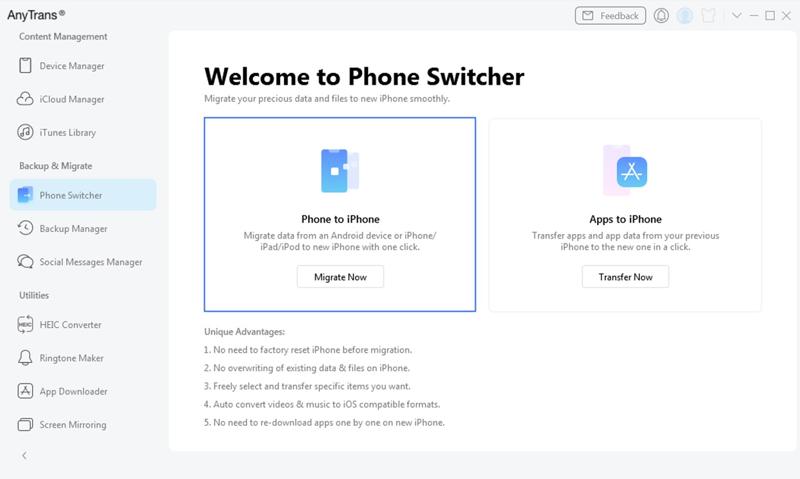
Paso 3: Haga clic en el botón Migrar ahora .
Paso 4: Seleccione los tipos de datos que desea migrar y haga clic en el botón Siguiente .
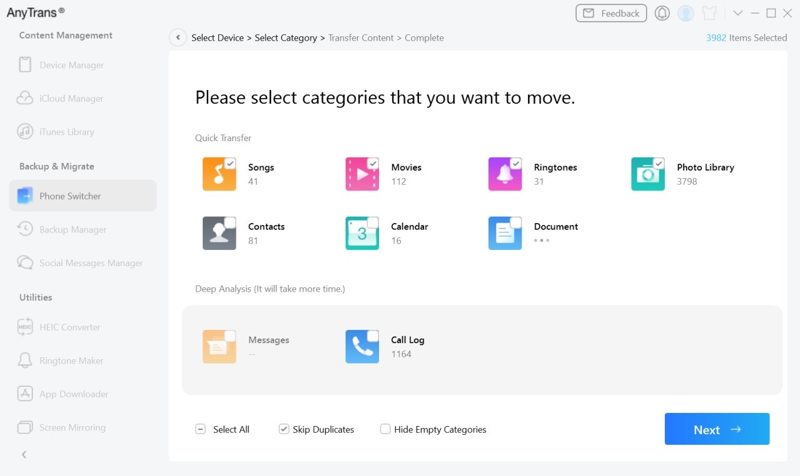
Paso 5: Durante el proceso, mantenga su iPhone y teléfono conectados a su computadora.
Parte 3: Una alternativa a iMobie AnyTrans
Si AnyTrans no está disponible en tu dispositivo o no te gusta, puedes buscar una herramienta alternativa, como Apeaksoft iPhone TransferEs más compacto y fácil de usar. Concentra la transferencia de datos entre iPhone y ordenador, entre iPhone y iPhone, o entre teléfonos. Su interfaz concisa lo convierte en una excelente opción para principiantes.
Una gran alternativa a iMobie AnyTrans para Android, iOS, Windows y Mac
- Transfiere casi todos los datos entre iOS y Windows o Mac.
- Migre datos entre iOS y Android con un solo clic.
- Admite casi todos los tipos de datos, como archivos multimedia, contactos, SMS, etc.
- Transcodificar formatos de datos según el dispositivo de destino.
- Compatible con la última versión de iOS y Android.
Descarga segura
Descarga segura

Cómo transferir datos de iOS con la alternativa a AnyTrans
Paso 1: Escanea tu iPhone
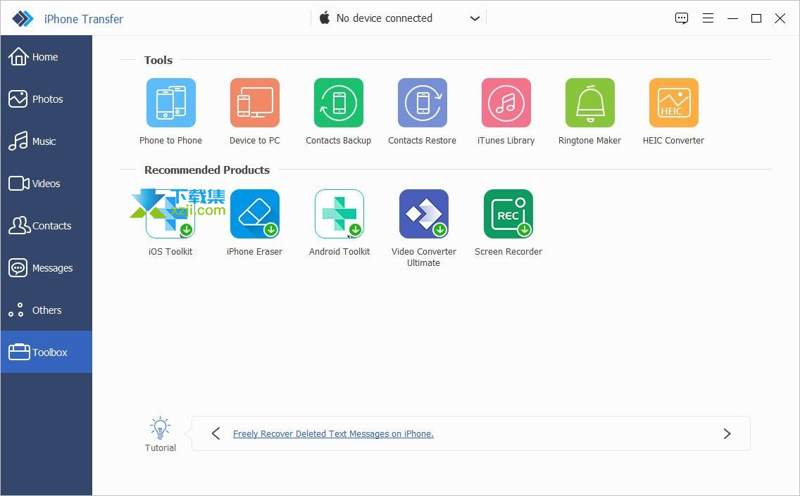
Abre la alternativa a AnyTrans después de instalarla en tu PC. Existe otra versión para Mac. Conecta tu iPhone a la PC con un cable Lightning. Si se te solicita, pulsa "Confiar" en la pantalla para confiar en esta PC. Para transferir datos entre dispositivos iOS, conéctalos a la PC con cables.
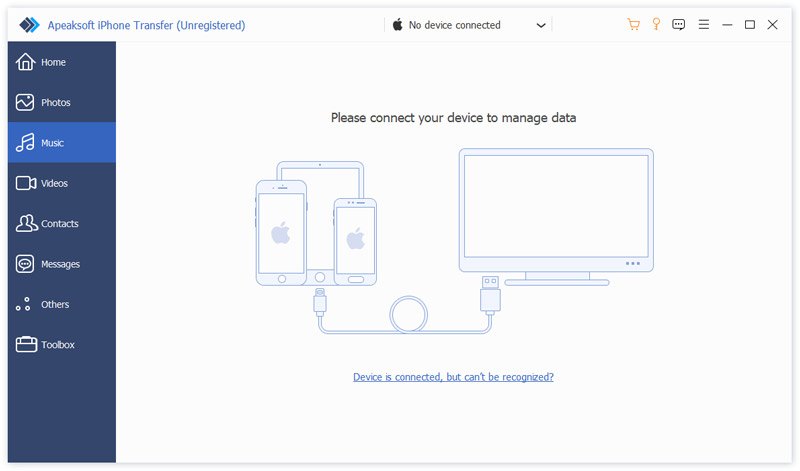
Consejos: Si desea transferir datos entre teléfonos con un solo clic, vaya a la Toolboxelija Telefono a telefonoy siga las instrucciones en pantalla para obtener la migración de datos.
Paso 2: Obtenga una vista previa de sus datos
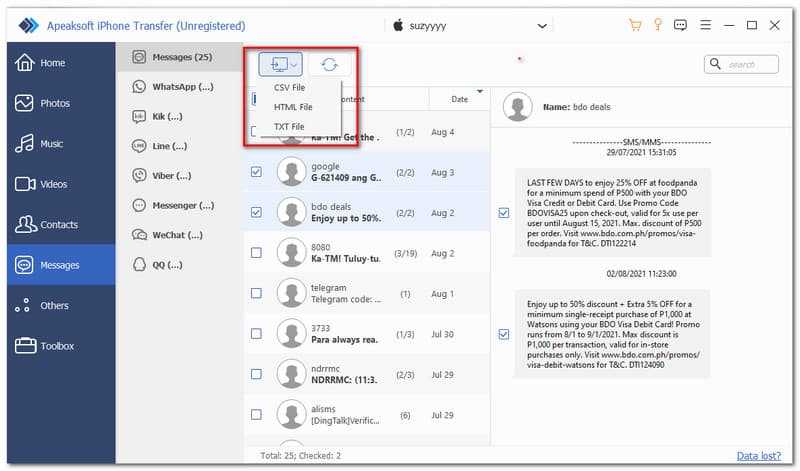
Seleccione el tipo de datos deseado en la barra lateral después de que se reconozca su dispositivo, como MensajesAhora, obtenga una vista previa de todos los mensajes en su dispositivo.
Paso 3: Transferir datos entre iOS y PC
Seleccione los chats que desea transferir, haga clic en el PC botón en la cinta superior, elija un formato de archivo y seleccione Exportar a PC. Luego, configure una carpeta de salida y guarde el archivo.
Conclusión
Ahora, deberías entender qué es iMobie. Aplicación AnyTrans Qué es, qué puede hacer, sus ventajas y desventajas, y otra información que debes conocer. Además, compartimos cómo usarlo para transferir datos de tu iPhone a una computadora y viceversa. Además, recomendamos una solución alternativa para la transferencia de datos de iOS: Apeaksoft iPhone Transfer. Permite transferir rápidamente diversos tipos de archivos sin interrupciones ni fallos.
Artículos Relacionados




