


¿Por qué no se transfirieron los contactos a un nuevo iPhone y cómo solucionarlo?

Puntos Clave
Cuando tus contactos del iPhone no se transfirieron a un nuevo iPhone, puedes
- Comprueba si ambos iPhones están conectados a la misma cuenta de iCloud.
- Comprueba tu almacenamiento de iCloud.
- Comprueba si tienes activados los Contactos en los Ajustes de iCloud.
- Restablece la configuración de red e inténtalo de nuevo.
Cuando compra un nuevo iPhone, es necesario transferir los contactos del iPhone antiguo al nuevo iPhone. El método más fácil y rápido es usar iCloud. Sin embargo, a veces su los contactos no se transfirieron al nuevo iPhone debido a la inconsistencia de la cuenta de iCloud u otros factores. ¡Esta publicación le dirá por qué los contactos no se transfirieron al nuevo iPhone sin problemas y cómo solucionarlo con 5 métodos efectivos!
CONTENIDO DE LA PAGINA:
Parte 1: Por qué los contactos del iPhone no se transfirieron a un iPhone nuevo
El método preferido para transferir contactos a un nuevo iPhone es iCloud. Sin embargo, si no puedes usar iCloud para transferir tus contactos normalmente, puede deberse a varios motivos, como usar una cuenta diferente o una mala conexión a internet. A continuación, enumeramos algunas posibles causas. Puedes revisarlas una por una para ver si alguno de estos problemas impide que tus contactos se transfieran correctamente a tu nuevo iPhone.
Las cuentas de iCloud son inconsistentes. Si la cuenta de iCloud con la que inicias sesión en ambos dispositivos no coincide, el contacto no se podrá transferir al nuevo iPhone.
Espacio insuficiente en iCloud. Cuando el espacio de almacenamiento en iCloud sea insuficiente, es posible que tus datos móviles, como los contactos, dejen de sincronizarse con iCloud. Esto impedirá que transfieras tus contactos a tu nuevo iPhone.
La sincronización de contactos de iCloud está desactivada. Si la función Contactos de iCloud está desactivada en cualquiera de los iPhones, tus contactos no se sincronizarán a través de iCloud. Por lo tanto, no podrás transferir los contactos de un iPhone a otro.
Mala calidad de la red. Si la calidad de tu conexión a internet es deficiente, es posible que no puedas transferir tus contactos a tu nuevo iPhone. Debes asegurarte de que la conexión a internet de ambos teléfonos sea estable y buena al transmitir contactos.
Parte 2: Cómo solucionar el problema de que los contactos del iPhone no se transfirieron a un iPhone nuevo.
En esta sección, presentaremos 5 soluciones comprobadas para ayudarte a resolver el problema de que los contactos no se transfirieron al nuevo iPhone.
Solución 1: verifique la consistencia de la cuenta de iCloud
Solo cuando inicia sesión con la misma cuenta de iCloud puede sincronizar correctamente los contactos de un iPhone a otro iPhone nuevo. Por lo tanto, debe seguir los siguientes pasos para verificar si sus dos dispositivos están conectados a la misma cuenta de iCloud.
Paso 1: Vaya al Configuración en ambos iPhone.
Paso 2: En su perfil, haga clic en él para ver la información de su perfil y seleccione iCloud de la lista.
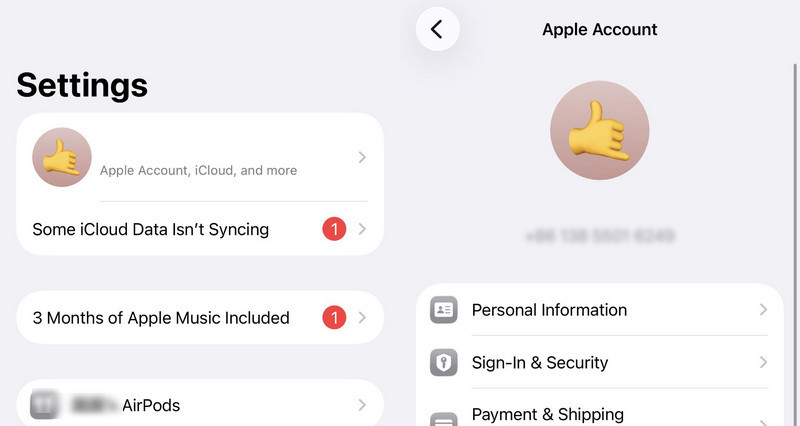
Paso 3: Ahora puedes comprobar si los dos iPhones inician sesión en la misma cuenta de iCloud. Si no es así, vuelve a iniciar sesión en la misma cuenta. Si es así, puedes restaurar contactos de iCloud a iPhone para ver si se soluciona el problema.
Solución 2: Comprueba el almacenamiento de iCloud.
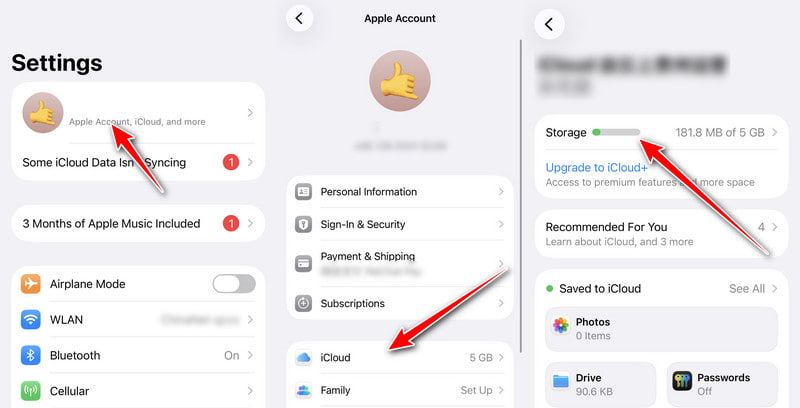
iCloud solo ofrece 5 GB de almacenamiento gratuito para guardar contactos, fotos, mensajes, etc. Una vez que el tamaño del archivo supere los 5 GB, ya no podrás sincronizar datos con iCloud. Sigue los pasos a continuación para comprobar si está lleno y determinar si el problema de almacenamiento de iCloud impide que transfieras tus contactos del iPhone a un nuevo iPhone:
Paso 1: Abra Configuración en tu iPhone.
Paso 2: Toque su nombre.
Paso 3: Haga clic en iCloud y comprobar el estado del almacenamiento.
Solución 3: active los contactos en la configuración de iCloud
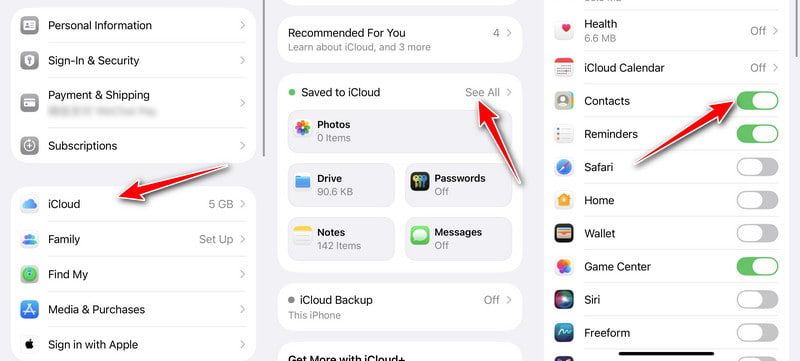
Si no enciende el contacto en iCloud, el contacto no se transfirió a su nuevo iPhone. Por lo tanto, es importante verificar si está abierto antes de la transmisión.
Paso 1: Desbloquee sus dos dispositivos iOS y ejecute Configuración. Luego toque su Nombre en el menú.
Paso 2: Ahora, debe tocar el botón iCloud botón de la lista.
Paso 3: El último paso es encender el Contacto en iCloud para habilitar la sincronización adecuada en la nube y corregir el contacto que no se transfirió a un nuevo iPhone.
Solución 4: restablecer la configuración de red
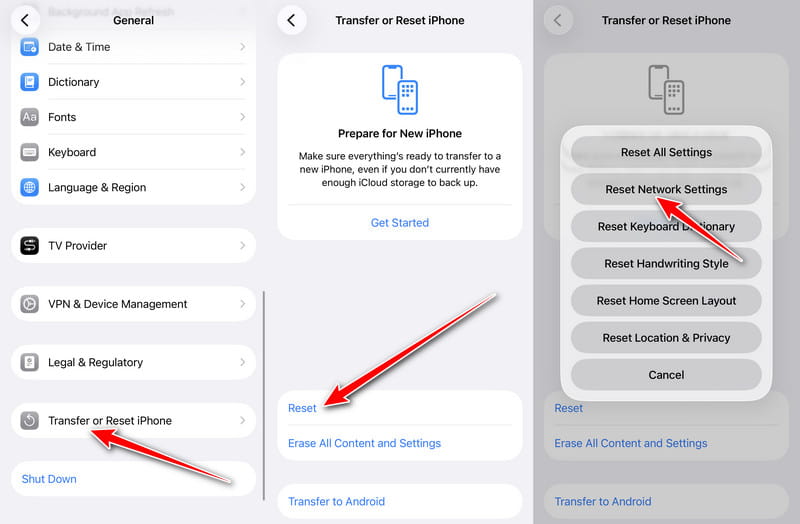
La transformación de contactos al nuevo iPhone fallará si la conexión de red es inestable durante la transmisión. Debe asegurarse de que las redes Wi-Fi en ambos iPhones sean estables antes de que puedan transmitirse con éxito. Estos son los pasos para restablecer la red.
Paso 1: Deberías abrir Configuración en tu iPhone y toca el General botón de la lista.
Paso 2: Haga clic en Transferir o reiniciar iPhone, y elija Restablecer.
Paso 3: Tienes que tocar el Reiniciar configuración de la red botón para arreglar los contactos que no se transfirieron a su nuevo iPhone.
Aquí está la guía completa para restablecer la configuración de red en el iPhone
Solución 5: Transfiere los contactos de tu iPhone a un nuevo dispositivo con Apeaksoft iPhone Transfer.
Si después de probar todas las soluciones anteriores tus contactos del iPhone aún no se han transferido a un nuevo iPhone, puedes intentar usar otro método confiable para sincronizar contactos entre iPhones. Herramientas como Apeaksoft iPhone Transfer Es excelente para transferir contactos de forma segura de iPhone a iPhone/PC/Mac. También puedes hacer copias de seguridad de contactos, música y fotos para liberar espacio de almacenamiento en tu iPhone. Además, puedes usarlo como asistente de contactos para agregar, eliminar, modificar y restaurar tus contactos.

Descargado por más de 1,000,000 usuarios
- Transfiere tus contactos a un nuevo iPhone sin perder datos.
- Edita contactos individuales o de grupo, como agregar, eliminar, hacer copias de seguridad y restaurar.
- Permite sincronizar los contactos con PC/iOS/iTunes con un solo clic.
- Además de los contactos, también admite fotos, mensajes, calendariosmúsica, historial de llamadas y más.
Descarga segura
Descarga segura

Paso 1: Descarga gratis Apeaksoft iPhone Transfer en tu dispositivo y ejecútalo directamente. Conecta tu iPhone y tu ordenador con un cable USB estándar.
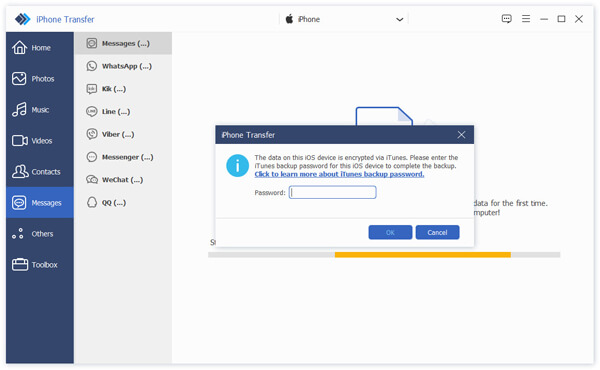
Paso 2: Si está utilizando iOS 13 y versiones posteriores, debe ingresar la contraseña en el dispositivo iOS para confirmar la operación. Después de tocar el Confianza botón, tendrá que introducir la contraseña de nuevo.
Paso 3: Después de la conexión exitosa, haga clic en el Contacto botón en la barra de herramientas izquierda. Puede ver todos los contactos y hacer clic en la casilla de verificación a la izquierda de la Nombre para comprobar todos los contactos.
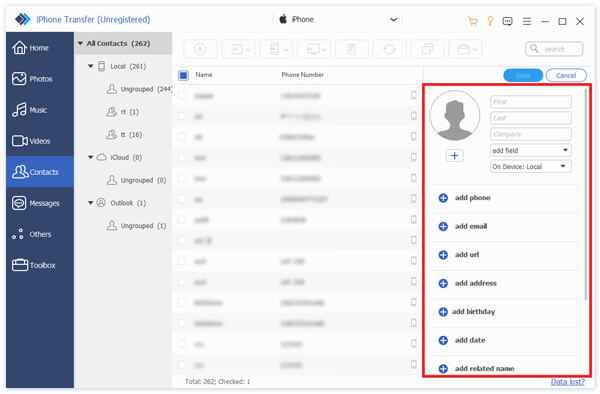
Paso 4: Finalmente, debe hacer clic en el botón Exportar al dispositivo para elegir tu nuevo iPhone. Luego puede transferir contactos de un iPhone antiguo a su nuevo iPhone.

Parte 3: Preguntas frecuentes sobre contactos que no se transfirieron al nuevo iPhone
¿Puedo transferir contactos de un iPhone a un Android?
Sí, claro. Puedes usar la cuenta de Google para transferir los contactos de un iPhone a tu Android. Para más métodos de sincronizar contactos de iPhone con Android, puedes consultarlos aquí.
¿Cómo restaurar los contactos eliminados en iPhone?
Si ha realizado una copia de seguridad de los contactos en iCloud antes de eliminarlos, puede recuperar contactos fácilmente desde iCloud.
¿Por qué solo se ha transferido una parte de mis contactos a mi nuevo iPhone?
Puede deberse a que algunos contactos se almacenan en una cuenta diferente, como Gmail, Outlook u otro servicio de correo electrónico, en lugar de iCloud. Ir a Configuración > Aplicaciones > Contacto > Cuentas En ambos iPhone, asegúrese de que todas las cuentas de contactos estén habilitadas.
Conclusión
Cuando No puedo transferir los contactos al nuevo iPhone.No tienes que preocuparte porque puedes resolver fácilmente el problema usando los 5 métodos anteriores. Incluso si aún no puedes usar iCloud para transferir contactos, puedes usar herramientas como Apeaksoft iPhone Transfer para transferir correctamente los contactos al nuevo iPhone.
 Apeaksoft iPhone Transfer
 Transfiere datos de iOS entre dispositivos iOS, computadora e iTunes.
Descarga segura
Descarga segura
Artículos Relacionados




