

Cómo transferir música de un ordenador a un iPhone con o sin iTunes

Escuchar música es una actividad importante entre los usuarios de iPhone. Si bien viene con la app Apple Music y los usuarios pueden descargar apps de música de terceros, es posible que quieras... Pon música en tu iPhone. Desde una computadora. Sin embargo, no es una tarea sencilla. Este artículo comparte seis métodos para completarlo. Además, mostramos el flujo de trabajo de cada método para que disfrutes de tus canciones favoritas en tu teléfono.
CONTENIDO DE LA PAGINA:
- Parte 1: Cómo poner música en el iPhone sin iTunes [Selección del editor]
- Parte 2: Cómo pasar música al iPhone desde la PC con iTunes
- Parte 3: Cómo transferir música al iPhone desde Mac mediante AirDrop
- Parte 4: Cómo subir música al iPhone a través de Apple Music
- Parte 5: Cómo transferir música de iPhone a Mac con Finder
- Parte 6: Cómo subir música al iPhone mediante iCloud Drive
- Parte 7. Preguntas frecuentes sobre cómo poner música en el iPhone.
Parte 1: Cómo poner música en el iPhone sin iTunes [Selección del editor]
Apple sigue estrictas normas de derechos de autor. Podrías tener problemas al transferir música a tu iPhone desde una computadora. Por suerte, Apeaksoft iPhone Transfer Puede ayudarte a resolver el problema. Además, incluye funciones adicionales, como un creador de tonos de llamada.
Transferir música del ordenador al iPhone sin iTunes
- Pon música en tu iPhone desde una computadora sin iTunes.
- Admite casi todos los formatos de audio, como MP3, M4A, AAC, etc.
- Vuelva a codificar los archivos de música al transferirlos a un iPhone.
- Pon música como tono de llamada en iPhone o iPad.
- Compatible con la última versión de iOS y iPadOS.
Descarga segura
Descarga segura

Cómo pasar música a un iPhone desde una computadora sin iTunes
Paso 1: Conéctese a su iPhone
Instala el mejor software de transferencia de música en tu PC y ejecútalo. Existe otra versión para Mac. Conecta tu iPhone a la PC con un cable Lightning. El software detectará tu dispositivo automáticamente.

Paso 2: Poner música en el iPhone
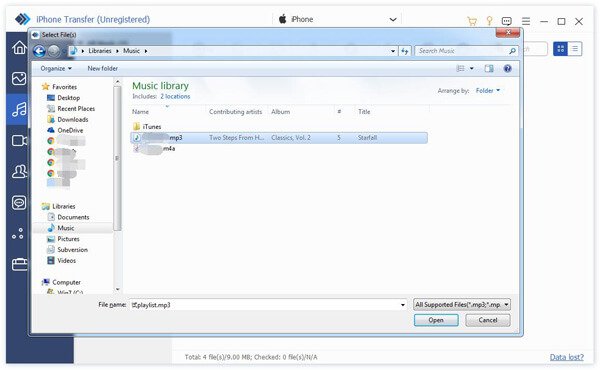
Haga clic en el botón Añadir botón en la cinta y elegir agregar archivos. Busque y seleccione los archivos de música en la ventana del Explorador de archivos y haga clic en Abierto. Luego, la música se transfiere a tu iPhone desde tu computadora sin iTunes.
Mas consejos
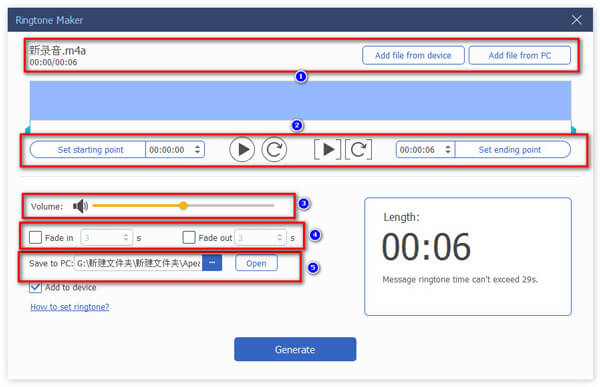
Si necesita poner música como tono de llamada en el iPhone, haga clic en el Tono de llamada botón en la cinta superior. Elija Añadir archivo desde PC e importe el archivo de música. Si ya ha añadido la música a su dispositivo, haga clic en Añadir archivo desde el dispositivoLuego, establezca los puntos de inicio y fin, ajuste el volumen y aplique Fundirse y el DesaparecerMarque la casilla junto a Añadir al dispositivo y haga clic Generar.
Parte 2: Cómo pasar música al iPhone desde la PC con iTunes
iTunes sigue siendo el gestor de música oficial para dispositivos iOS. Por lo tanto, te permite transferir música a tu iPhone desde una PC o computadora con macOS Mojave y versiones anteriores. Este método solo está disponible para música sin cifrar.
Cómo sincronizar música con el iPhone mediante iTunes
Paso 1: Ejecuta la última versión de iTunes. Puedes descargarla desde el sitio web de Apple.
Paso 2: Vaya a la Archive menú y elegir Agregar archivo a la biblioteca.
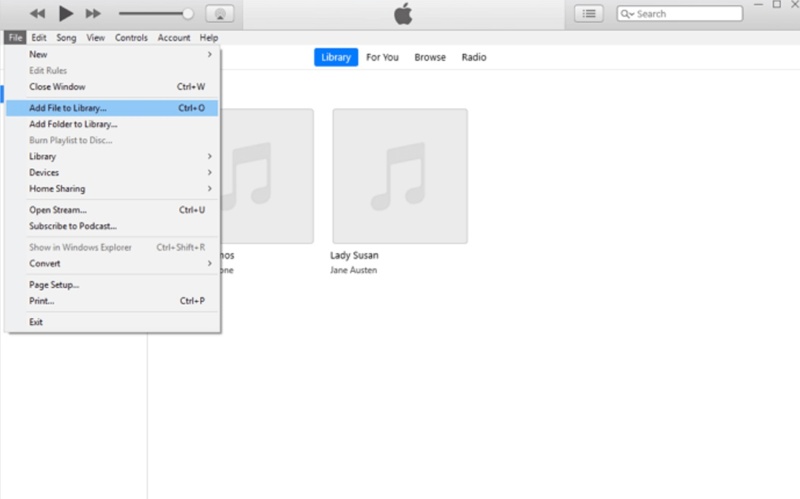
Paso 3: Busque los archivos de música deseados, selecciónelos y haga clic Abierto.
Paso 4: Luego la música debería aparecer en la biblioteca de música.
Paso 5: Conecte su iPhone a su computadora con un cable USB.
Paso 6: Haga clic en el botón Teléfono botón en la esquina superior izquierda.
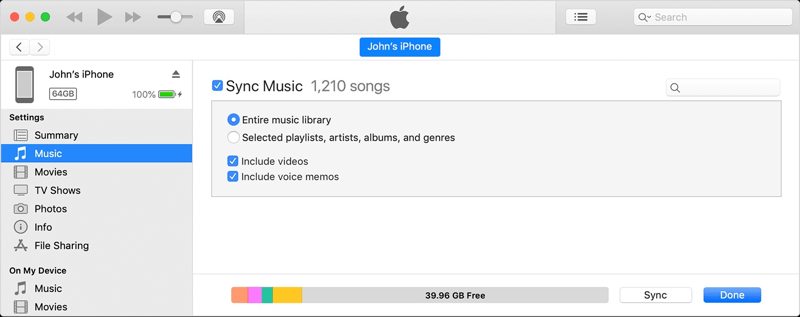
Paso 7: Diríjase a la Música pestaña y marque la casilla para Sincronizar musica.
Paso 8: Elija el Toda la biblioteca de música or Listas de reproducción, artistas, álbumes y géneros seleccionados.
Paso 9: Haga clic en el botón Aplicar or Sincronizar .
Parte 3: Cómo transferir música al iPhone desde Mac mediante AirDrop
Si quieres transferir música a tu iPhone desde una Mac, AirDrop es una opción sencilla. Se trata de la conexión inalámbrica entre productos Apple. Este método es ideal para transferir varios archivos de música. Consulta cómo... transfiere música de la computadora al iPhone sin iTunes.
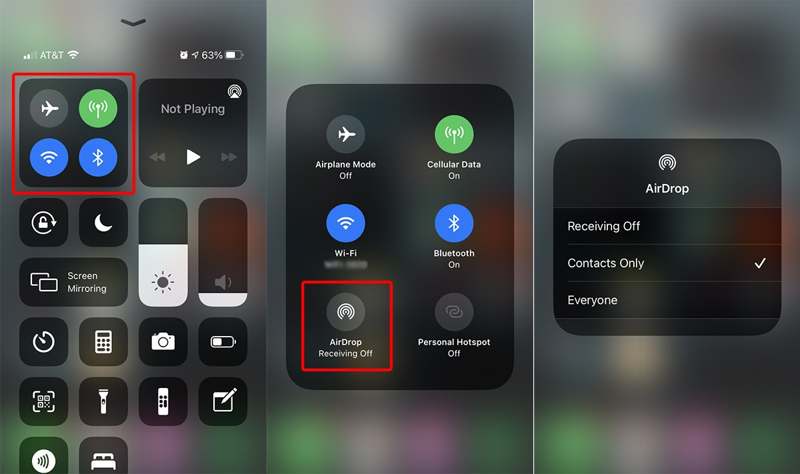
Cómo transferir música de Mac a iPhone mediante AirDrop
Paso 1: Escriba el Centro de Control en tu iPhone.
Paso 2: "Permitir" Bluetooth y el Wi-Fi.
Paso 3: Expande la bandeja, toca Lanzamiento desde el aire, y elija Todos.
Paso 4: Encuentra el archivo de música en tu Mac.
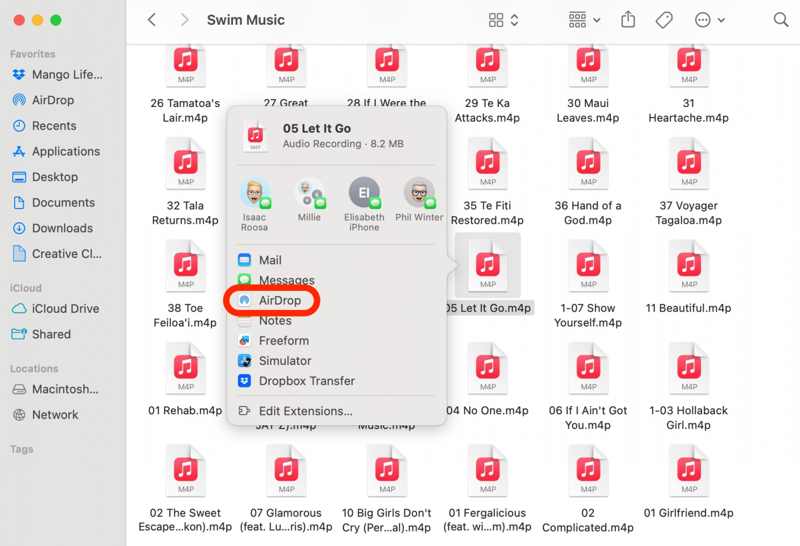
Paso 5: Haga clic derecho en el archivo y seleccione Compartiry elegir Lanzamiento desde el aire.
Paso 6: Elige tu iPhone para transferir la música.
Parte 4: Cómo subir música al iPhone a través de Apple Music
Una forma sencilla de transferir música de una computadora a un iPhone es con el servicio Apple Music. No es solo la app de música preinstalada en los dispositivos Apple, sino también un servicio de suscripción y una herramienta de gestión musical.
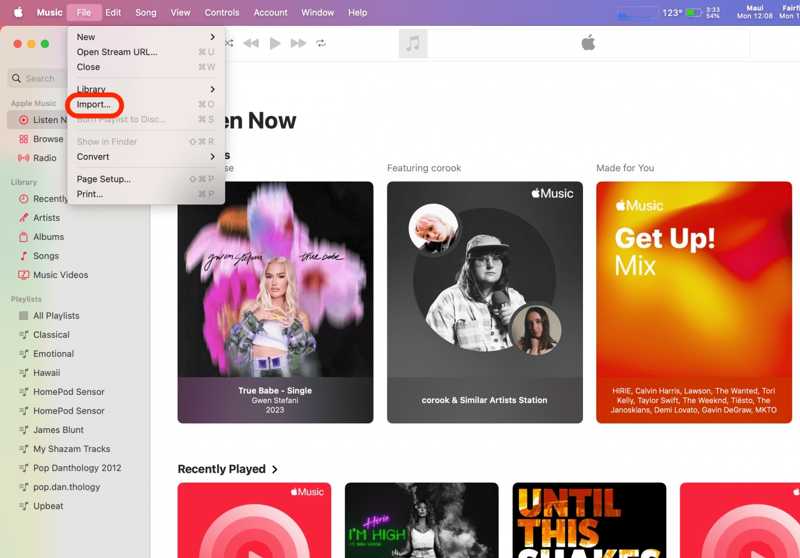
Cómo añadir música al iPhone a través de Apple Music
Paso 1: Abre Apple Music en tu computadora.
Paso 2: Vaya a la Archive menú y elegir Importar.
Paso 3: Localiza los archivos de música en tu disco duro, selecciónalos y haz clic. Abierto.
Paso 4: Luego, abre la aplicación Apple Music en tu iPhone.
Paso 5: Inicie sesión con la misma cuenta de Apple y vaya a Biblioteca para encontrar la música.
Parte 5: Cómo transferir música de iPhone a Mac con Finder
Apple ha descontinuado iTunes en macOS Catalina y versiones posteriores. Debes transferir música a tu iPhone desde macOS Catalina usando la app Finder. El proceso es bastante similar y puedes seguir los pasos a continuación.
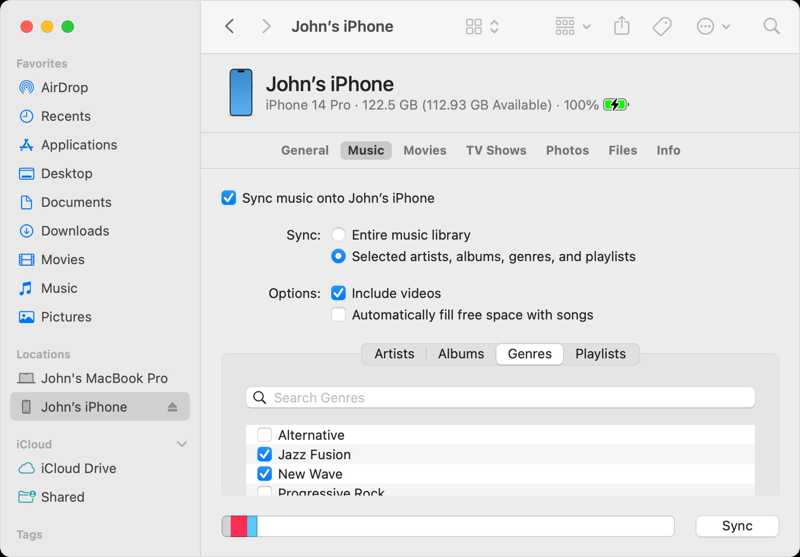
Paso 1: Conecte su iPhone a su Mac con un cable compatible.
Paso 2: Ejecute el Finder Aplicación desde la barra de aplicaciones.
Paso 3: Haga clic en el nombre de su iPhone en la barra lateral.
Paso 4: Diríjase a la Música .
Paso 5: Busque los archivos de música desde una ventana del Finder y arrástrelos al Música .
Paso 6: Por último, marque la casilla de Sincroniza música con el iPhone de [tu nombre] y haga clic Sincronizar.
Parte 6: Cómo subir música al iPhone mediante iCloud Drive
iCloud Drive es otra forma de subir música a tu iPhone desde cualquier dispositivo. Recuerda que no puedes añadir música a Apple Music directamente desde iCloud Drive. Sin embargo, es posible que haya apps de reproducción de música de terceros disponibles.
Paso 1: Accede a www.icloud.com en un navegador e inicia sesión con tu ID de Apple y contraseña.
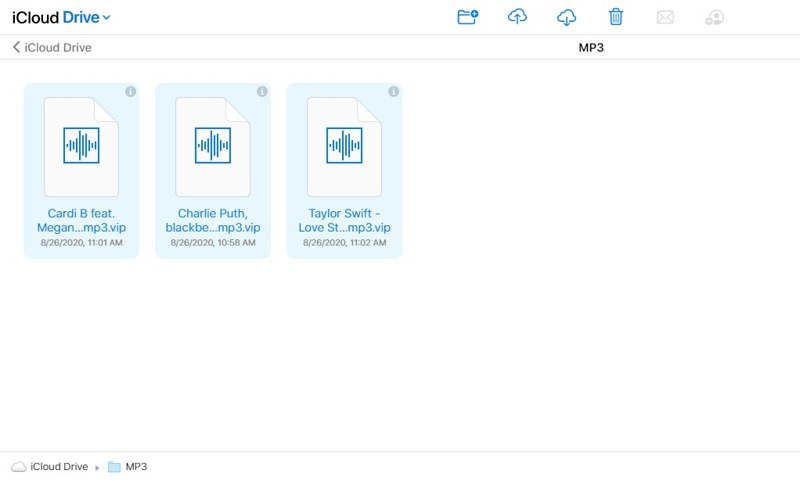
Paso 2: Elija iCloud Drive y haga clic en el Subir Botón para cargar los archivos de música.
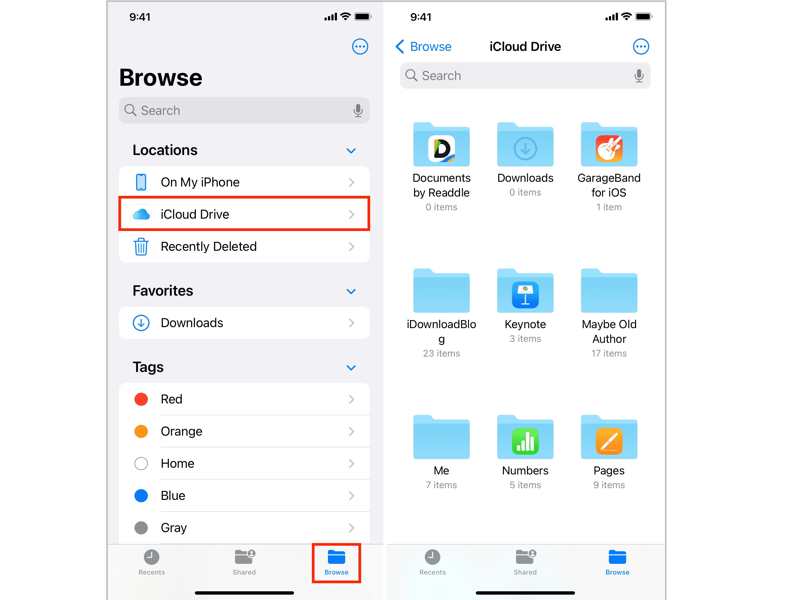
Paso 3: Entonces, abre el Archivos aplicación, toque Explorar, y elija iCloud Drive para acceder a el biblioteca de música de iCloud.
Parte 7. Preguntas frecuentes sobre cómo poner música en el iPhone.
¿Cómo transferir música de iPhone a iPhone?
Puedes usar AirDrop, iTunes o Apple Music para transferir canciones entre iPhones. Si compraste canciones en iTunes, solo tienes que iniciar sesión con el mismo ID de Apple para sincronizarlas.
¿Cómo poner música en un iPhone sin iTunes?
Puedes usar herramientas como Finder, AirDrop, herramientas de terceros como Apeaksoft iPhone Transfer, o servicios en la nube.
¿Puedo añadir archivos MP3 a mi iPhone?
Por supuesto. Puedes importar archivos MP3 a Apple Music o iTunes y luego sincronizarlos con tu iPhone. También puedes usar el Finder o herramientas de transferencia de terceros para transferir archivos MP3 directamente.
Conclusión
Ahora, debes aprender 6 métodos para Añade música a tu iPhone o iPad. Apple Music, iTunes y Finder permiten transferir música sin protección a tu dispositivo iOS desde un ordenador. AirDrop se utiliza para sincronizar algunos archivos de música. Apeaksoft iPhone Transfer es la mejor opción para añadir cualquier archivo de música a tu iPhone. Además, incluye un creador de tonos de llamada.
Artículos Relacionados
El iPhone es la opción preferida de muchos amantes de la música, ya que puede ofrecer múltiples recursos de alta calidad. Por lo tanto, es posible que te preguntes cómo transferir música del iPhone.
En este artículo te mostramos cómo sincronizar Apple Music con o sin suscripciones. Ofrecemos soluciones perfectas para todos los posibles problemas complicados que puedan surgir en el proceso.
En este artículo analizaremos cómo transferir música de iTunes a un iPhone o iPad de forma automática o manual, con un cable o de forma inalámbrica.
Que Apple Music no muestre la carátula del álbum puede ser molesto. Analizaremos las posibles razones y ofreceremos 11 maneras de solucionar el problema.



