

¿Qué es iMazing y cómo transferir datos con iMazing?

Este artículo revisará una de las herramientas de transferencia de datos más populares para iOS, iMazingAunque Apple lanzó iTunes para la transferencia y gestión de datos de iOS en una computadora, la aplicación se ha vuelto inestable y compleja. Por lo tanto, los usuarios buscan una solución de transferencia de datos de terceros. iMazing es una opción destacada; sin embargo, es posible que tenga algunas preguntas al respecto, como sus funciones, su seguridad y más. Por lo tanto, analizamos esta herramienta basándonos en nuestras pruebas de laboratorio y en los informes de los usuarios.
CONTENIDO DE LA PAGINA:
Parte 1: Reseña de iMazing
Según el sitio web oficial, iMazing es la herramienta más confiable para la gestión de datos en iPhones y iPads. Está diseñada para empresas. La suscripción premium es compatible con 1,000 dispositivos.
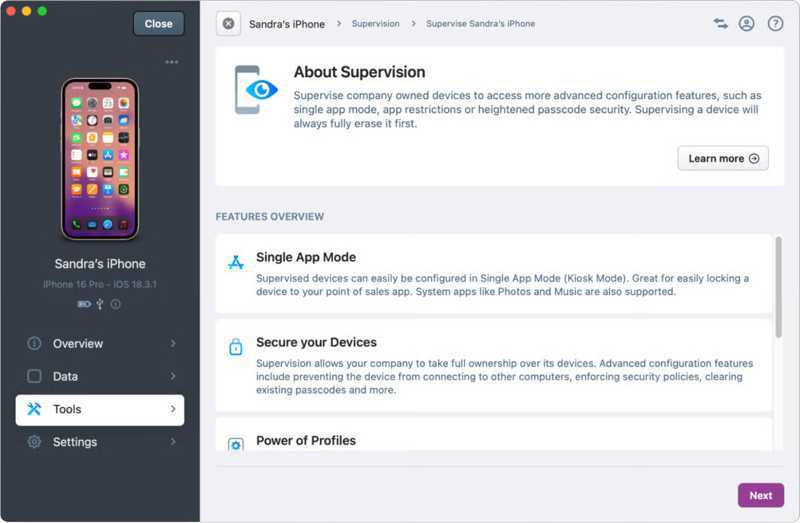
Características principales de la aplicación iMazing
- Realice una copia de seguridad de todos los datos de su iPhone o iPad en una computadora.
- Restaurar la copia de seguridad en un dispositivo iOS.
- Cifrar la copia de seguridad del iPhone con una contraseña.
- Obtenga una vista previa de fotos, música, mensajes, notas y más.
- Trabajar con archivos multimedia, SMS, iMessage, contactos, etc.
- Reproduzca videos, música, notas de voz y más en una computadora.
- Transferir datos de un dispositivo iOS a otro.
- Agregue archivos a su dispositivo iOS desde una computadora.
- Exporta mensajes, contactos, notas y calendarios como archivos PDF.
Reseña de iMazing para iPhone
- Admite una amplia gama de tipos de datos, desde fotos hasta vídeos, desde mensajes hasta notas.
- Las acciones rápidas integradas transfieren archivos de Mac a iOS o crean una nueva copia de seguridad.
- iMazing le permite obtener una descripción detallada de su dispositivo iOS.
- Puede exportar mensajes y archivos adjuntos por separado.
- Incluye funciones avanzadas de control de dispositivos.
- La función de copia de seguridad puede ser lenta.
- Los usuarios comunes pueden sentirse abrumados por las funciones avanzadas.
- Las funciones gratuitas son limitadas y los usuarios deben comprar una licencia para obtener la versión completa.
¿iMazing es gratuito?
iMazing integra funciones básicas gratuitas. Si desea obtener la versión completa de iMazing, el precio varía según su suscripción. Para usuarios personales, la suscripción individual cuesta desde $29.99 al año por dispositivo. La suscripción familiar cuesta $89.99 al año para hasta 20 dispositivos. Para usuarios empresariales, la suscripción comienza desde $89 al año para 2 dispositivos. También ofrece una licencia personalizada para organizaciones con más de 1,000 dispositivos.
¿Es seguro iMazing?
Sí, iMazing cumple plenamente con los protocolos de seguridad de Apple. Según el desarrollador, no recopilará tus datos ni pondrá en riesgo tus cuentas. Tus copias de seguridad están cifradas y seguras.
Parte 2: Cómo usar iMazing para iPhone
Cómo transferir archivos a iPhone desde PC/Mac con Quick Transfer
Paso 1: Instala iMazing en tu PC o Mac y ejecútalo.
Paso 2: Conecte su iPhone o iPad a su computadora con un cable USB.
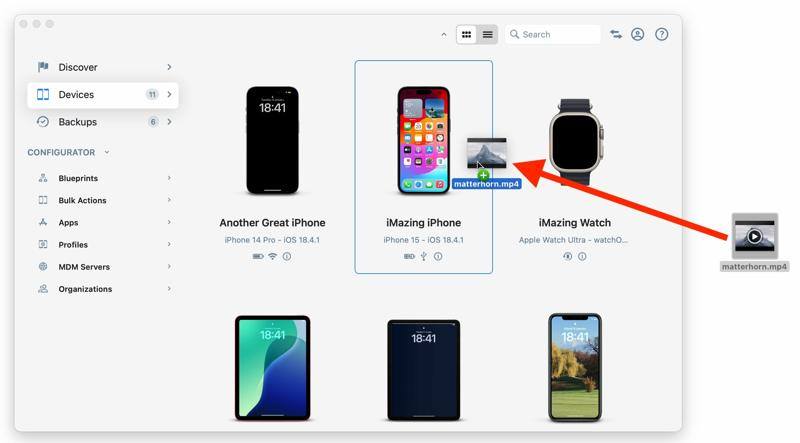
Paso 3: Vaya a la Dispositivos pestaña y verá el dispositivo conectado.
Paso 4: Haga clic en el archivo que desee transferir, arrástrelo y suéltelo en su iPhone.
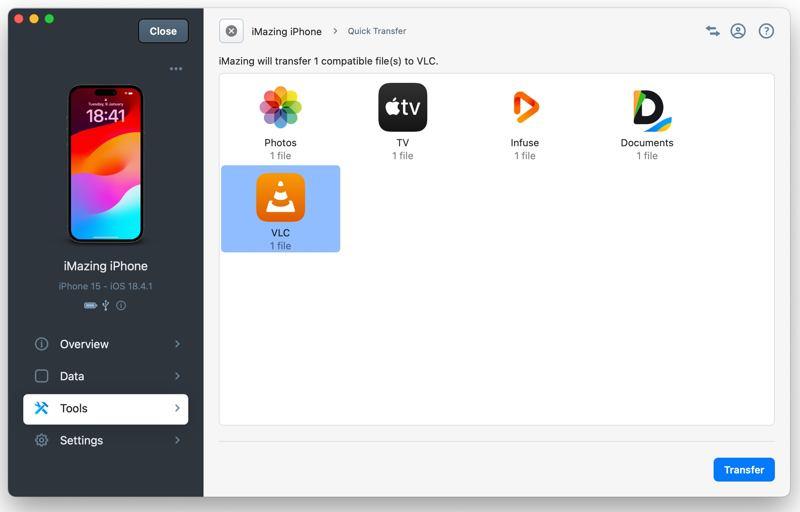
Paso 5: A continuación, seleccione la aplicación de destino y haga clic en Transfer.
Cómo administrar y transferir datos en iPhone
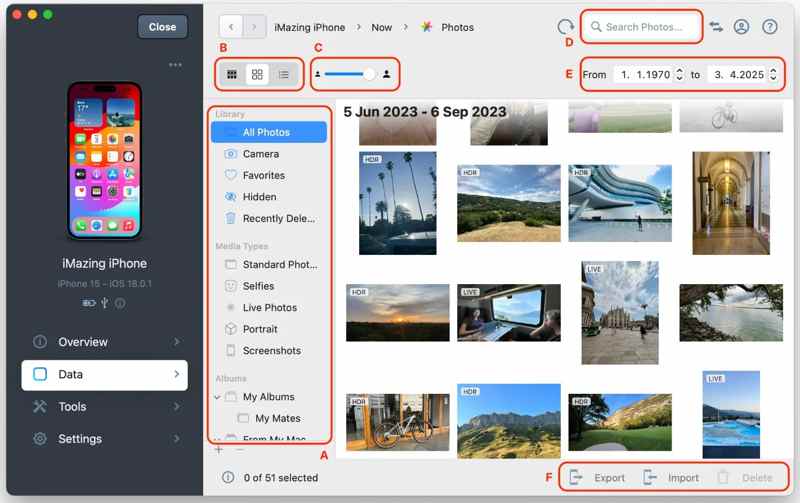
Paso 1: Abra iMazing después de descargarlo a su PC o Mac.
Paso 2: Conecte un extremo del cable USB a su iPhone y el otro extremo a su computadora.
Paso 3: Vaya a la Datos pestaña en la barra lateral una vez que se reconozca su dispositivo.
Paso 4: Haga clic en el tipo de datos que desea ver. Por ejemplo, haga clic en el Fotografías Botón para cargar todas las fotos en tu iPhone.
Paso 5: Sostenga el Ctrl or Comando Tecla en su teclado y seleccione las fotos deseadas.
Paso 6: Haga clic en el botón Exportar botón, configure las opciones y haga clic Siguiente.
Paso 7: Seleccione una carpeta de destino y confirme la transferencia de datos.
Nota: Si desea agregar fotos a su iPhone, haga clic en el botón Importar, seleccione los archivos deseados y agréguelos.
OTRAS LECTURAS
Parte 3: Una gran alternativa a iMazing
iMazing no siempre funciona. Algunos usuarios se han quejado de que iMazing no reconoce sus dispositivos iOS o no puede transferir nada. Si buscas una herramienta alternativa, Apeaksoft iPhone Transfer Es una buena opción. Permite migrar datos rápidamente entre un iPhone y una computadora, o entre dos iPhones.
Una alternativa compacta a iMazing para iPhone
- Transferir datos de un iPhone a una computadora o viceversa.
- Sincronizar datos de un iPhone a otro dispositivo iOS.
- Admite casi todos los tipos de datos en dispositivos iOS.
- Recodificar datos según el dispositivo de destino.
- Compatible con los últimos modelos de iPhone y iPad.
Descarga segura
Descarga segura

Cómo utilizar la alternativa a iMazing
Paso 1: Conéctese a su iPhone
Abre la alternativa a iMazing después de instalarla en tu PC. Existe otra versión para Mac. Conecta tu iPhone a tu PC con un cable Lightning. Si se te solicita, pulsa Confianza en su pantalla para confiar en esta PC.
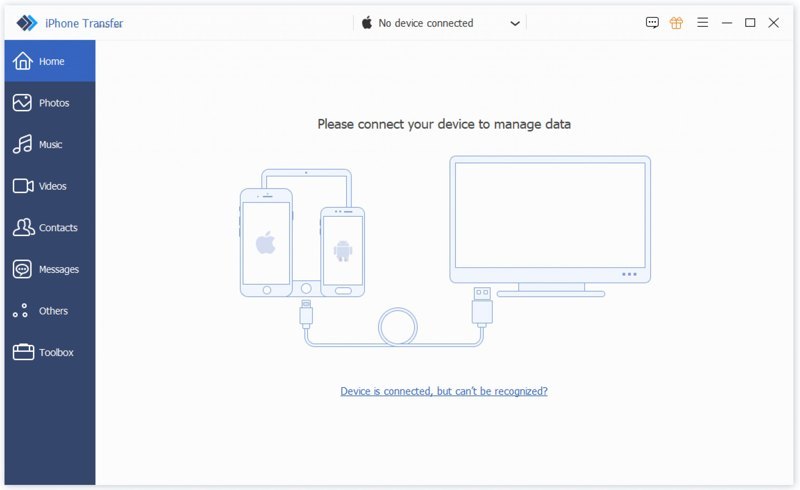
Consejos: Para transferir datos entre dispositivos iOS, conéctelos a la misma computadora.
Paso 2: Vista previa de datos de iPhone
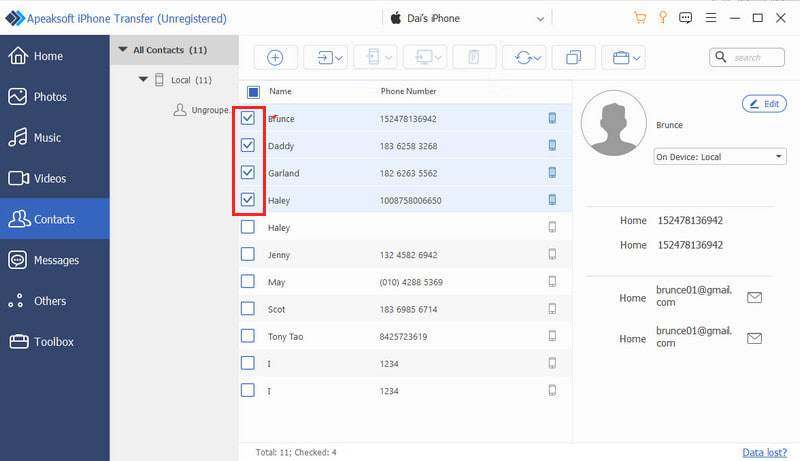
Seleccione el tipo de datos que desea transferir o administrar en la barra lateral, como ContactoAquí puedes ver todos los contactos en tu dispositivo y administrarlos, como eliminar elementos no deseados.
Paso 3: Transferir datos
Seleccione todos los archivos y elementos que desee transferir. Haga clic en el botón PC botón y elija Exportar a PCSeleccione una carpeta y transfiera los datos a su PC.
Para transferir datos a otro dispositivo iOS, haga clic en el Teléfono y seleccione el dispositivo de destino. Si desea agregar datos a su iPhone, haga clic en el botón Agregar Botón, seleccione los archivos y ábralos.
Conclusión
Este artículo revisó uno de los mejores software de transferencia de datos para iPhone, Aplicación iMazingAhora, debe comprender sus funciones, sus ventajas y desventajas, y otra información esencial. Para ayudarle a tomar la mejor decisión, también le recomendamos una solución alternativa. Apeaksoft iPhone TransferNo solo es más fácil de usar, sino que también protege la calidad de tus datos. Además, ofrece funciones adicionales, como un creador de tonos de llamada.
Artículos Relacionados




