

Qué debes hacer si las notas de tu iPhone no se sincronizan

Uso Notas en mi iPhone 15 para escribir a mano durante mis clases. Desde hace un tiempo, he notado que la app Notas no sincroniza mis notas entre dispositivos. ¿Cómo puedo solucionar este problema? Notas de Apple es una función útil para guardar notas importantes. Además, se puede sincronizar en todos tus dispositivos Apple. Si encuentras... Las notas no se sincronizan entre tu iPhone y Mac o iPad. Sigue nuestro artículo para resolver este problema.
CONTENIDO DE LA PAGINA:
Parte 1: Por qué las notas del iPhone no se sincronizan
Una vez que actives Notas para iCloud, tus notas se enviarán a todos tus dispositivos Apple a través de tu cuenta de Apple ID. Antes de ver las soluciones, veamos por qué las notas del iPhone no se sincronizan.
- 1.Tus notas se quedan atascadas en tu iPhone.
- 2.Su red es pobre
- 3.Estás utilizando diferentes cuentas de ID de Apple.
- 4.Tu iCloud no tiene espacio de almacenamiento.
- 5.Fallos de software.
Parte 2: Cómo solucionar la sincronización de notas del iPhone
Solución 1: reinicia tu iPhone
Si tu iPhone o la app Notas se bloquean, tus notas no se sincronizarán entre tu iPhone y tu MacBook. La solución es sencilla: reinicia tu iPhone. El proceso varía ligeramente según el modelo de tu dispositivo.
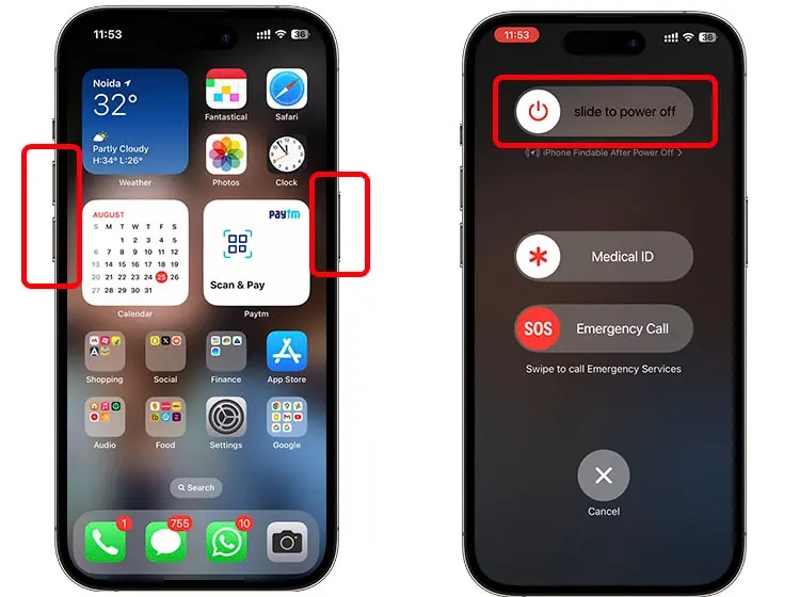
Paso 1: En un iPhone con Face ID
Mantenga pulsado el Volumen botón y el Side botones juntos.
En un iPhone sin Face ID
Mantenga pulsado el Side or Estela del sueño .
Paso 2: Cuando aparezca la pantalla de apagado, suelte el botón o los botones.
Paso 3: Mueva el control deslizante y apague su dispositivo.
Paso 4: Unos minutos después, mantenga pulsado el Side or Estela del sueño botón hasta que vea el logotipo de Apple.
Paso 5: Sincroniza tus notas nuevamente.
Solución 2: verifique su red
Es bien sabido que las notas se sincronizan entre el iPhone y el iPad mediante una conexión a internet. Si tu red es inestable, tendrás problemas. sincronizar iPhone y iPadSerá mejor que cambies a otra red.
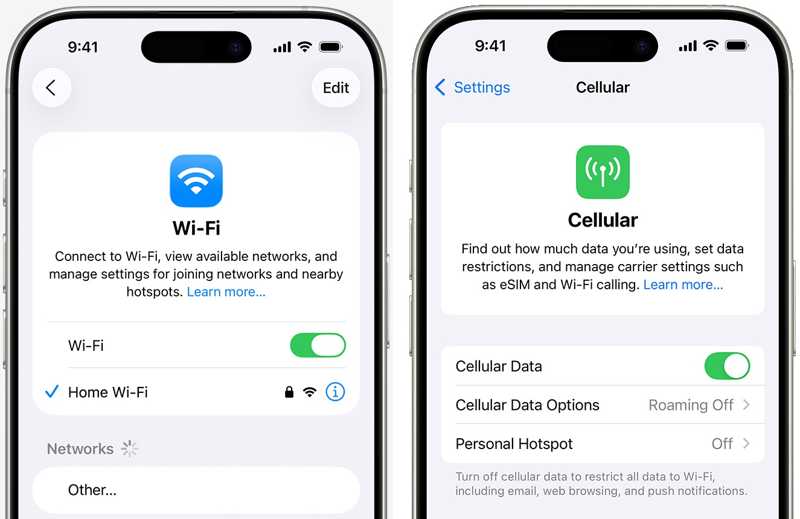
Ejecuta tu Configuración aplicación, elegir Wi-Fiy comprueba la señal de tu red. Si es débil, cambia a otra red Wi-Fi. También puedes activarla. Datos móviles en su dispositivo, o viceversa.
Solución 3: Vuelva a habilitar Notas en iCloud
La sincronización de datos entre iPhone y iPad en realidad se realiza mediante sincronización de iCloudOtra solución para solucionar que las notas de Mac no se sincronicen con el iPhone es activar la sincronización de notas. Si la desactivas accidentalmente, tus notas no se sincronizarán. Si está activada, vuelve a activarla para solucionar el problema.
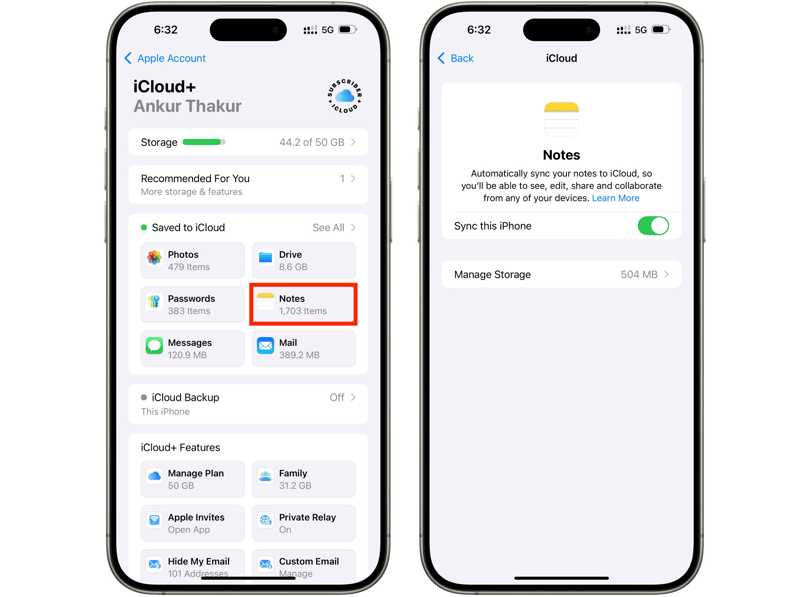
Paso 1: Toca tu perfil en el Configuración .
Paso 2: Seleccione iCloud y toque Notas (Lazy section loading) bajo la sección Guardado en iCloud .
Paso 3: Alternar Sincroniza este iPhoneSi está habilitado, desactívelo y vuelva a encenderlo.
Solución 4: Iniciar sesión en la misma cuenta
Para solucionar el problema de sincronización de notas entre el iPhone y la MacBook, debes iniciar sesión con la misma cuenta de Apple ID en ambos dispositivos. Si usas cuentas diferentes, cierra sesión e inicia sesión con la misma.
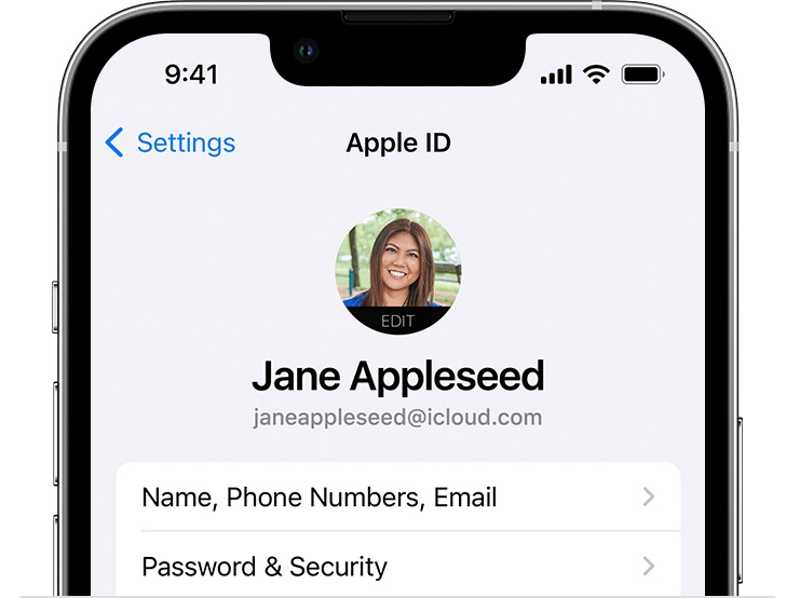
Vaya a la Configuración aplicación en tu iPhone y toca tu perfil para verificar tu ID de Apple debajo de tu foto de perfil.
Haga clic en el botón Apple En el menú de tu MacBook, selecciona Ajustes del sistema or Preferencias del sistemaY haga clic en ID de apple Para comprobar su cuenta.
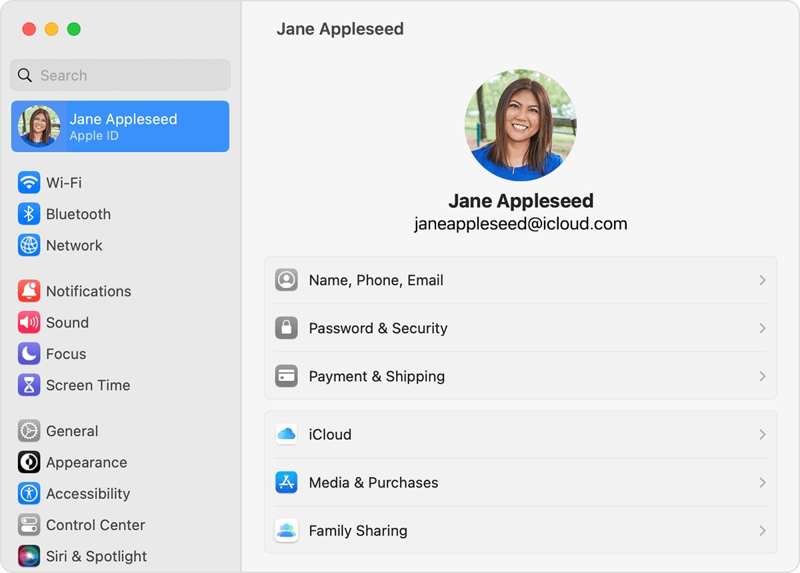
Solución 5: Liberar espacio en iCloud
Apple ofrece 5 GB de almacenamiento gratuito para cada cuenta. Si tu iCloud no tiene suficiente espacio, las notas no se sincronizarán entre el iPhone y el Mac o el iPad. Por lo tanto, deberías eliminar las copias de seguridad de iCloud que no quieras para liberar espacio.
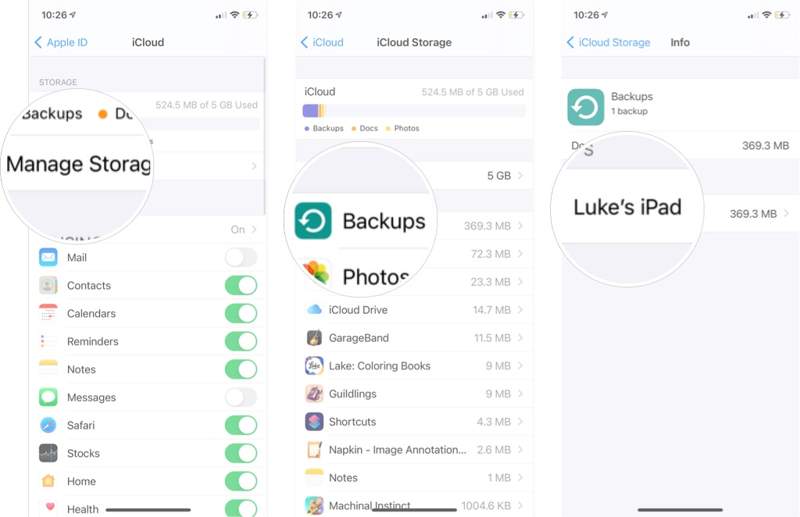
Paso 1: Vaya a Configuración y toca tu perfil.
Paso 2: Elija iCloud, grifo Administrar el almacenamientoy golpear Copias de seguridad.
Paso 3: Toca el dispositivo inútil y toca eliminar copia de seguridad.
Paso 4: Cuando se le solicite, confirme la acción.
Parte 3: Solución definitiva para solucionar la sincronización de notas del iPhone
La solución alternativa para arreglar las notas del iPhone que no se sincronizan es Apeaksoft iPhone TransferPermite sincronizar notas entre un iPhone y otro dispositivo digital, como una computadora u otro dispositivo iOS. Además, no requiere conexión a internet.
Solución alternativa para sincronizar notas del iPhone rápidamente
- Sincronice las notas del iPhone con una computadora u otro dispositivo iOS.
- Trabaje a través de una conexión física rápidamente.
- Obtenga una vista previa de las notas del iPhone en una computadora.
- Admite las últimas ediciones de iOS y iPadOS.
Descarga segura

Cómo sincronizar notas en tu iPhone
Paso 1: Conéctese a su iPhone
Inicia la herramienta de sincronización de notas después de instalarla en tu ordenador. Es compatible con Windows y Mac. Conecta tu iPhone al ordenador con un cable Lightning.

Consejos: Para sincronizar notas entre iPhone y iPad, conecte los dos dispositivos a su computadora.
Paso 2: Vista previa de notas del iPhone
Vaya a la Otros pestaña, y elija Nota: para ver todas las notas en tu iPhone.

Paso 3: Sincroniza notas en tu iPhone
Seleccione las notas deseadas, haga clic en el PC botón en la cinta superior y elija Exportar a PC or Exportar a Mac.

Conclusión
Siguiendo nuestras soluciones, debería deshacerse del problema que Las notas no se sincronizan entre el iPhone y el iPad o Mac. Las soluciones comunes pueden solucionar problemas básicos de software o configuraciones incorrectas. Apeaksoft iPhone Transfer es la solución alternativa para sincronizar tus notas en iPhone con otro dispositivo digital rápidamente.
Artículos Relacionados
Puede aprender cuatro enfoques efectivos para transferir contactos entre un iPhone y un iPad con un cable USB o de forma inalámbrica.
Para disfrutar de tu música favorita en todos tus dispositivos, puedes aprender varias formas de transferir música entre un iPad y un iPhone.
Para sincronizar música en el iPhone, puedes utilizar Apeaksoft iPhone Transfer, Apple Music, AirDrop, iTunes, Finder e iCloud Drive.
Que Apple Music no muestre la carátula del álbum puede ser molesto. Analizaremos las posibles razones y ofreceremos 11 maneras de solucionar el problema.



