

Compartir archivos de iTunes: cómo usarlo, encontrarlo y solucionar problemas.

Muchos usuarios desean transferir archivos entre su ordenador y su iPhone o iPad. Compartir archivos de iTunes Permite transferir documentos, vídeos y otros archivos de aplicaciones directamente mediante una conexión USB. Sigue leyendo para entender cómo funciona y dónde se almacenan los archivos compartidos.
En esta guía, también te explicaremos por qué no aparece y cuál es su mejor alternativa: Apeaksoft iPhone Transfer. Sigue leyendo.
CONTENIDO DE LA PAGINA:
- Parte 1: ¿Qué es compartir archivos de iTunes?
- Parte 2: Cómo usar la función de compartir archivos de iTunes para transferir archivos
- Parte 3: Dónde encontrar archivos compartidos de iTunes
- Parte 4: Consejo adicional: ¿Por qué no aparece la opción de compartir archivos en iTunes?
- Parte 5: La mejor alternativa para compartir archivos de iTunes
Parte 1: ¿Qué es compartir archivos de iTunes?
Definición básica de compartir archivos en iTunes
Como se mencionó al principio, Compartir archivos de iTunes es una función para transferir archivos entre dispositivos iOS y computadoras. Con ella, puedes compartir archivos de forma fácil y rápida sin depender del servicio iCloud. Además, no hay pérdida de datos ni límites de cantidad.
¿Qué tipos de archivos admite la función de compartir archivos de iTunes?
No todas las aplicaciones de iOS admiten el uso compartido de archivos. Para comprobar si una aplicación específica es compatible, puede conectar su dispositivo a iTunes y abrir la aplicación. Compartición de archivos sección. Si la aplicación aparece en la lista, admite el uso compartido de archivos.
Parte 2: Cómo usar la función de compartir archivos de iTunes para transferir archivos
¿Cómo accedo a la función de compartir archivos de iTunes? No te preocupes. En esta sección encontrarás una guía completa paso a paso sobre cómo usar iTunes para compartir archivos.
Aquí, tomaremos como ejemplo la función de compartir archivos de iTunes entre un iPhone y Windows.
Paso 1: Inicia iTunes en tu ordenador con Windows. Asegúrate de que iTunes esté actualizado a la última versión.
Paso 2: Conecta tu iPhone al ordenador. Confía en este ordenador en tu iPhone si es la primera conexión (Omitir la opción "Confiar en este ordenador" en iPhone).
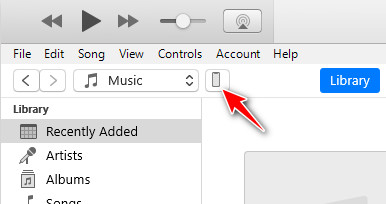
Paso 3: Haz clic en el patrón de tu dispositivo en la esquina superior izquierda, como se muestra a continuación.
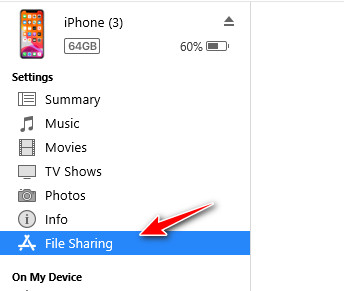
Paso 4: Seleccionar Compartición de archivosA la derecha verás todas las aplicaciones de tu iPhone compatibles con la función Compartir archivos de iTunes.
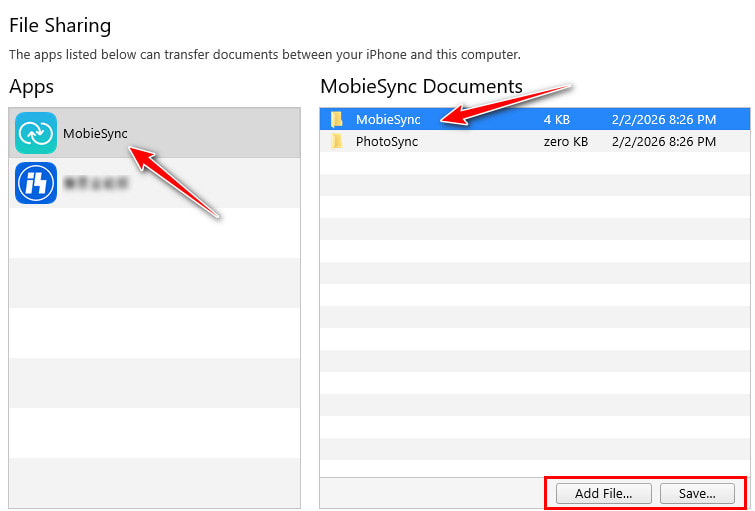
Paso 5: Haz clic en la aplicación que desees y elige el archivo de destino a la derecha.
Paso 6: Si quieres compartir un archivo con un iPhone, elige la Agregar Archivo .
Si desea importar archivos al ordenador, seleccione Guardar y elige una ruta de guardado.
Parte 3: Dónde encontrar archivos compartidos de iTunes
Muchas personas transfieren archivos con éxito mediante la función Compartir archivos de iTunes, pero luego no los encuentran. ¡No te preocupes! Esta sección te ayudará a encontrar fácilmente la carpeta donde se encuentra la carpeta de Compartir archivos de iTunes.
Si transfiere archivos de su computadora a su iPhone/iPad
¿Dónde se encuentra la carpeta de Compartir archivos de iTunes en el iPhone? Los archivos transferidos con Compartir archivos de iTunes se guardarán en la aplicación correspondiente. Puedes abrir la aplicación que seleccionaste y acceder a la página Documentos/Archivos/Biblioteca. Allí verás los archivos transferidos.
Si exporta archivos desde un iPhone/iPad a su Windows/Mac
Si exportas archivos de tu iPhone/iPad a tu ordenador, los archivos transferidos desde tu dispositivo se guardarán en la ubicación que seleccionaste durante el proceso de exportación. Si olvidas qué ruta elegiste, puedes ir a la carpeta Escritorio/Descargas para comprobarlo. O bien, puedes realizar los mismos pasos en Parte 2 y compruebe la ruta predeterminada en el último paso.
Parte 4: Consejo adicional: ¿Por qué no aparece la opción de compartir archivos en iTunes?
En ocasiones, al conectar tu iPhone/iPad al ordenador, no aparece la opción de Compartir archivos o no se abre la aplicación deseada. Esto se debe principalmente a los siguientes motivos:
Tu dispositivo no está conectado correctamente.
- No has confiado en este ordenador en tu dispositivo iDevice.
- Cambia el cable USB o el puerto de conexión.
- Reinicia iTunes y vuelve a conectar tu dispositivo.
Problema con la versión de iTunes
Tu versión de iTunes es antigua y no puede mostrar correctamente la función de compartir archivos. Debes actualizarla a la última versión.
La aplicación no admite el uso compartido de archivos.
Solo las aplicaciones compatibles con la función de compartir archivos se mostrarán en iTunes. Si el desarrollador no ha habilitado esta función, la aplicación no aparecerá. Puedes consultar la descripción de la aplicación para comprobar si es compatible con la función de compartir archivos.
Parte 5: La mejor alternativa para compartir archivos de iTunes
Si la función Compartir archivos de iTunes no aparece o no puede transferir archivos correctamente, puede considerar usar una transferencia de archivos más flexible. ¿Cuál es la alternativa a la transferencia de archivos de iTunes? No te lo puedes perder. Apeaksoft iPhone TransferEste software te permite transferir archivos de iPhone a iPhone, de iPhone a iPad, de iPhone al ordenador y viceversa.
La mejor alternativa para compartir archivos en iTunes
- Sin restricciones de entorno aislado para aplicaciones: puedes transferir archivos entre dispositivos iOS y un ordenador sin pérdida de calidad con un solo clic.
- Admite fotos, música, vídeos, contactos, mensajes, etc.
- No se limita a compartir archivos: también puedes administrar, editar, eliminar y organizar archivos fácilmente en una interfaz clara.
- Compatible con los dispositivos y versiones de sistema iOS más recientes.
Descarga segura
Descarga segura

Si iTunes no se sincronizaEste software de transferencia de datos todo en uno es su mejor opción.
Conclusión
Este artículo ha presentado Compartir archivos en iTunes En detalle, incluyendo qué es, cómo usarlo, dónde encontrar los archivos transferidos, qué hacer si la opción Compartir archivos en iTunes no aparece y su mejor alternativa. Esperamos que esta guía te sea útil y te facilite la transferencia y gestión de archivos entre tu dispositivo iOS y tu ordenador.
Artículos Relacionados




