

Cómo solucionar el problema de que iTunes Sync no transfiere música en el iPhone

"Actualicé mi iPhone 12 con iOS 17. Luego, intenté sincronizarlo con iTunes para reproducir nuevas canciones en mi iPhone y hacer una copia de seguridad. Sin embargo, La sincronización de iTunes no transfiere música¿Cómo solucionar este problema? Aunque Apple ha descontinuado iTunes en macOS Catalina y versiones posteriores, sigue siendo una herramienta útil para hacer copias de seguridad y administrar un iPhone o iPad con una computadora. Si experimentas el mismo problema, aquí tienes las soluciones verificadas para solucionarlo.
CONTENIDO DE LA PAGINA:
Parte 1: Por qué iTunes no se sincroniza
Actualmente, iTunes puede sincronizar tu iPhone, al igual que tu música, con una computadora mediante un cable USB o de forma inalámbrica a través de una red Wi-Fi. Las razones más comunes por las que tu iPhone dejó de sincronizarse con iTunes incluyen:
- 1.Tu biblioteca de iTunes está dañada.
- 2.iTunes o iOS desactualizado.
- 3.Tu iPhone no tiene suficiente espacio de almacenamiento.
- 4.Configuraciones incorrectas, como por ejemplo haber desactivado la sincronización en tu iPhone o en iTunes.
- 5.Problemas de conexión.
Parte 2: Cómo solucionar el problema de que el iPhone no se sincroniza con iTunes
Si tu iPhone no se sincroniza con iTunes, desconéctalo y libera espacio eliminando aplicaciones y archivos innecesarios. Si el problema persiste, prueba las siguientes soluciones para solucionarlo.
Solución 1: Habilitar la sincronización de biblioteca
Si desactivas accidentalmente la Sincronización de Biblioteca en tu iPhone, no se sincronizará con iTunes. Esto mantendrá la misma biblioteca de canciones en todos tus dispositivos. Sigue los pasos para activar la Sincronización de Biblioteca en tu iPhone.
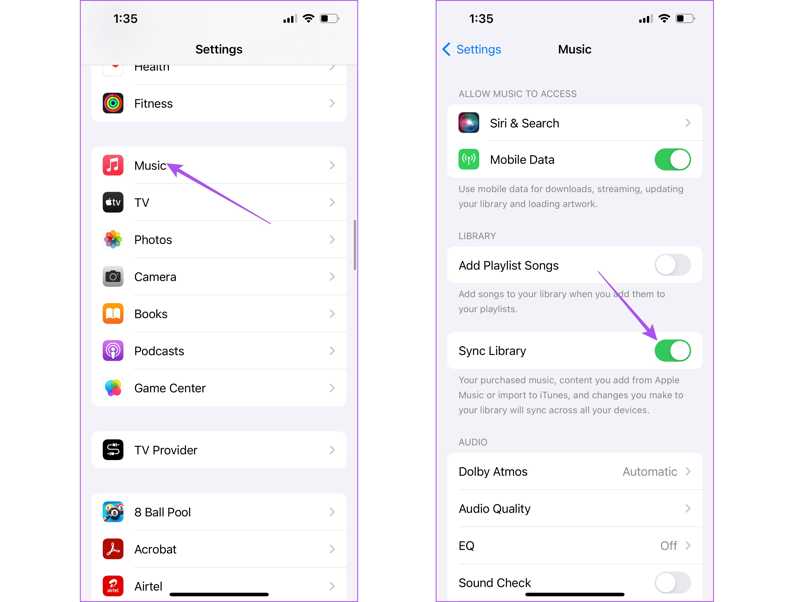
Paso 1: Ejecute el Configuración aplicación en tu iPhone.
Paso 2: Vaya a Música.
Paso 3: Alternar Biblioteca de sincronización.
Paso 4: Ahora, conecta tu iPhone a tu computadora con un cable USB e intenta sincronizar nuevamente.
Solución 2: Verifique su conexión
iTunes puede sincronizar tu iPhone con un cable USB o por wifi. Si tu iPhone dejó de sincronizarse con iTunes, es mejor que revises tu conexión. Si usas una conexión física, revisa el cable con cuidado o usa otro. También puedes intentar sincronizar tu iPhone por wifi.
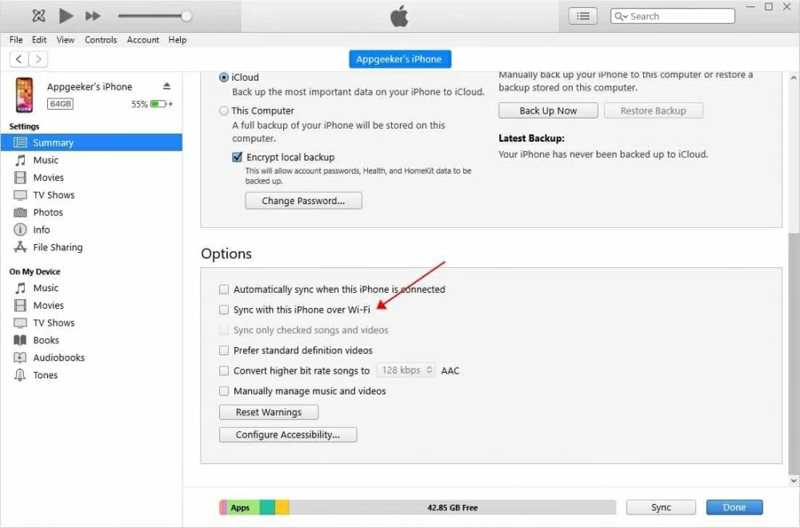
Paso 1: Conecte su iPhone a su computadora con un cable USB.
Paso 2: Abra iTunes y haga clic en el Teléfono botón en la esquina superior izquierda.
Paso 3: Vaya a la Resumen pestaña y verificación Sincronización con este iPhone a través de Wi-Fi.
Paso 4: Desconecta tu iPhone.
Paso 5: Conecte su iPhone y su computadora al mismo Wi-Fi.
Paso 6: Luego, sincroniza con iTunes nuevamente.
Solución 3: Autorice su PC nuevamente
Si iTunes se bloquea constantemente durante la sincronización con Reddit, es posible que no hayas autorizado a tu PC para acceder al contenido de tu dispositivo. Para solucionar este problema, autoriza tu ordenador en iTunes siguiendo estos pasos:
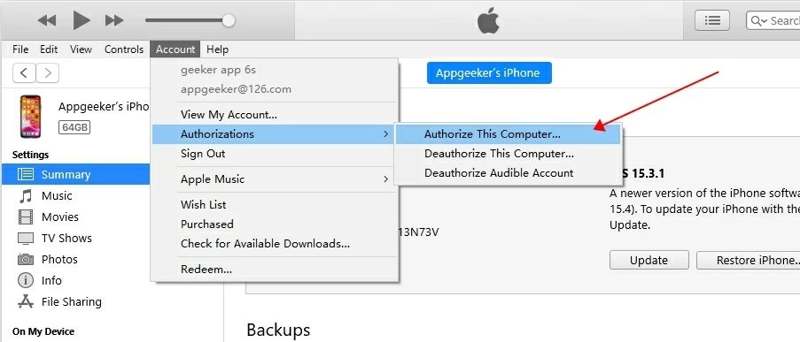
Paso 1: Ejecute iTunes.
Paso 2: Vaya a la Cuenta menú en Windows o Tienda en mac
Paso 3: Elija Autorizaciones y recoger Autorizar esta computadora.
Paso 4: A continuación, sincroniza tu iPhone con iTunes.
Nota: Si su computadora está autorizada, seleccione Desautorizar esta computadora. Luego, vuelva a autorizar esta computadora.
Solución 4: Actualiza iTunes y iOS
Una versión desactualizada de iTunes o iOS puede causar diversos problemas. Apple corrige errores en cada actualización. Por lo tanto, es recomendable mantener iTunes e iOS actualizados si iTunes no sincroniza la música con tu iPhone.
actualización de iTunes
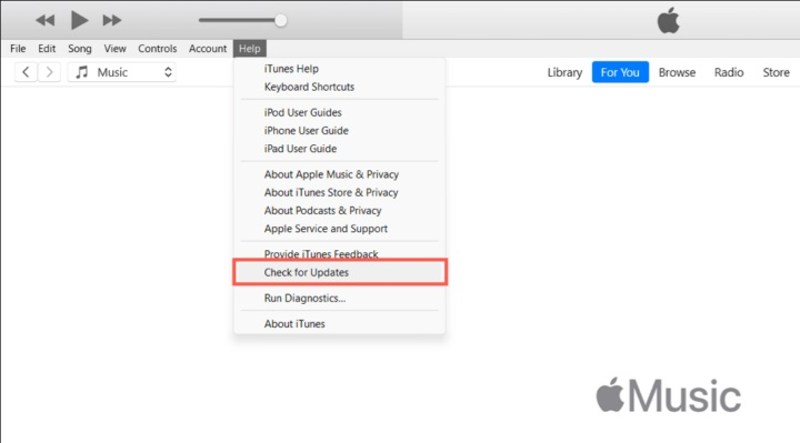
Paso 1: Vaya a la Ayuda Menú en iTunes para PC o el iTunes Menú en iTunes para Mac.
Paso 2: Elija Buscar actualizaciones para buscar actualizaciones.
Paso 3: Si hay una actualización disponible, instálela inmediatamente.
actualización iOS
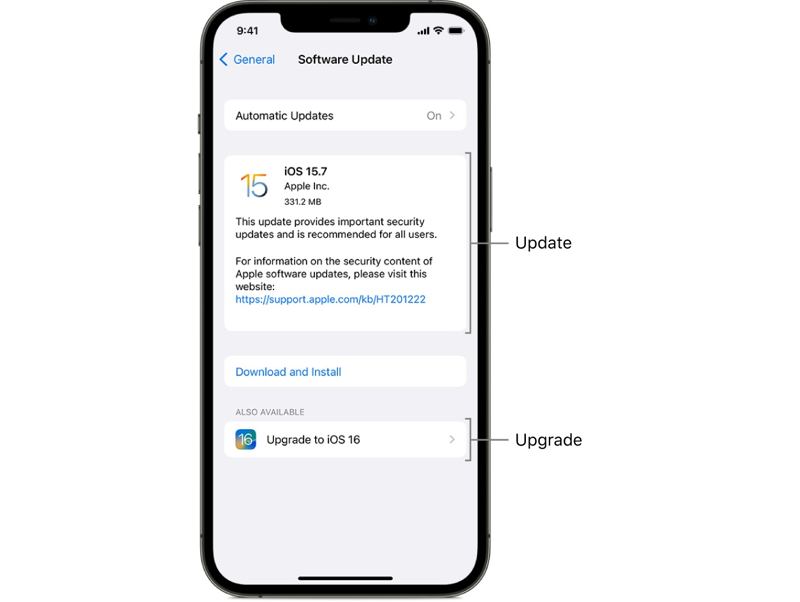
Paso 1: Abra el Configuración aplicación en tu iPhone.
Paso 2: Vaya a General y elige Actualización de software.
Paso 3: Luego, toque Descarga e instala Si se encuentra una actualización.
Solución 5: Sincronizar manualmente el iPhone
Forzar la sincronización es otra solución para solucionar el problema de que el iPhone no se sincroniza con iTunes, especialmente cuando la sincronización automática no se inicia al conectar el iPhone al ordenador. Estos son los pasos para solucionar este problema:
Paso 1: Conecta tu iPhone y la computadora con un cable o mediante Wi-Fi.
Paso 2: Haga clic en el botón Teléfono menú y diríjase al Resumen .
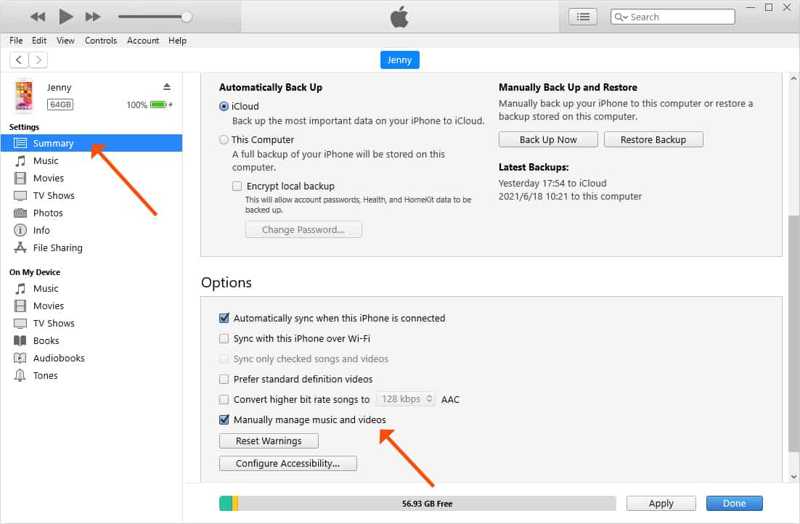
Paso 3: Localice el .
Paso 4: Desmarcar Sincronizar automáticamente cuando este iPhone esté conectadoy verificar Administrar música y videos manualmente.
Paso 5: Haga clic en el botón Aplicar .
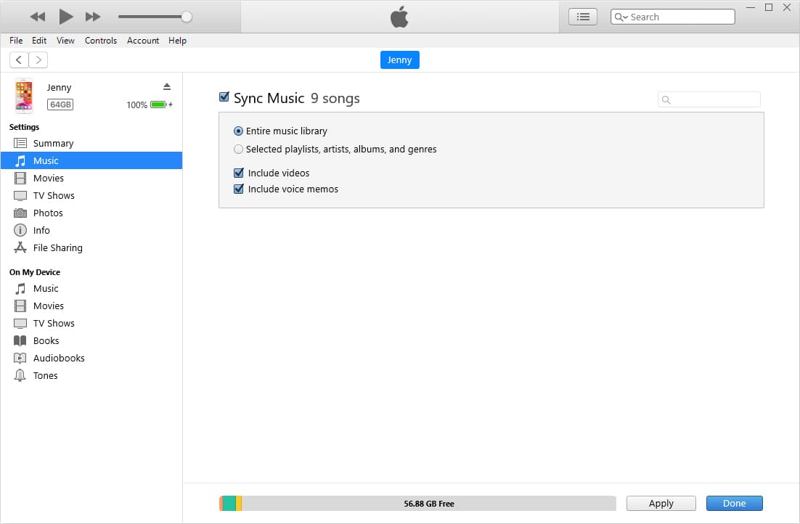
Paso 6: Luego, ve a la Música lengüeta debajo Configuración.
Paso 7: Comprobar Sincronizar musica, y sincronizar toda la biblioteca de música o canciones seleccionadas.
Paso 8: Finalmente, haz clic en Sincronizar or Aplicar .
OTRAS LECTURAS
Solución 6: Restablecer el historial de sincronización
Una biblioteca dañada puede impedir que tu iPhone sincronice iTunes. Afortunadamente, iTunes te permite borrar el historial de sincronización y solucionar problemas. Puedes seguir estos pasos para restablecer el historial de sincronización:
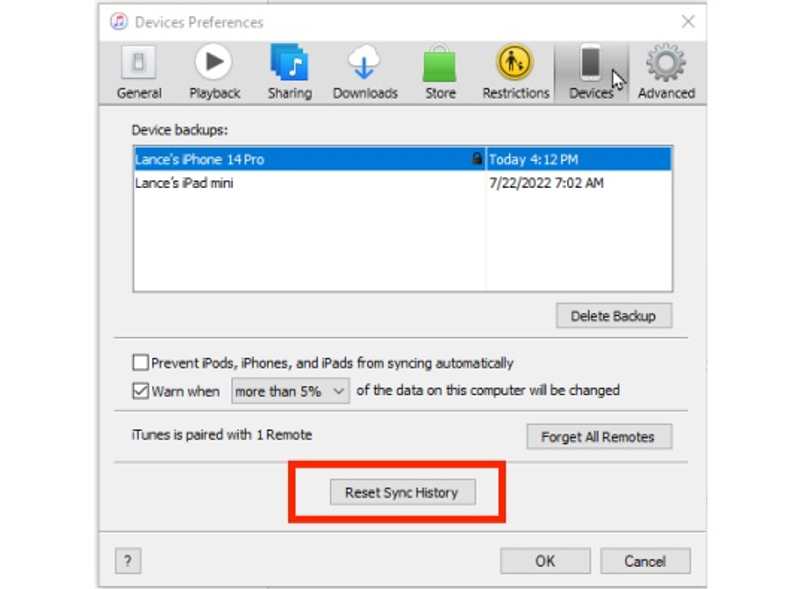
Paso 1: Vaya a la Editar Menú en iTunes.
Paso 2: Elija Preferencias e ir a la Dispositivos .
Paso 3: Seleccione su dispositivo en el Copia de seguridad del dispositivo .
Paso 4: Luego, haz clic en Restablecer historial de sincronización .
Parte 3: Solución integral para solucionar el problema de sincronización de iTunes
Una solución definitiva para arreglar que el iPhone no se sincronice con iTunes es usar una herramienta alternativa, como Apeaksoft iPhone TransferPuede sincronizar música, fotos y más entre tu iPhone y tu PC.
Una forma rápida de sincronizar el iPhone si iTunes no sincroniza tu dispositivo
- Sincroniza los datos de tu iPhone sin iTunes.
- Trabaja con fotos, música, vídeos y mucho más.
- Obtenga una vista previa de los datos en su iPhone para una sincronización selectiva.
- Admite las últimas versiones de iOS y iPadOS.
Descarga segura
Descarga segura

Cómo solucionar el problema de sincronización de iTunes en el iPhone con una herramienta alternativa
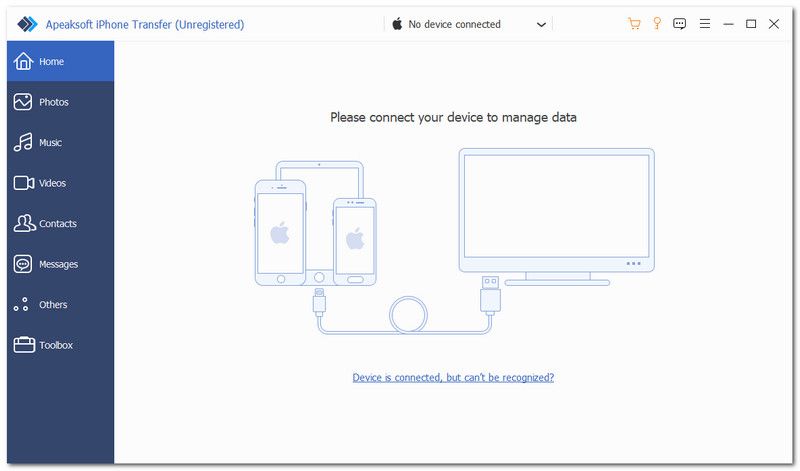
Paso 1: Escanea tu iPhone
Abre la alternativa a iTunes después de instalarla en tu PC. Conecta tu iPhone a la PC con un cable Lightning. El software detectará tu dispositivo inmediatamente.
Paso 2: Vista previa de datos de iPhone
Para sincronizar música, vaya a Música Pestaña. Aquí puedes ver todas las canciones en tu iPhone.

Paso 3: Sincronizar iPhone sin iTunes
Para sincronizar la música del iPhone con la PC, seleccione los archivos deseados, haga clic en el botón PC y elija Exportar a PCSi desea sincronizar música con su iPhone, haga clic en el Añadir Botón, selecciona las canciones y agrégalas.

Conclusión
Esta guía explica lo que puede hacer si La sincronización de iTunes no transfiere músicaEn primer lugar, explicamos por qué ocurre este problema. Y lo que es más importante, compartimos las soluciones habituales para solucionar el error. Apeaksoft iPhone Transfer Es una buena alternativa para sincronizar tus datos entre tu iPhone y tu computadora.
Artículos Relacionados
Hay muchas causas por las que iTunes no pudo restaurar el iPhone. Este artículo te explicará cómo solucionar este problema a fondo.
Olvidar la contraseña de respaldo de iTunes hará que los datos sean irrecuperables. Este artículo le enseña cómo manejar y desbloquear el contenido de respaldo con éxito.
Si desea exportar listas de reproducción de iTunes a un iPhone, una unidad USB y una carpeta, encontrará útil nuestra guía concreta.
Este tutorial concreto le indica cinco enfoques para transferir música de iTunes a su iPhone con o sin una computadora.



