

Cómo transferir música rápidamente de un iPhone a otro

Transferir música de iPhone a iPhone Es una habilidad importante. Al actualizar a un nuevo dispositivo iOS, seguramente querrás conservar tu biblioteca de música y escucharla en el nuevo dispositivo. Además, compartir tus canciones y álbumes favoritos con amigos y familiares es increíble. De hecho, tienes varias maneras de hacerlo. Este tutorial comparte estas maneras comprobadas y muestra el flujo de trabajo con detalle.
CONTENIDO DE LA PAGINA:
Parte 1: Una forma rápida de transferir música de iPhone a iPhone
Debido a las estrictas regulaciones de derechos de autor, los dispositivos Apple no permiten descargar música no comprada de iPhone a iPhone. Afortunadamente, Apeaksoft iPhone Transfer Puede ayudarle a resolver este problema. La interfaz intuitiva facilita la navegación.
Una forma rápida de transferir música de iPhone a iPhone
- Transfiere música de iPhone a iPhone rápidamente.
- Obtenga una vista previa de las canciones del iPhone para moverlas de forma selectiva.
- Admite una amplia gama de formatos de audio.
- Ofrezca funciones adicionales, como un creador de tonos de llamada.
- Compatible con los últimos modelos de iPhone.
Descarga segura
Descarga segura

Cómo compartir música de iPhone a iPhone
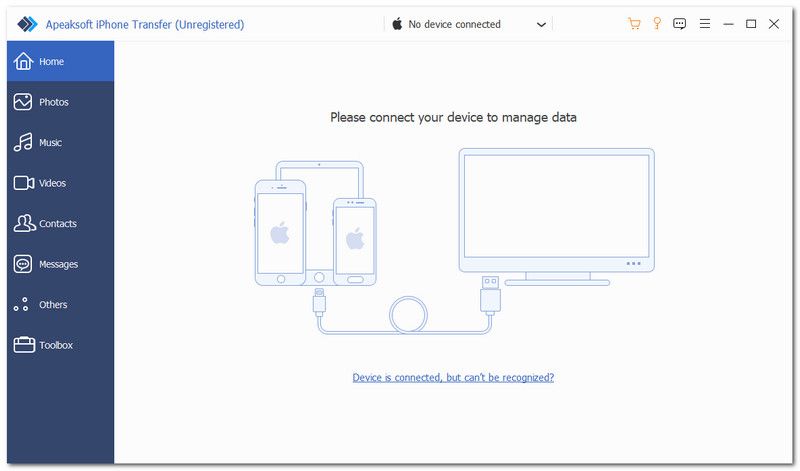
Paso 1: Conecta tus iPhone
Inicia el software de transferencia de música después de instalarlo en tu PC. Existe otra versión para Mac. Conecta los dos iPhones a tu PC con cables Lightning. Asegúrate de que esta PC sea de confianza.
Paso 2: Vista previa de la música del iPhone
Seleccione el iPhone de origen en la opción de dispositivo superior. Vaya a Music pestaña y obtenga una vista previa de todas las canciones en su dispositivo.
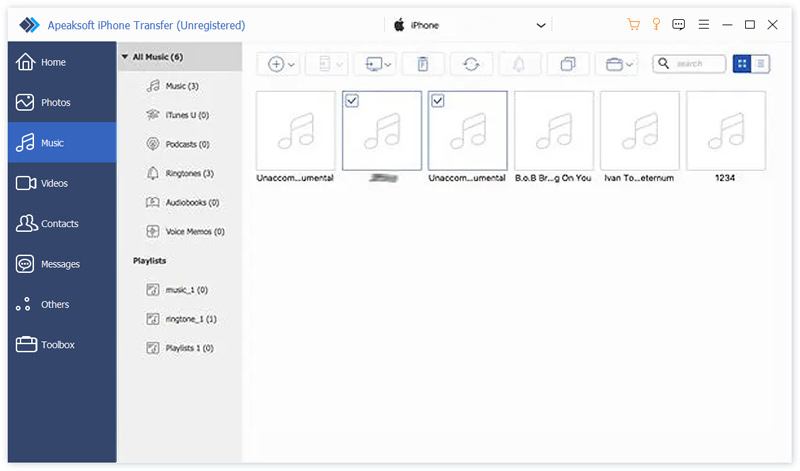
Paso 3: Comparte música de iPhone a iPhone
Selecciona las canciones que quieres compartir, haz clic en el Teléfono y selecciona el dispositivo de destino. También puedes transferir notas de iPhone a iPhone.

Consejos: Si deseas pasar toda la música del iPhone al iPhone, ve a la Toolbox , elija Telefono a telefonoverificar MusicY haga clic en Comenzar.
Parte 2: Cómo enviar música entre iPhones a través de Apple Music
Apple Music es el reproductor de música nativo de los dispositivos iOS. Además, es un servicio de suscripción musical. Es un método sencillo para enviar música de un iPhone a otro de forma inalámbrica. Solo necesitas una cuenta de Apple ID.
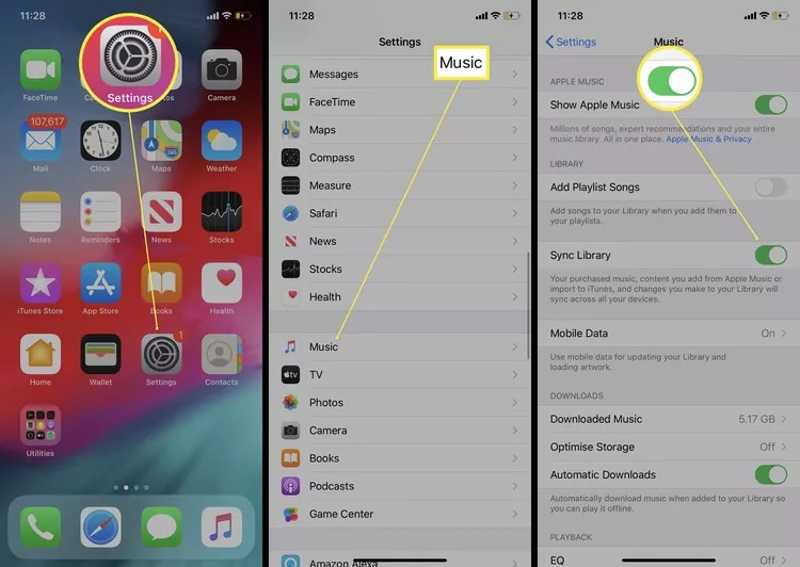
Paso 1: Ejecute el Configuración aplicación en el iPhone de origen.
Paso 2: Desplácese hacia abajo y elija Music.
Paso 3: Alternar Biblioteca de sincronización para sincronizar tu biblioteca de música.
Paso 4: Vaya al iPhone de destino.
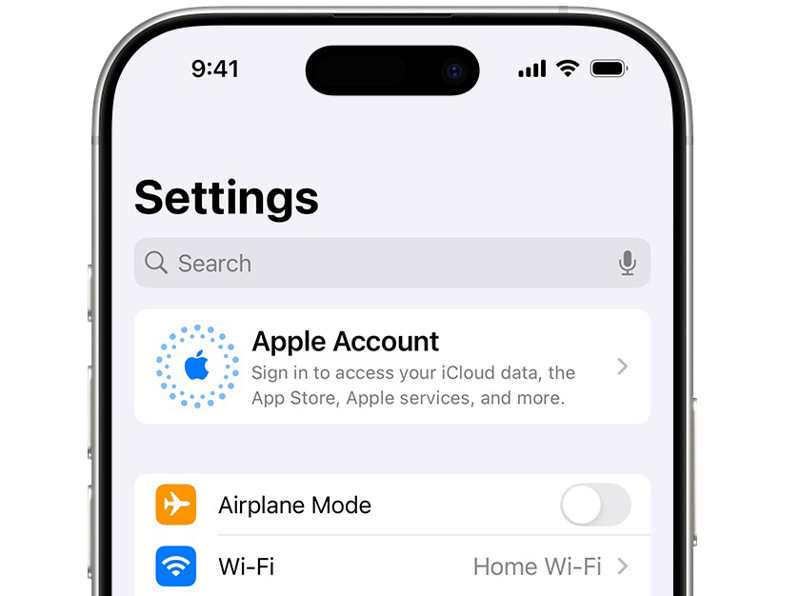
Paso 5: Pulsa para buscar cuenta de manzana en el Configuración .
Paso 6: Luego, inicie sesión con la cuenta de ID de Apple asociada con el dispositivo de origen.
Paso 7: A continuación, encienda Biblioteca de sincronización en el Music .
Paso 8: Ahora puedes escuchar tu música en Apple Music.
Parte 3: Cómo transferir música de iPhone a iPhone a través de iTunes
Si usas una versión antigua de PC o Mac, puedes transferir música de iPhone a iPhone mediante iTunes. Para Windows 11/10 o macOS Catalina y versiones posteriores, debes sincronizar la música con Apple Music.
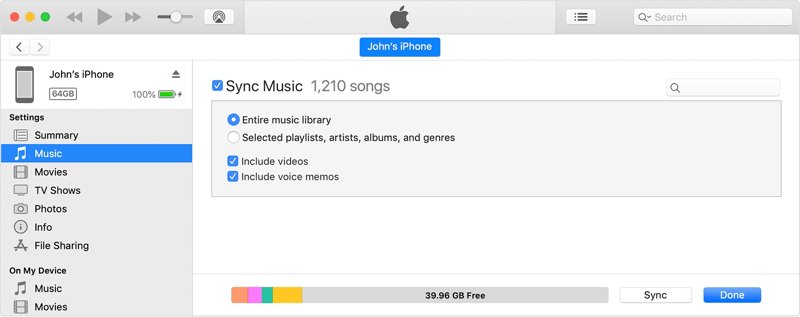
Paso 1: Paso 2: Abra iTunes y haga clic en el Teléfono Botón después de que se detecte su dispositivo.
Paso 2: Vaya a la Music lengüeta debajo Configuración.
Paso 3: Comprobar Sincronizar musicay selecciona Toda la biblioteca de música.
Paso 4: Consejo: Si quieres compartir canciones específicas, elige Listas de reproducción seleccionadas, artistas, álbumes, y géneros.
Paso 5: Haga clic en el botón Sincronizar Botón en la parte inferior.
Paso 6: Cuando haya terminado, desconecte el iPhone.
Paso 7: A continuación, conecte el iPhone de destino a su computadora con un cable compatible.
Paso 8: Repita los pasos anteriores para transferir música de iPhone a iPhone.
Parte 4: Cómo copiar música de iPhone a iPhone mediante AirDrop
Si no tienes computadora, AirDrop es una forma sencilla de copiar música de iPhone a iPhone de forma inalámbrica. AirDrop es un método muy práctico entre dispositivos iOS. También puedes transferir fotos de iPhone a iPhone. Ten en cuenta que este método solo funciona con canciones compradas. Además, debes conectar dos dispositivos.
Paso 1: Vaya a la Centro de Control en un dispositivo y enciéndalo Bluetooth y Wi-Fi.
Consejos: No es necesario conectarse a una red Wi-Fi real.
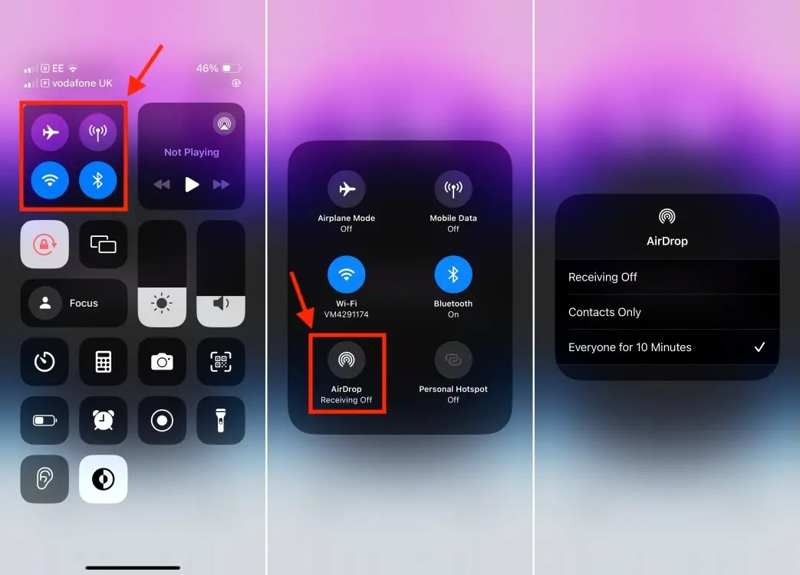
Paso 2: Presione profundamente el panel de conexión, toque AirDrop y elija Todos por 10 Minutos.
Paso 3: Haz lo mismo en el otro iPhone.
Paso 4: Ejecute el Music aplicación, ve a la Biblioteca pestaña y toque la canción deseada.
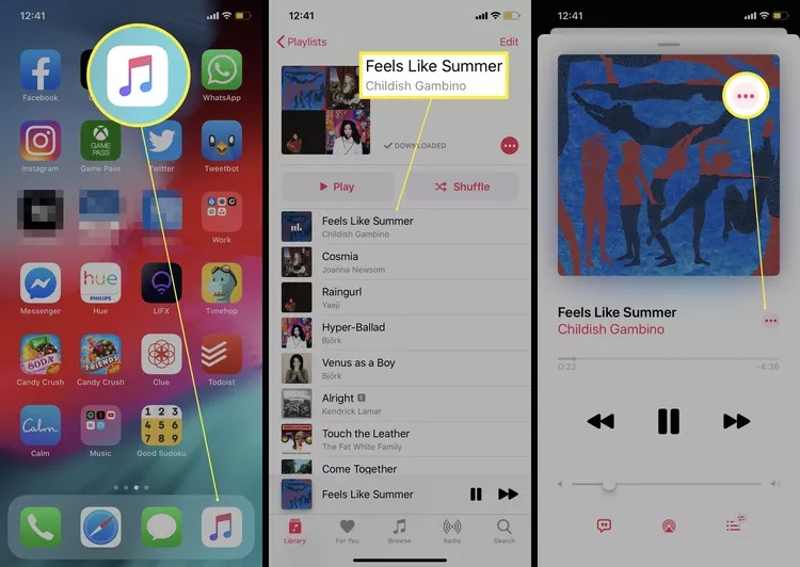
Paso 5: Toque en el Más Botón con un icono de tres puntos.
Paso 6: Elija Compartir, grifo Lanzamiento desde el airey seleccione el iPhone de destino.
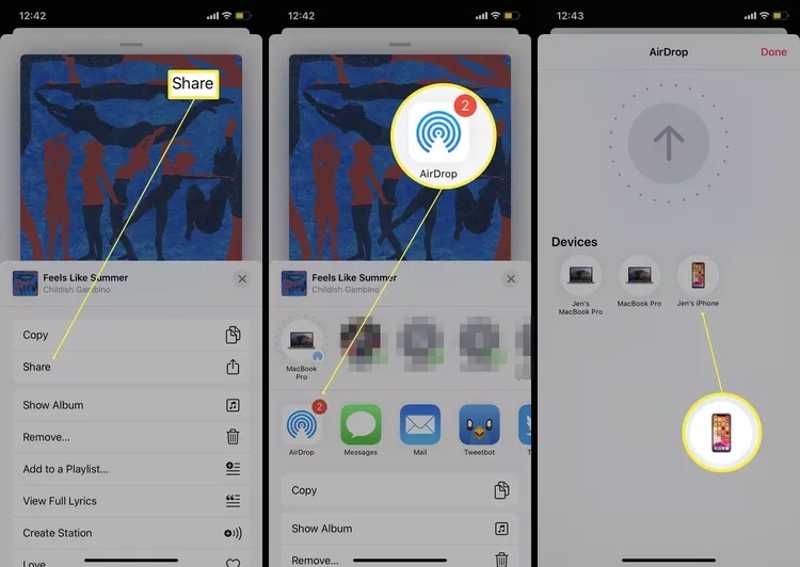
Paso 7: Encienda el dispositivo de destino y acepte la canción.
Paso 8: Si se compra la canción, irá inmediatamente a la aplicación correspondiente.
Conclusión
Esta guía compartió cuatro maneras de transferir música a iPhone Con o sin iTunes. Si no tienes computadora ni cables, sincroniza tu música directamente con la app Apple Music. El requisito es que ambos dispositivos estén asociados con el mismo ID de Apple. AirDrop es otro método inalámbrico. iTunes sigue funcionando en computadoras antiguas. Apeaksoft iPhone Transfer Es una forma rápida de compartir música entre dispositivos iOS.
Artículos Relacionados




