

Cómo transferir notas del iPhone a una PC o Mac

Hay algunos escenarios en los que tienes que sincronizar notas desde un iPhone a una Mac o PCIncluso si pierdes tu iPhone, por ejemplo, puedes acceder a tu copia de notas en tu ordenador. Además, es mejor guardarlas en tu PC o Mac antes de liberar espacio en tu iPhone. La buena noticia es que tienes varios métodos para guardar tus notas en diferentes dispositivos. Esta guía explica los flujos de trabajo.
CONTENIDO DE LA PAGINA:
Parte 1: Un método rápido para sincronizar notas del iPhone a la computadora
Apple Notes puede guardar mucha información, desde listas de compras hasta ideas creativas, desde cuadernos de clase hasta contraseñas. Apeaksoft iPhone Transfer Permite hacer copias de seguridad de notas del iPhone a la computadora sin wifi. Y lo que es más importante, su interfaz intuitiva la convierte en una excelente opción para el usuario común.
Una forma rápida de transferir notas del iPhone a la computadora
- Transfiere notas de iPhone a una computadora con un cable.
- Obtenga una vista previa de las notas del iPhone y realice copias de seguridad de elementos específicos.
- Admite todas las notas y archivos adjuntos.
- Mantenga el estado original de sus notas.
- Compatible con las últimas versiones de iOS y iPadOS.
Descarga segura
Descarga segura

Cómo transferir notas del iPhone al PC
Paso 1: Detecta tu iPhone
Ejecuta el software de transferencia de notas una vez instalado en tu PC. Existe otra versión para sincronizar notas con Mac. Conecta tu iPhone a tu PC con un cable Lightning. Si se te solicita, pulsa Confianza En la pantalla, confirma que confías en esta PC. Para iOS 13 y versiones posteriores, introduce la contraseña de tu iPhone para permitir la conexión.

Paso 2: Vista previa de notas del iPhone
Una vez que se detecte su dispositivo, vaya a la Otros pestaña en la barra lateral y seleccione Notas para obtener una vista previa de todas las notas en tu iPhone.

Paso 3: Notas de transferencia
Seleccione las notas y los archivos adjuntos que desea sincronizar. Haga clic en el PC botón en la cinta superior y elija Exportar a PCEstablezca una carpeta de salida y confirme la copia de seguridad de las notas. También puede transferir fotos del iPhone a la PC con este programa.

Consejos: Durante el proceso, mantenga su iPhone conectado a su computadora.
Parte 2: Cómo sincronizar las notas del iPhone con la computadora a través de iCloud
Si no tienes cable, puedes sincronizar notas de tu iPhone con una MacBook o PC mediante iCloud de forma inalámbrica. Con tu cuenta de ID de Apple, puedes sincronizar tus notas en todos tus dispositivos, incluyendo iOS, Mac y PC.
Paso 1: Ejecuta la aplicación Configuración en tu iPhone.
Consejos: Consejo: asegúrese de conectar su iPhone a una conexión a Internet.
Paso 2: Toca tu perfil y elige iCloud.
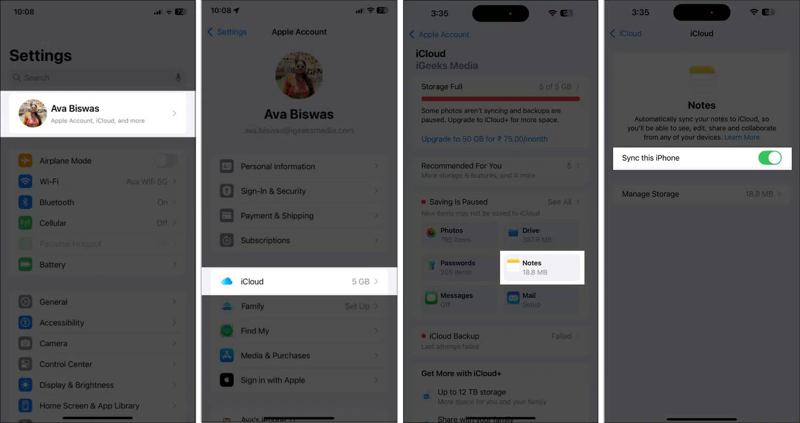
Paso 3: Pulsa para buscar Notas (Lazy section loading) bajo la sección Guardado en iCloud .
Paso 4: Alternar Sincroniza este iPhone para sincronizar notas del iPhone inmediatamente.
Sincronizar notas del iPhone a la MacBook
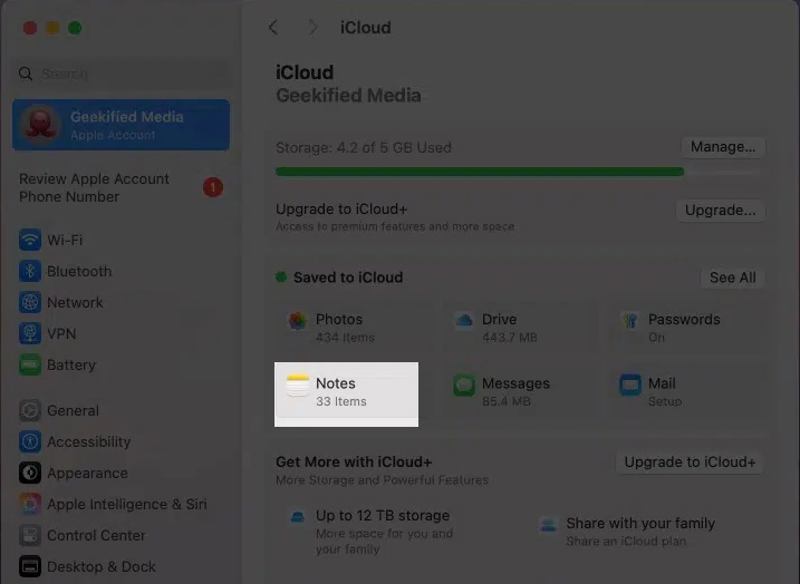
Paso 5: Haga clic en el botón Apple menú y elegir Ajustes del sistema.
Paso 6: Haga clic en cuenta de manzana, y elija iCloud.
Paso 7: Elija Notas (Lazy section loading) bajo la sección Guardado en iCloud .
Paso 8: Active la sección Sincronizar esta Mac opción, y haga clic Terminado.
Consejos: Nota: Debes iniciar sesión con la misma cuenta de ID de Apple tanto en tu iPhone como en tu MacBook.
Sincronizar notas del iPhone al PC
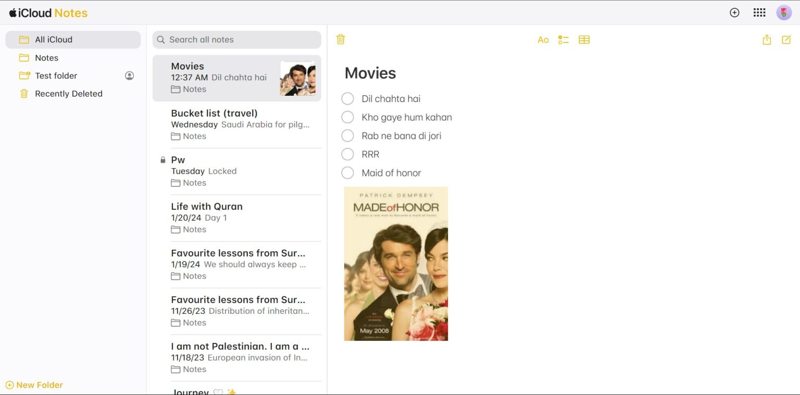
Paso 5: Accede a www.icloud.com en un navegador e inicia sesión con tu ID de Apple y contraseña.
Paso 6: Elija Notas para entrar a Notas de iCloud Desbobinador hidráulico de alta resistencia:Para bobinas de mayor peso o necesidades de automatización más elevadas, visite ladesbobinador hidráulico de alta resistencia.
Paso 7: Seleccione una nota que desee respaldar y cópiela, incluidos los archivos adjuntos.
Paso 8: Abra un nuevo documento de Word desde su escritorio y pegue la nota.
Parte 3: Cómo copiar notas del iPhone a la computadora a través de Gmail
Otra forma de copiar notas de tu iPhone a una computadora es a través de tu cuenta de Gmail. De hecho, puedes sincronizar tus notas de iPhone con Gmail y acceder a ellas desde cualquier dispositivo digital. Este método no requiere software ni hardware adicional. Solo necesitas una conexión a internet estable. También puedes... sincronizar contactos de iPhone a Gmail.
Paso 1: Ejecuta tu Configuración aplicación en tu iPhone.
Paso 2: Navegue a Aplicaciones, Notas, y Notas Cuentas.
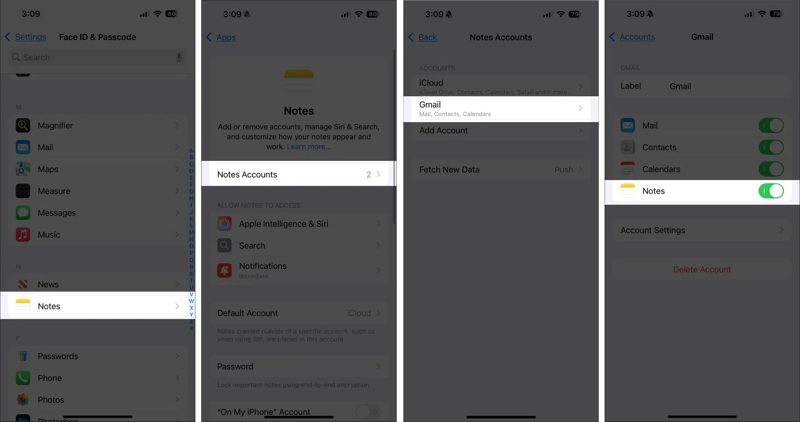
Paso 3: Pulsa para buscar Agregar Cuenta, y elija GoogleSi ha agregado su cuenta de Gmail para Notas, salte a
Paso 4: Inicie sesión con su cuenta de Gmail.
Paso 5: A continuación, seleccione su cuenta en la Notas Cuentas .
Paso 6: Active la sección Notas Opción para iniciar la sincronización de notas de iPhone con Gmail.
Paso 7: Vaya a su computadora y abra un navegador web.
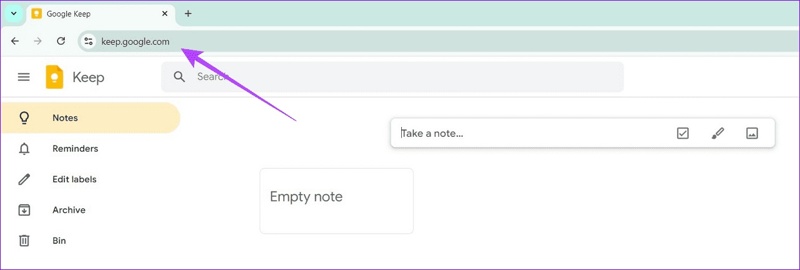
Paso 8: Vaya a keep.google.com e inicie sesión en su cuenta de Gmail.
Paso 9: Elija Notas en la barra lateral y copia las notas del iPhone a tu computadora.
Consejos: También puedes acceder a la aplicación o extensión de Google Keep para descargar tus notas.
Conclusión
Con base en lo que compartimos anteriormente, deberías aprender al menos tres formas de sincronizar notas del iPhone a la MacBook o PC. Después de sincronizar las notas del iPhone con iCloud, puedes acceder a ellas en tu Mac o PC con la misma cuenta de Apple. Además, Gmail y Outlook te permiten hacer copias de seguridad de las notas del iPhone en la nube. Apeaksoft iPhone Transfer es una opción ideal si no tienes una conexión a internet estable.
Artículos Relacionados




