

Cómo restaurar una copia de seguridad en un iPhone nuevo: Guía paso a paso

"Acabo de actualizarme al iPhone 17, pero ¿cómo puedo transferir mis datos al nuevo iPhone?"
Si tienes la misma pregunta, no estás solo. Muchos usuarios no saben cómo restaurar sus datos al cambiar a un nuevo iPhone. Afortunadamente, Apple ofrece varias maneras de transferir tus datos existentes a un nuevo dispositivo. En esta guía, te mostraremos varias de estas sencillas maneras de hacerlo. Restaurar una copia de seguridad en un iPhone nuevo Rápido y seguro.
CONTENIDO DE LA PAGINA:
Parte 1: Cómo restaurar una copia de seguridad de iCloud en un iPhone nuevo
iCloud es un servicio en la nube que Apple ofrece a los usuarios de iOS para realizar copias de seguridad y transferir datos. Todos los usuarios de iPhone disponen de 5 GB de almacenamiento gratuito en iCloud, y pueden adquirir espacio adicional si lo necesitan.
Con iCloud, puedes restaurar fácilmente tu copia de seguridad en un nuevo iPhone de forma inalámbrica. Antes de empezar, asegúrate de tener una copia de seguridad reciente de iCloud en tu cuenta.
Paso 1: Enciende tu nuevo iPhone y verás la pantalla de bienvenida. Si ya lo has configurado, ve a Configuración > General > Transferir o reiniciar iPhone y seleccione Borrar contenidos y ajustes para realizar un restablecimiento de fábrica.
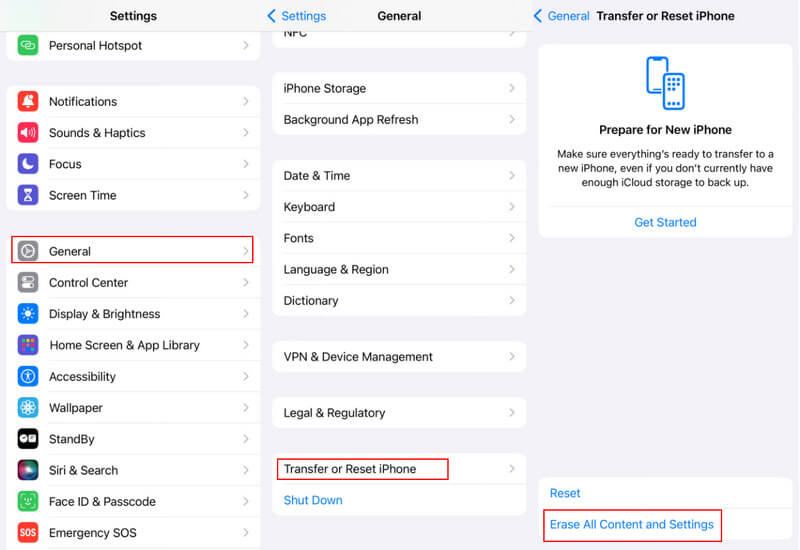
Paso 2: En la pestaña Aplicaciones y Datos pantalla, toque Restaurar desde iCloud Backup Seleccione una de las opciones y, a continuación, inicie sesión en la cuenta de iCloud que contiene la copia de seguridad.
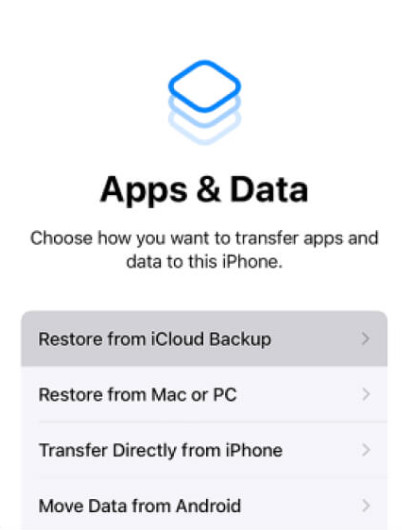
Paso 3: A continuación, selecciona la copia de seguridad de iCloud que deseas restaurar en el nuevo iPhone. Después, los datos comenzarán a transferirse al nuevo iPhone.
Consejos: Si recibes un mensaje que te pide que instales la nueva versión de iOS, sigue los pasos para actualizar.
Paso 4: Cuando se te solicite, inicia sesión con tu ID de Apple y contraseña para restaurar las aplicaciones y el contenido comprado en el nuevo dispositivo iOS.
Paso 5: Una vez restaurada la copia de seguridad de iCloud en el nuevo iPhone, finaliza la configuración y podrás disfrutar del nuevo dispositivo.
- Permite la restauración inalámbrica sin necesidad de ordenador ni cable.
- Solución de restauración integrada.
- Requiere conexión Wi-Fi estable.
- Necesitas suficiente espacio de almacenamiento en iCloud. Es posible que tengas que pagar por ello.
- Sobrescritura de datos.
Parte 2: Cómo restaurar una copia de seguridad en un iPhone nuevo usando iTunes/Finder
También puedes restaurar un iPhone nuevo a partir de una copia de seguridad anterior usando iTunes o Finder. iTunes funciona en Windows y versiones anteriores de macOS, mientras que Finder se usa en macOS Catalina y versiones posteriores. Al igual que con la copia de seguridad de iCloud, iTunes restaurará todos los datos de la copia de seguridad en el nuevo iPhone. Sin embargo, requiere una conexión física, no inalámbrica.
Restaurar copia de seguridad en un nuevo iPhone usando iTunes
Paso 1: Conecta el iPhone a tu PC o Mac con un cable USB. Luego, abre la última versión de iTunes. Cuando se te solicite, toca «Confiar en este ordenador» en la pantalla de tu iPhone.
Consejos: If iTunes no detecta tu iPhone correctamente, desconecte el iPhone y luego vuelva a conectarlo a su computadora.
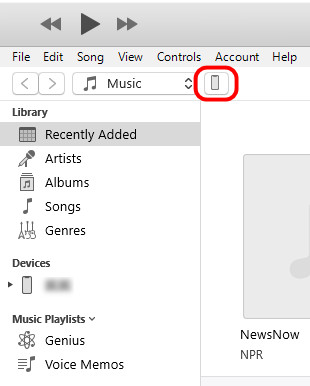
Paso 2: Una vez que iTunes reconozca tu dispositivo, haz clic en el botón del iPhone que se encuentra en la esquina superior izquierda.
Paso 3: Diríjase a Resumen > Copias de seguridad y haga clic en el restaurar copia de seguridad Botón para mostrar los archivos de copia de seguridad disponibles.
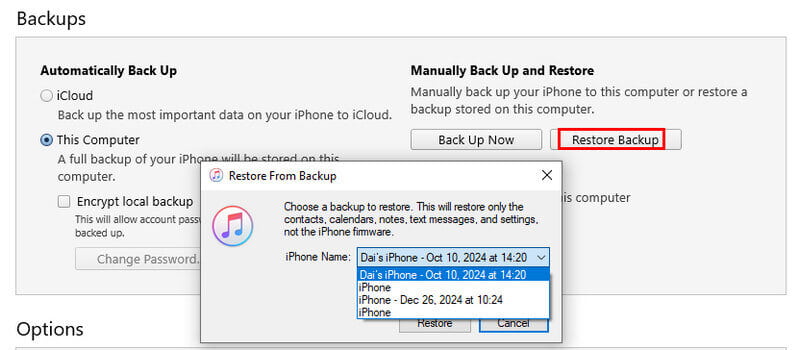
Paso 4: Seleccione el archivo de copia de seguridad más relevante según la fecha y el tamaño, y haga clic en el botón correspondiente. Restaurar Botón para comenzar a restaurar la copia de seguridad de iTunes en el iPhone.
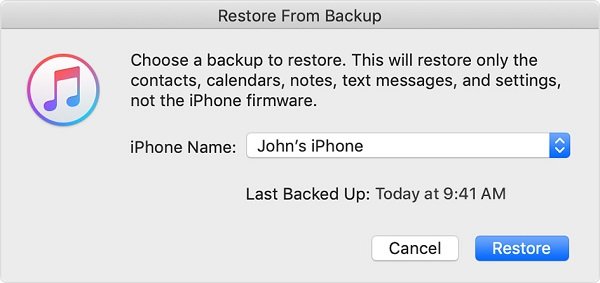
Consejos: Es posible que se le solicite que ingrese el contraseña de copia de seguridad de iTunes Si alguna vez has cifrado la copia de seguridad.
Paso 5: Mantén tu iPhone conectado al ordenador durante el proceso. Cuando termine, tu iPhone se reiniciará. A continuación, desconecta el iPhone del ordenador.
Restaurar copia de seguridad en un nuevo iPhone usando Finder (macOS Catalina+)
Paso 1: Conecta tu iPhone a tu Mac y luego abre Finder.
Paso 2: Selecciona tu iPhone en la sección Ubicaciones de la barra lateral y pulsa Confiar si se te solicita.
Paso 3: Elija el General pestaña, y haga clic en restaurar copia de seguridad .
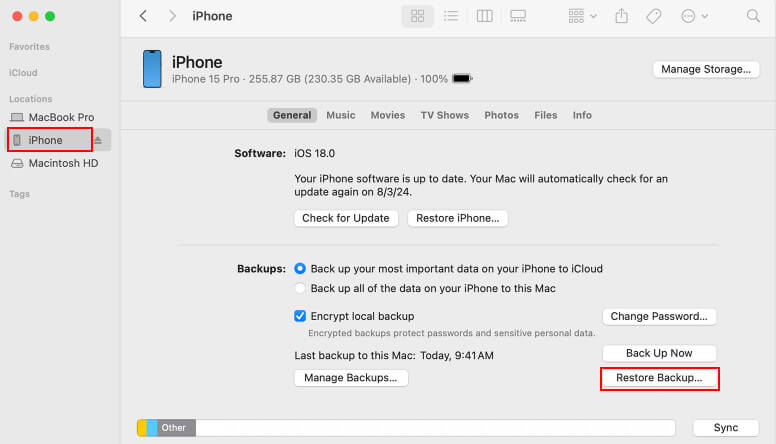
Paso 4: Seleccione la copia de seguridad correspondiente y haga clic. Restaurar.
- No se requiere conexión a internet
- Restauración local rápida
- Copia de seguridad almacenada localmente en el ordenador.
- Requiere un cable USB
- No se pueden restaurar los datos seleccionados.
- Los datos existentes en el iPhone serán sobrescritos.
Parte 3: La forma más sencilla de hacer copias de seguridad y restaurar un iPhone con un solo clic.
Copia de seguridad y restauración de datos de Apeaksoft iOS Es un potente conjunto de herramientas para iOS que te permite hacer copias de seguridad y restaurar tu iPhone de forma segura sin sobrescribir los datos existentes. Gracias a su interfaz intuitiva y opciones flexibles, puedes elegir exactamente qué guardar y recuperar, lo que hace que todo el proceso sea más rápido, sencillo y sin preocupaciones.
Copia de seguridad y restauración de iPhone sin sobrescribir
- Realiza copias de seguridad de fotos, vídeos, contactos, mensajes y mucho más en tu iPhone.
- Restaure la copia de seguridad de iOS al iPhone o disco duro con un solo clic.
- Previsualiza cualquier dato de la copia de seguridad para restaurar selectivamente el iPhone.
- Seguro y protegido, sin pérdida de datos.
Descarga segura
Descarga segura

Paso 1: Descarga e instala la versión correcta de esta herramienta en tu ordenador.
Paso 2: Conecta tu antiguo iPhone a tu PC con un cable Lightning. Haz clic en el Respaldo de datos iOS botón en la interfaz de inicio después de que se detecte su dispositivo iOS.

Paso 3: Escoger entre Copia de seguridad estándar y el Copia de seguridad cifrada según sus necesidades. Luego, haga clic en el Contáctenos .
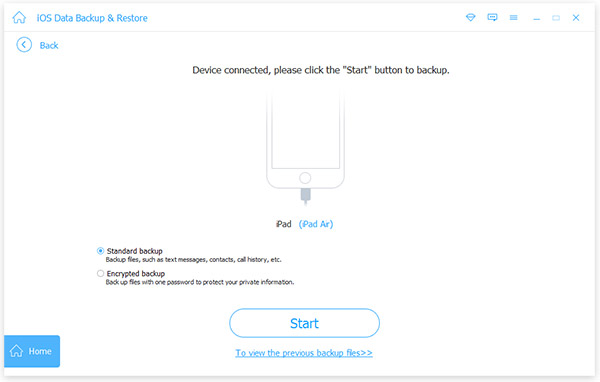
Paso 4: A continuación, seleccione lo que desea restaurar en el nuevo iPhone, como por ejemplo: Fotografíaso cheque Seleccionar todo Para hacer una copia de seguridad de todo el iPhone. Haga clic aquí. Siguiente.

Paso 5: Una vez realizada la copia de seguridad, desconecta el iPhone antiguo y conecta el iPhone nuevo al ordenador.
Paso 6: De vuelta a la interfaz principal, haga clic en el Restauración de datos de iOS botón, seleccione la copia de seguridad más reciente y haga clic en el Ver Ahora .

Paso 7: Cuando aparezca la ventana de vista previa, seleccione un tipo de datos en la barra lateral izquierda, como Lista de cámaray obtenga una vista previa y verifique las fotos que desea transferir al nuevo iPhone. Elija otros datos deseados y haga clic en el Restaurar al dispositivo Botón en la esquina inferior derecha para iniciar el proceso de restauración del nuevo iPhone desde la copia de seguridad.
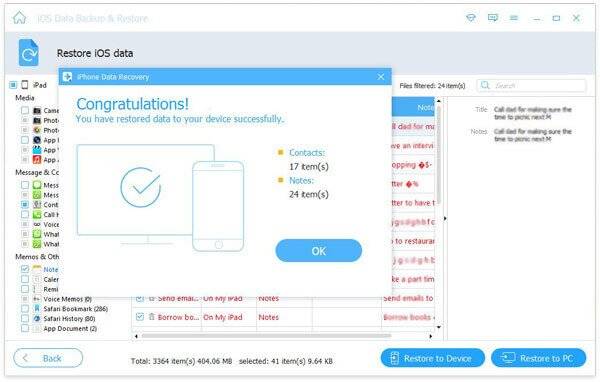
- Seleccione los archivos o aplicaciones que desea restaurar.
- No se requiere Wi-Fi ni almacenamiento en iCloud.
- Realiza copias de seguridad y restauraciones con un solo clic.
- Requiere la instalación de software de terceros.
- Requiere conexión USB.
Conclusión
Este tutorial ha compartido tres maneras de Restaurar una copia de seguridad en un iPhone nuevoSi quieres restaurar una copia de seguridad en un iPhone nuevo sin ordenador, elige iCloud. Si quieres restaurar una copia de seguridad de un iPhone antiguo en uno nuevo sin conexión a la red, elige iTunes. Si quieres restaurar selectivamente datos específicos, controlando completamente lo que se transfiere, te recomendamos Copia de seguridad y restauración de datos de Apeaksoft iOS.
Artículos Relacionados
Este tutorial le indica cómo realizar correctamente una copia de seguridad de su iPhone en iTunes en una computadora y qué hacer si iTunes no está disponible.
Después de actualizar a un nuevo iPhone, siga nuestros métodos y guía para clonar un iPhone y mover todos los datos y aplicaciones al nuevo dispositivo.
Esta publicación recopila las mejores formas de realizar copias de seguridad y restaurar mensajes, imágenes, videos y más de WhatsApp en su iPhone o Android.
Si no puedes hacer una copia de seguridad de tu iPhone en iCloud o iTunes, no te preocupes. Nuestro artículo te ofrece soluciones verificadas para solucionarlo.



