

Cómo compartir eventos del calendario en tu iPhone o iPad

La función Calendario es mucho más que una simple forma de consultar la fecha en dispositivos iOS. Permite programar eventos y avisarte a tiempo. Y lo que es más importante, puedes... Comparte el Calendario en tu iPhone Para mantener informados a otros, como a tu familia, amigos y colegas. Los flujos de trabajo pueden variar según con quién compartas la información. A continuación, enumeramos los métodos probados y mostramos el flujo de trabajo.
CONTENIDO DE LA PAGINA:
- Parte 1: Una forma sencilla de compartir el calendario en el iPhone
- Parte 2: Cómo compartir el calendario en iPhone
- Parte 3: Cómo compartir el calendario del iPhone en iCloud.com
- Parte 4: Cómo compartir el calendario en el iPhone con la familia
- Parte 5: Cómo compartir el calendario de iPhone con Google Calendar
Parte 1: Una forma sencilla de compartir el calendario en el iPhone
Dado que el Calendario de Apple es muy importante en nuestra planificación diaria, si quieres compartir eventos del Calendario de un iPhone a una computadora, Apeaksoft iPhone Transfer Es una buena opción. Te permite compartir y respaldar tus eventos y calendarios desde tu dispositivo iOS a una computadora sin necesidad de conocimientos técnicos.
Un método sencillo para compartir un evento en el calendario del iPhone
- Comparte eventos del Calendario en iPhone o iPad rápidamente.
- Obtenga una vista previa del calendario del iPhone en una computadora.
- Exportar eventos a una computadora sin pérdida de datos.
- Admite formatos de archivos CSV, TXT e ICS.
- Compatible con las últimas ediciones de iOS y iPadOS.
Descarga segura
Descarga segura

Cómo compartir eventos del calendario en tu iPhone
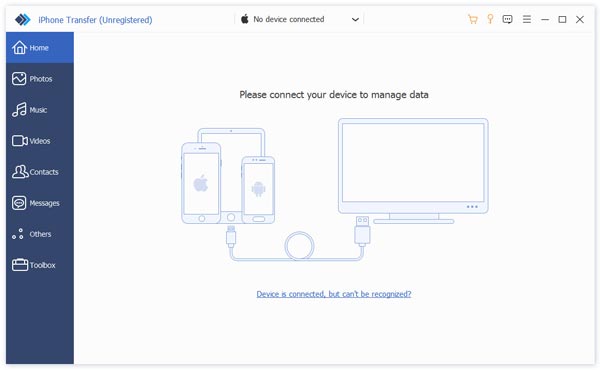
Paso 1: Conéctese a su iPhone
Inicia iPhone Transfer una vez instalado en tu PC. Existe otra versión para usuarios de Mac. Conecta tu iPhone a tu PC con un cable Lightning. Si conectas ambos dispositivos por primera vez, pulsa Confianza En la pantalla, confirma que confías en esta PC. Cuando se te solicite, introduce la contraseña de tu iPhone para autorizar el acceso.
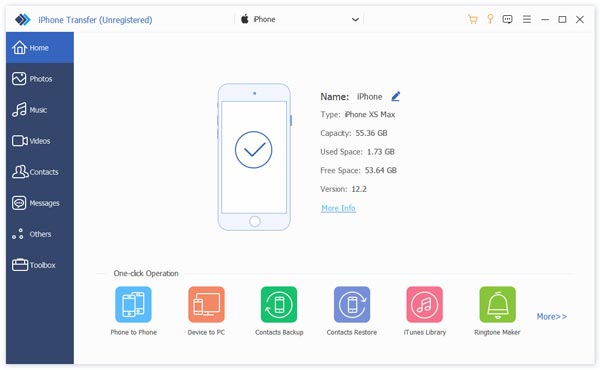
Paso 2: Vista previa del calendario del iPhone
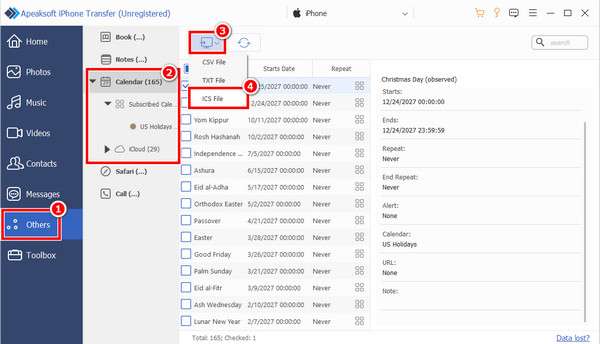
Una vez que se detecte su dispositivo, seleccione el Otros pestaña en la barra lateral y haga clic en CalendarioAhora puedes obtener una vista previa de los eventos por título y fecha.
Paso 3: Compartir calendario en iPhone
Asegúrate de seleccionar todos los eventos que deseas compartir, haz clic en el Monitorización Haga clic en el botón de la cinta superior y seleccione un formato de archivo. Luego, configure una carpeta de salida y confirme la acción.
Parte 2: Cómo compartir el calendario en iPhone
De hecho, puedes compartir eventos del Calendario en tu iPhone por correo electrónico a través de una conexión a internet. Este método no requiere software ni hardware adicional. Solo necesitas un correo electrónico accesible y una red estable.
Cómo compartir el calendario en tu iPhone
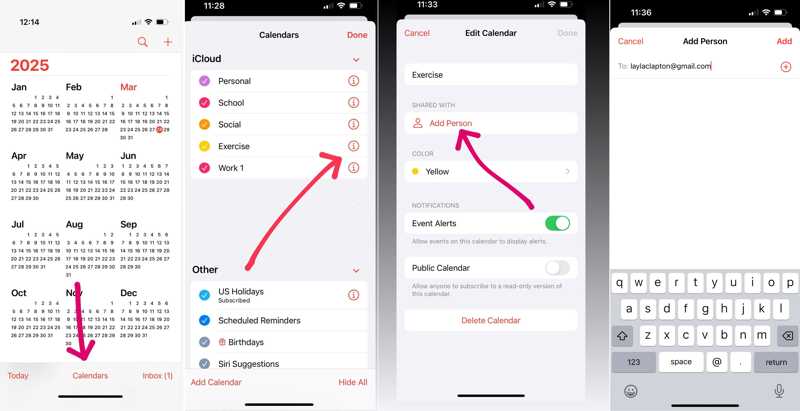
Paso 1: Ejecute la aplicación Calendario de Apple en su iPhone.
Paso 2: Vaya a la calendarios Pestaña en la parte inferior para mostrar todos los eventos vinculados a su cuenta.
Paso 3: Elige el calendario que quieres compartir en la iCloud .
Paso 4: Toque en el Añadir persona Botón debajo COMPARTIDO CON para continuar.
Paso 5: Escriba un contacto o una dirección de correo electrónico en el A campo y toque el Añadir Botón para comenzar a compartir el calendario del iPhone.
Paso 6: Toca el contacto. Si solo quieres compartir un calendario de solo lectura, desactívalo. Permitir edición.
Paso 7: En el lado del destinatario, acepte la invitación para completar el proceso.
Nota: Este método se utiliza para compartir un calendario con una persona específica.
Cómo compartir un calendario de solo lectura desde tu iPhone
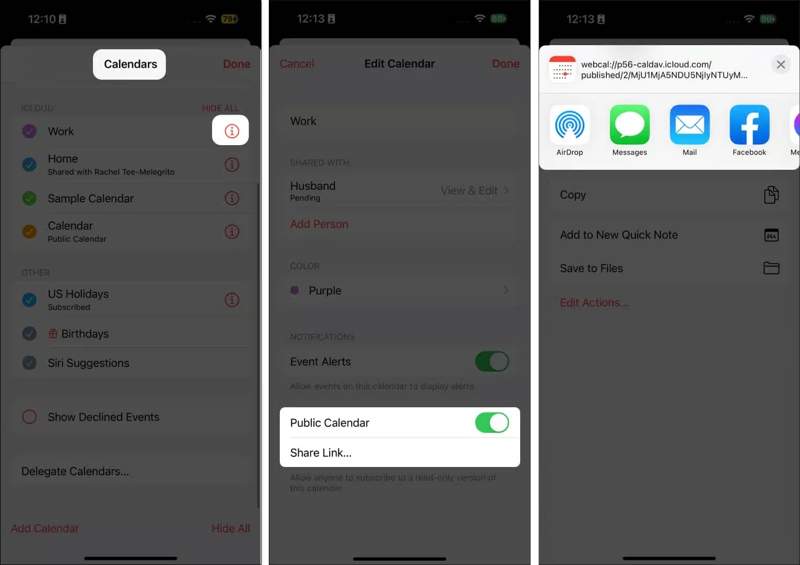
Paso 1: Abra el Calendario .
Paso 2: Diríjase a la Calendarios pestaña en la parte inferior.
Paso 3: Toque el calendario que desea compartir.
Paso 4: Alternar Calendario públicoy toque Compartir Enlace.
Paso 5: Luego, puedes compartir el calendario del iPhone a través de Lanzamiento desde el aire, Mensajes, Correoo redes sociales.
Parte 3: Cómo compartir el calendario del iPhone en iCloud.com
Si has sincronizado tus calendarios con iCloud, también puedes compartir eventos del Calendario desde tu iPhone en iCloud.com. Este método está disponible si no tienes tu iPhone a mano. Requiere tu cuenta de iCloud. contraseña de iCloud También es la contraseña de tu ID de Apple.
Paso 1: Ejecute el Configuración aplicación en tu iPhone.
Paso 2: Conectar a internet.
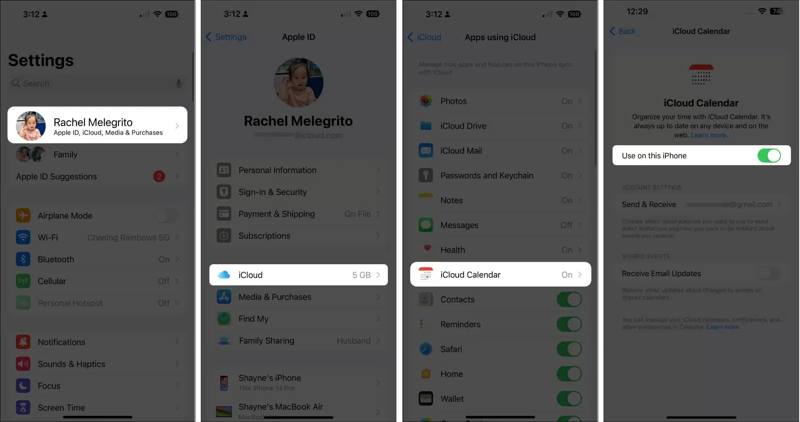
Paso 3: Pulsa sobre tu perfil y elige iCloud, grifo Calendario de iCloudy sincronizar calendarios.
Paso 4: Vaya a una computadora e inicie sesión en la cuenta iCloud asociada a su iPhone.
Paso 5: Haga clic en Calendario y localiza el calendario que deseas compartir.
Paso 6: Haga clic en el botón Compartir botón y presione el Añadir .
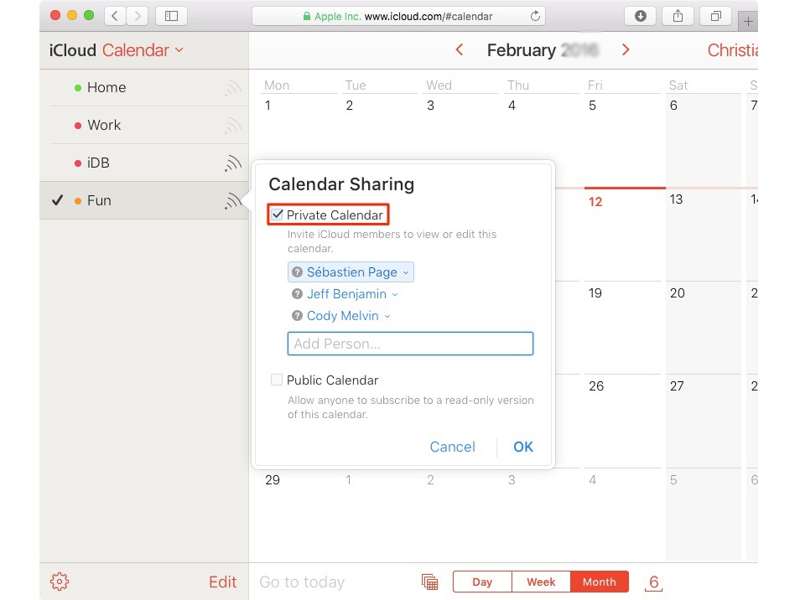
Paso 7: Ingrese el contacto o dirección de correo electrónico, active Calendario privadoY haga clic en Terminado.
Paso 8: Haga clic en el botón Más botón, y elija Permitir edición or Solo lectura, dependiendo de su propósito.
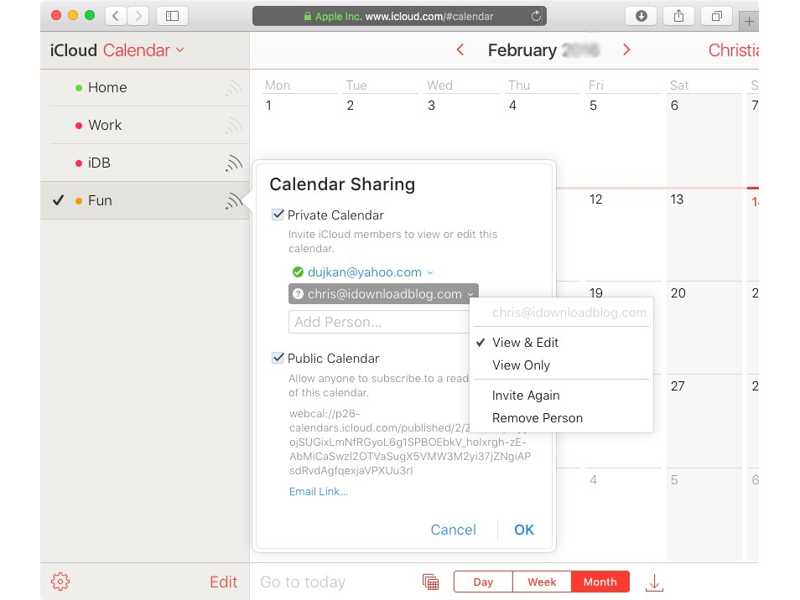
Nota: Si desea compartir un calendario de solo lectura, marque Calendario públicoY haga clic en Enlace de correo electrónico. Envíe el enlace al destinatario y haga clic en Enviar .
OTRAS LECTURAS
Parte 4: Cómo compartir el calendario en el iPhone con la familia
Si tienes activada la función Apple Family, puedes compartir el Calendario en tu iPhone con tus familiares. El requisito previo es activar el Calendario de iCloud. Aquí te explicamos cómo configurar un calendario familiar en tu iPhone o iPad:
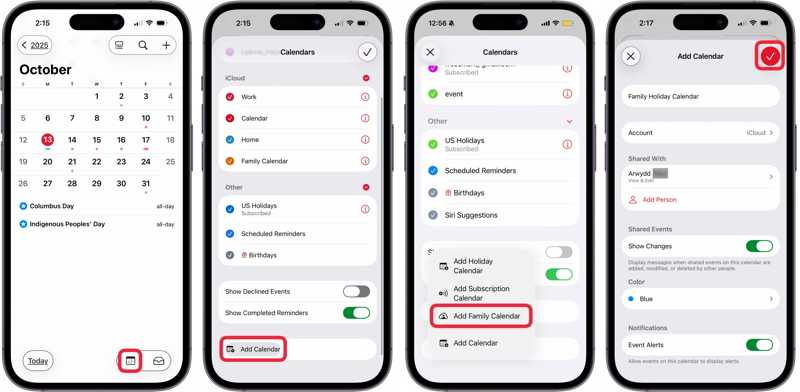
Paso 1: Ejecute la aplicación Configuración y toque su perfil.
Paso 2: Navegue a iCloud y el Calendario.
Paso 3: Active Calendario de iCloud.
Paso 4: Regrese a la pantalla de inicio y abra el Calendario .
Paso 5: Toque en el Calendarios botón y pulsa Agregar calendario para crear un calendario compartido en iPhone.
Paso 6: Elija Agregar calendario familiar.
Paso 7: Todo tu grupo familiar se añadirá automáticamente al calendario familiar. Conserva o cambia el nombre y configura otras opciones.
Consejo: Si desea compartir el calendario con alguien que no sea de su familia, toque Añadir persona.
Paso 8: Finalmente, toca el Terminado Botón en la esquina superior derecha para guardar el calendario.
Paso 9: A continuación, vuelva a la pantalla de la aplicación Calendario y toque el icono Añadir .
Paso 10: Ingrese un nombre para el evento y configure las opciones.
Paso 11: Haga clic en el botón Calendario campo, elija el nuevo calendario familiar y toque Terminado.
Paso 12: Luego, todos los miembros de la familia podrán ver el calendario compartido de tu iPhone.
Parte 5: Cómo compartir el calendario de iPhone con Google Calendar
Si el destinatario no tiene un dispositivo iOS, puedes compartir el Calendario de iPhone con Google Calendar, Outlook Calendar u otros servicios. Solo necesitas una cuenta de Google y una conexión a internet estable.
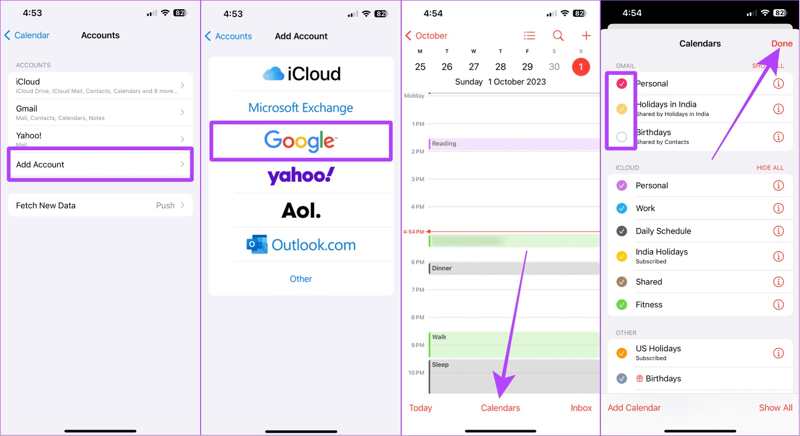
Paso 1: Iniciar el Configuración aplicación en tu iPhone, desplázate hacia abajo y selecciona Calendario.
Paso 2: Pulsa para buscar Cuentasy golpear Agregar Cuenta.
Paso 3: Elija Google, Outlook, u otro servicio.
Paso 4: Ingresa tus credenciales de Google y toca Siguiente.
Paso 5: A continuación, cambie al Calendario aplicación y dirígete a la Calendarios pestaña en la parte inferior.
Paso 6: Pulsa para buscar MOSTRAR TODO al lado de GMAIL para mostrar todos los calendarios disponibles.
Paso 7: Seleccione todos los calendarios que desea compartir y toque Terminado.
Paso 8: Desliza la pantalla para actualizarla y tus calendarios se sincronizarán si tu iPhone está en línea.
Nota: Puedes visitar el sitio web de Google Calendar en un navegador y comprobar si tus calendarios de iPhone se han compartido correctamente. Además, puedes añadir nuevos calendarios a tu cuenta de Google y compartirlos directamente.
Conclusión
Ahora, debes entender Cómo compartir un calendario de iPhone En diversas situaciones. Puedes compartir un calendario o evento con un contacto desde la app Calendario. Si el destinatario no tiene un dispositivo iOS, puedes compartir un calendario de solo lectura mediante una URL. Además, puedes compartir calendarios fácilmente en iCloud.com o Google Calendar. Apeaksoft iPhone Transfer es un método flexible para compartir sus calendarios sin pérdida de datos, incluso si los destinatarios utilizan dispositivos Windows, macOS, iOS o Android.
Artículos Relacionados
Eliminar invitaciones de calendario de spam sospechosas o no deseadas en iPhone es fácil y se puede hacer de varias maneras. Aquí tienes una guía completa para ayudarte a deshacerte de las invitaciones no deseadas.
Si eliminas por error un evento del calendario de Outlook, aún puedes recuperarlo en tu PC. Consulta cómo recuperar un calendario de Outlook eliminado.
Google Calendar te ayuda a planificar tus días. Si pierdes tu agenda, aún puedes recuperar los eventos de Google Calendar de tres maneras.
Esta guía muestra cuatro métodos eficaces para recuperar calendarios eliminados en tu iPhone o iPad, con o sin copia de seguridad.



