

Cómo sincronizar fotos en iCloud en iPhone y iPad fácilmente

En la era digital, nuestros recuerdos se capturan en píxeles. Ya sea una impresionante puesta de sol de tus últimas vacaciones o un video espontáneo de una reunión familiar, estos momentos son preciosos. Para los usuarios de Apple, iCloud es el corazón de este ecosistema digital. Sin embargo, comprender los matices de compartir fotos a través de iCloud o saber... Cómo sincronizar fotos de iCloud Trabajar de manera eficiente a menudo puede resultar abrumador.
Esta guía lo guiará a través de todo lo que necesita saber sobre cómo administrar su biblioteca visual, desde el uso compartido básico con amigos hasta los pasos técnicos sobre cómo mover fotos de iCloud a un disco duro externo.
CONTENIDO DE LA PAGINA:
Parte 1: Cómo sincronizar fotos en iCloud
Por qué es importante sincronizar fotos de iCloud
Sincronizar fotos con iCloud garantiza que una foto tomada en tu iPhone aparezca instantáneamente en tu iPad y Mac. No se trata solo de conveniencia; se trata de crear una biblioteca unificada.
Cómo habilitar Fotos de iCloud
En tu TiPhone o iPad:
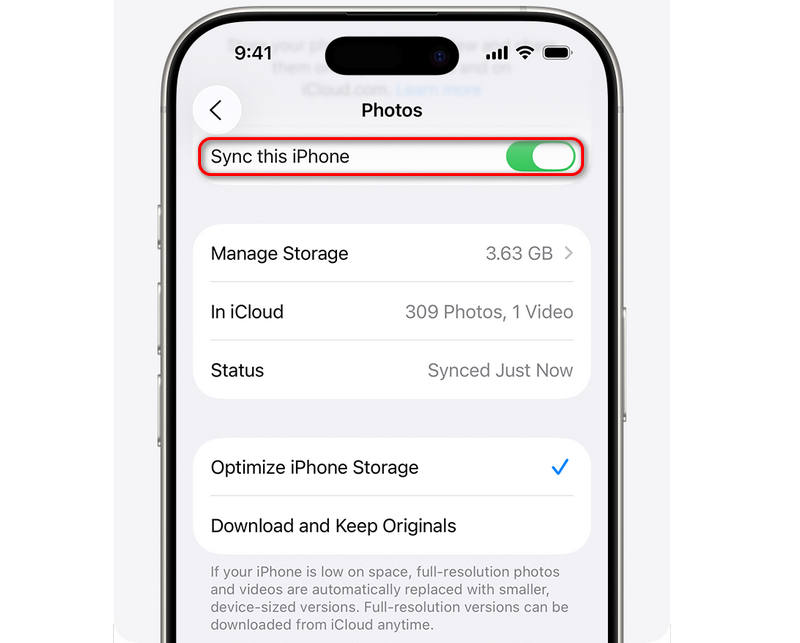
Paso 1: Abra el Configuración aplicación. Luego, toca tu perfil.
Paso 2: Toque en el iCloud botón, y luego seleccionar Fotografías. Aquí debes activar iCloud Fotos. Luego, puedes compartir fotos en tu iPhone o iPad a través de iCloud.
En tu Mac
Paso 1: Abra el Fotografías aplicación en tu Mac. Ve a la Configuración .
Paso 2: Seleccione iCloud FotosAsí es como se sincronizan las fotos de iCloud en tu Mac.
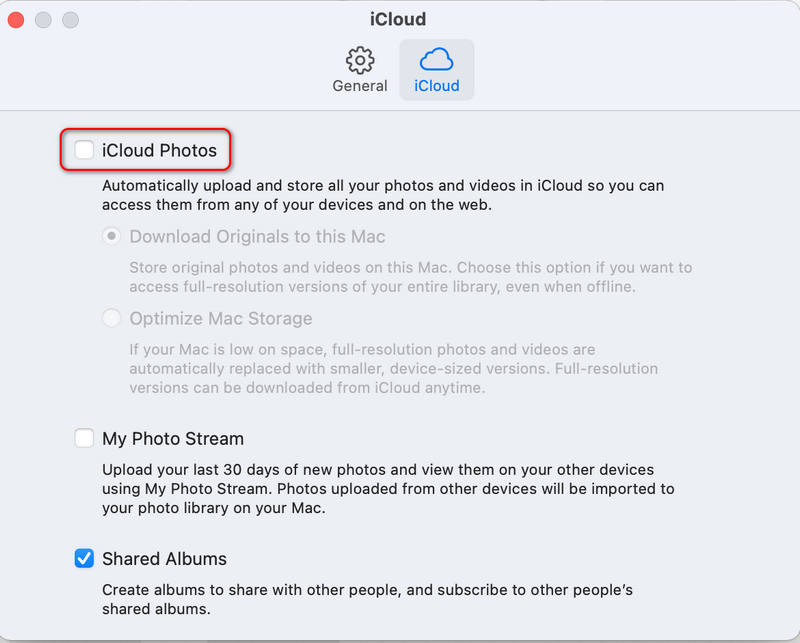
Al aprender a sincronizar fotos de iCloud, eliminas la necesidad de subirlas manualmente y te aseguras de que tu biblioteca esté siempre actualizada en todo el mundo. Todos los dispositivos Apple (iPhone, iPad y MacBook) verán las mismas fotos siempre que se inicie sesión con el mismo ID de Apple.
Parte 2: Cómo compartir fotos en iCloud
Una de las funciones más potentes del ecosistema Apple es la posibilidad de compartir imágenes con amigos y familiares. Hay varias maneras de compartir fotos de iCloud, dependiendo de si el destinatario usa un iPhone o un dispositivo diferente.
Compartir fotos en iCloud a través del Álbum compartido
Los Álbumes Compartidos te permiten crear una especie de red social privada. Aquí te explicamos cómo compartir fotos en iCloud con este método:
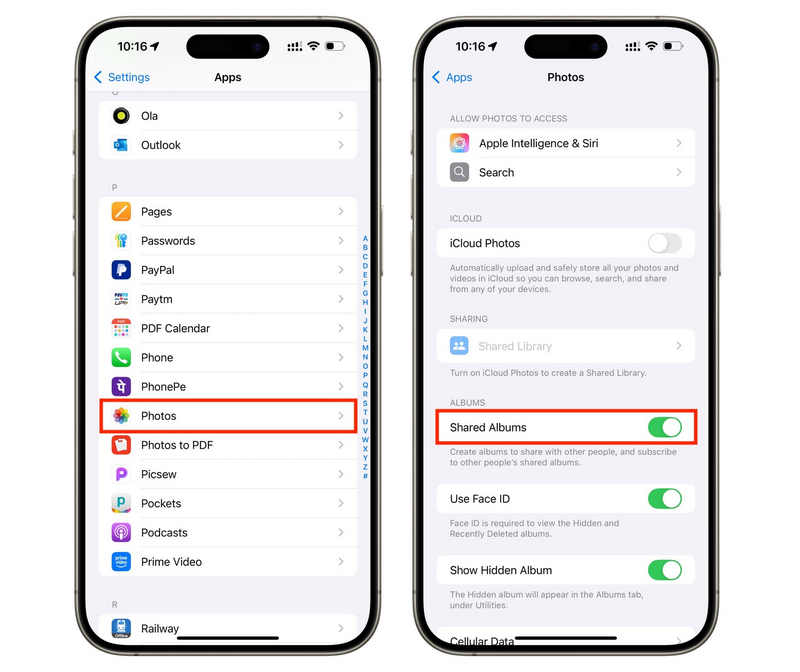
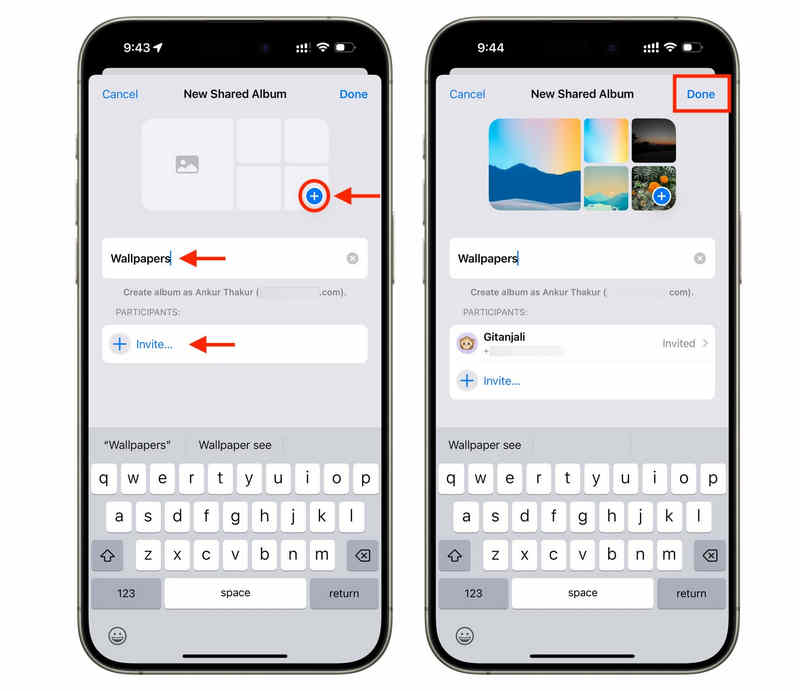
Paso 1: Abra el Configuración aplicación y seleccione Fotografías. Luego, ve al Albums pestaña. Toque en el Añadir botón y seleccione Nuevo album compartido.
Paso 2: Ahora abra el Fotografías aplicación y deslícese hacia abajo para seleccionar Álbum compartidoSi no has creado un álbum compartido, toca el Creadas botón en el lado superior izquierdo.
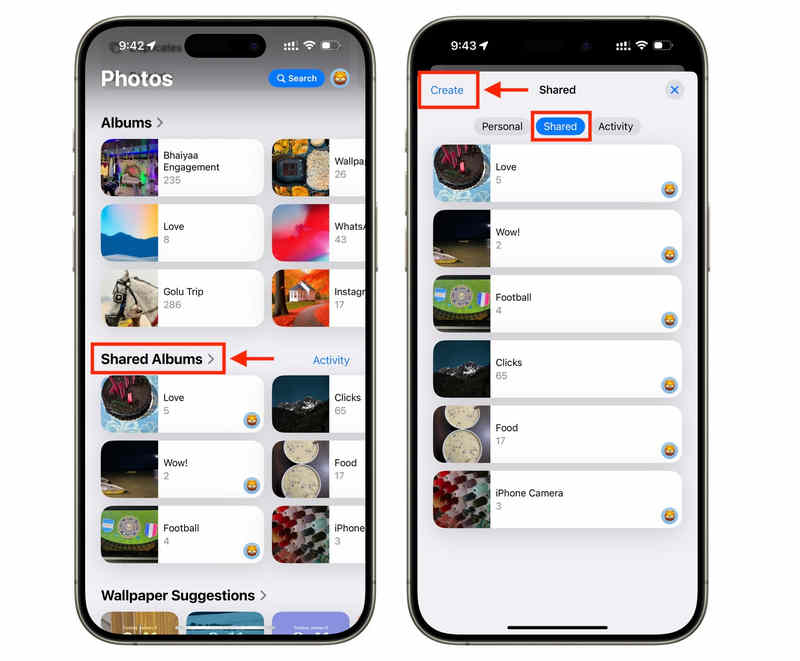
Paso 3: Haga clic en el botón Añadir Botón para agregar fotos a tu álbum compartido. Haz clic en el Invitar Botón para invitar a personas por correo electrónico o número de teléfono. De esta forma, todos en el álbum pueden dar "me gusta", comentar e incluso añadir sus propias fotos.
Cómo transferir fotos en iCloud con iCloud Link
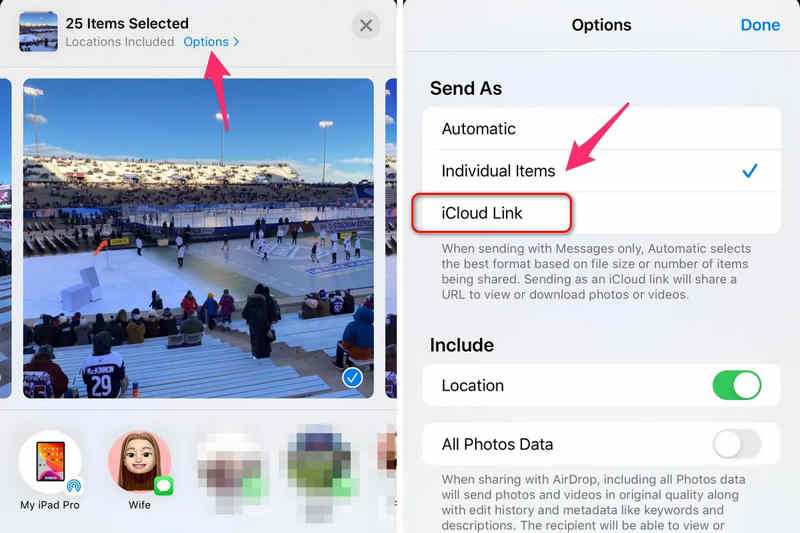
Si quieres saber cómo transferir fotos en iCloud a alguien que no tiene un iPhone, iCloud Link es tu mejor opción.
Paso 1: Selecciona las fotos que quieres enviar. Toca el Compartir .
Paso 2: Seleccione Copiar enlace de iCloudEl destinatario recibe una URL donde puede descargar los archivos de alta resolución durante un máximo de 30 días.
Parte 3: Cómo transferir fotos de iCloud a la PC
Método 1: La aplicación iCloud para Windows
Paso 1: Descarga e instala iCloud para Windows. Inicie sesión con su ID de Apple.
Paso 2: Después de iniciar sesión, verá una pantalla de introducción que le solicita que sincronice Fotos de iCloud con Fotos de Microsoft. Aquí, puede hacer clic en el botón sincronizar fotos botón en la parte inferior derecha.
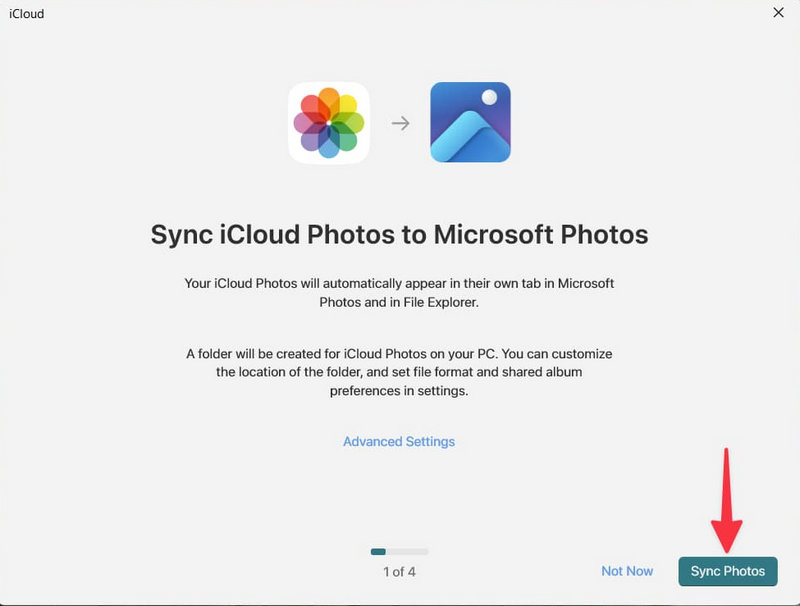
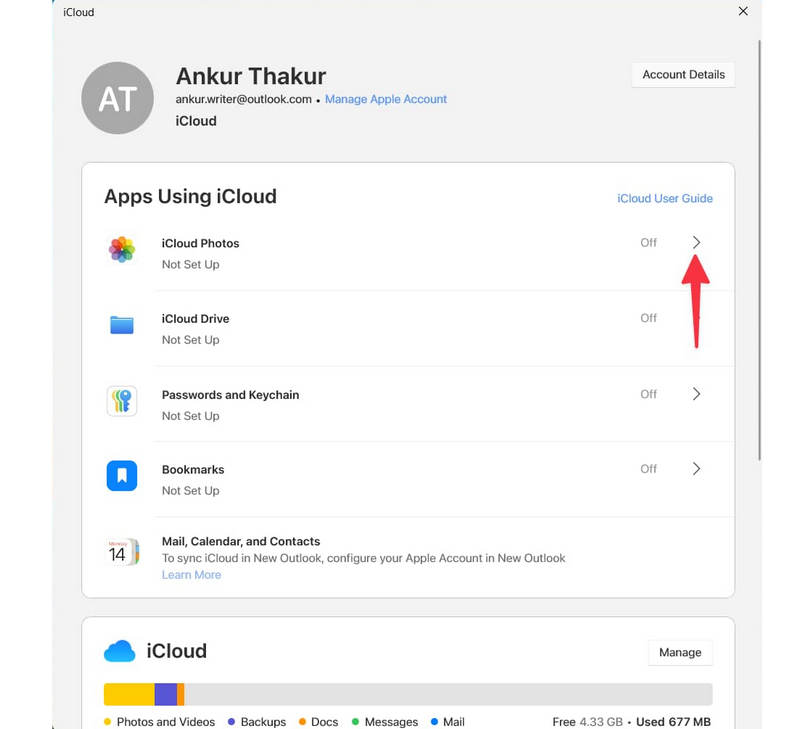
Si ya ha instalado y configurado iCloud en su PC con Windows, puede habilitar iCloud FotosDe esta manera, puedes sincronizar fotos de iCloud a tu PC en el Explorador de archivos en Fotos de iCloud.
Método 2: iCloud.com
Si no necesitas sincronizar fotos, sino transferir algunas de iCloud a tu PC, iCloud puede ayudarte sin necesidad de instalación. Aquí te explicamos cómo copiar fotos de iCloud a tu PC directamente:
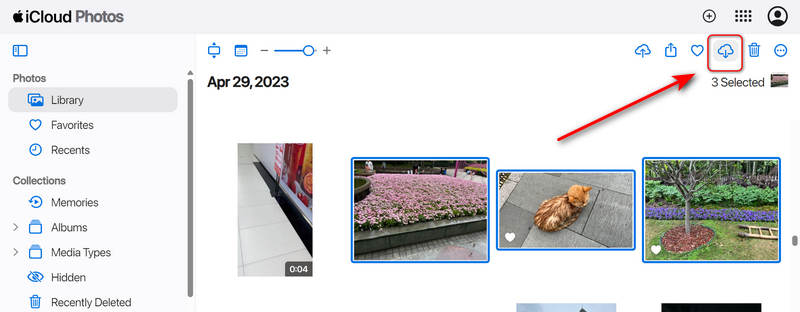
Paso 1: Visita iCloud.com e inicia sesión con tu ID de Apple.
Paso 2: Haga clic en el elemento Fotografías Botón. Aquí puedes presionar el Ctril Tecla para seleccionar las imágenes que desees en lote.
Paso 3: Luego, haz clic en Descargar Botón. Este método es perfecto para quienes se preguntan cómo importar fotos de iCloud a la PC rápidamente sin una configuración compleja.
OTRAS LECTURAS
Bono: Transfiere fotos fácilmente desde iPhone a PC o Mac
Si bien los iPhones son ideales para capturar momentos, muchos usuarios prefieren una PC con Windows para el almacenamiento o la edición a largo plazo. Transferir fotos de iCloud a la PC es un problema común que podemos solucionar fácilmente. Ahí es donde... Apeaksoft iPhone Transfer Puede ayudarte. Es un programa dedicado a transferir todo tipo de archivos entre iPhone, iTunes, iCloud, PC y Mac. Puedes seleccionar fácilmente todas tus fotos o álbumes y compartirlos en tu ordenador Windows o Mac. Con este programa, puedes copiar fotos de iCloud a PC tan fácilmente como en un Mac.
Comparte fácilmente fotos de iPhone o iPad a tu PC
- Conecta tu iPhone o iPad a la PC para compartir fotos sin Internet.
- Comparte fotos en vivo, vídeos, fotos simples y todo tipo de imágenes o vídeos.
- Obtenga una vista previa de las fotos antes de transferirlas a la PC o Mac.
- Le permite seleccionar las fotos deseadas o transferir todas las fotos con un solo clic.
Descarga segura
Descarga segura

Parte 4: Cómo mover fotos de iCloud a un disco duro externo
El almacenamiento en la nube es práctico, pero no es infinito. Con el tiempo, tu plan de 50 o 200 GB llegará a su límite. Es entonces cuando necesitas saber cómo mover fotos de iCloud a un disco duro externo.
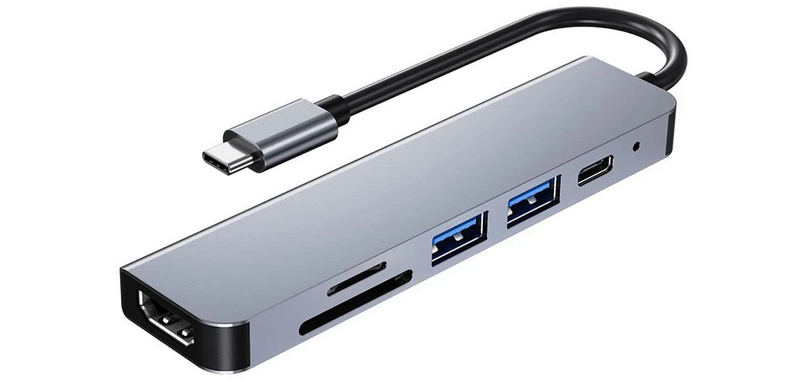
Paso 1: Conecta tu disco duro externo a tu Mac o PC. Es posible que algunas PC o Mac más nuevas no tengan un puerto USB, por lo que necesitarás un adaptador.
Paso 2: Utilice la aplicación iCloud para Windows o la aplicación Fotos de Mac para asegurarse de que sus originales se descarguen en la computadora.
Paso 3: En tu Mac, puedes copiar directamente las fotos de la Fototeca a un disco duro externo. En Windows, tendrás que copiar la carpeta Fotos de iCloud a tu USB.
Conclusión
Dominar tu biblioteca de fotos es mucho más que simplemente pulsar botones; se trata de garantizar que la historia de tu vida esté segura, sea accesible y se pueda compartir. Ya sea que estés descubriendo... Cómo compartir fotos de iCloud Ya sea que estés viviendo con tus abuelos en el extranjero o aprendiendo a transferir fotos de iCloud a un nuevo dispositivo, las herramientas están a tu alcance. También puedes usar Apeaksoft iPhone Transfer para transferir fotos fácilmente desde tu iPhone o iPad a tu PC o Mac. Puedes copiar imágenes directamente sin necesidad de conexión a internet.
Artículos Relacionados
¿Cómo enviar videos de Android a iPhone? Aquí te ofrecemos 7 soluciones para transferir fácilmente videos grandes sin perder calidad.
Cuando ocurren errores o fallas de software en tu iPhone, puedes ponerlo en modo de recuperación siguiendo nuestra guía paso a paso.
Para arreglar un iPhone atascado en el logo de Apple, puedes leer nuestra guía concreta y seguir nuestras soluciones para volver a acceder a tu dispositivo.
Aquí hay siete soluciones efectivas para ayudarle a reparar un iPhone que funciona lento y mejorar rápidamente el rendimiento de su teléfono.



