

Cómo sincronizar rápidamente tu dispositivo Android con una computadora

Sincronizar Android con una computadora Significa transferir todos los archivos o datos específicos de tu dispositivo Android a una computadora inmediatamente. Antes de liberar espacio en tu teléfono, por ejemplo, es recomendable sincronizar la información y los datos importantes con una computadora. Además, te permite guardar, ver y administrar datos de Android en tu computadora. Esta guía identifica varios métodos probados y muestra los flujos de trabajo paso a paso.
CONTENIDO DE LA PAGINA:
Parte 1: Una forma ideal de sincronizar Android con una computadora
Para sincronizar un teléfono Android, es posible que necesite una herramienta intuitiva, como Apeaksoft MobieTransPuede acceder a su dispositivo Android en una computadora y mover todos los datos a su computadora a través de una conexión física.
Una forma rápida de sincronizar Android con una computadora
- Sincronice mensajes, archivos multimedia y más desde Android a una computadora.
- Trabaja con una amplia gama de tipos de datos.
- Vista previa de archivos para sincronización selectiva.
- Administra tus archivos de Android en una computadora.
- Admite casi todas las marcas y modelos de Android.
Descarga segura

Cómo sincronizar un teléfono Android con una computadora
Paso 1: Conectarse a Android
Inicia el software de sincronización de Android una vez instalado en tu PC. Existe otra versión para usuarios de Mac. Conecta tu dispositivo Android a una PC con un cable Lightning. Si vinculas ambos dispositivos por primera vez, pulsa Confianza en su pantalla para confiar en esta PC.
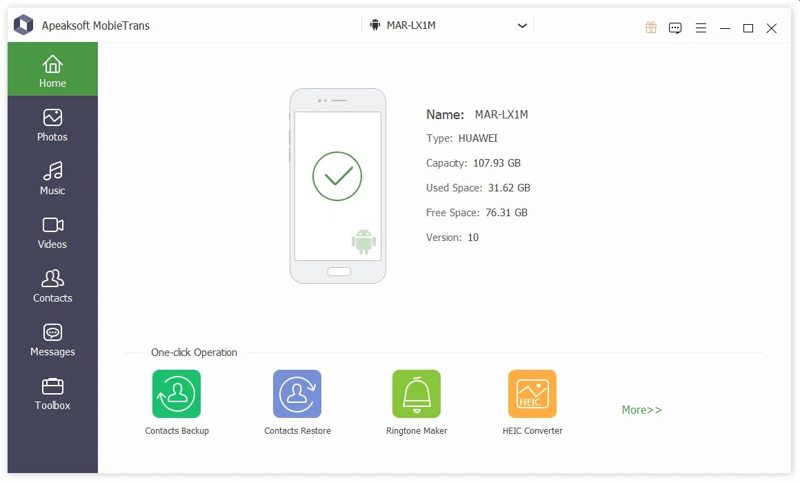
Consejos: Asegúrese de encender el Depuración USB modo en tu teléfono Android.
Paso 2: Vista previa de datos de Android
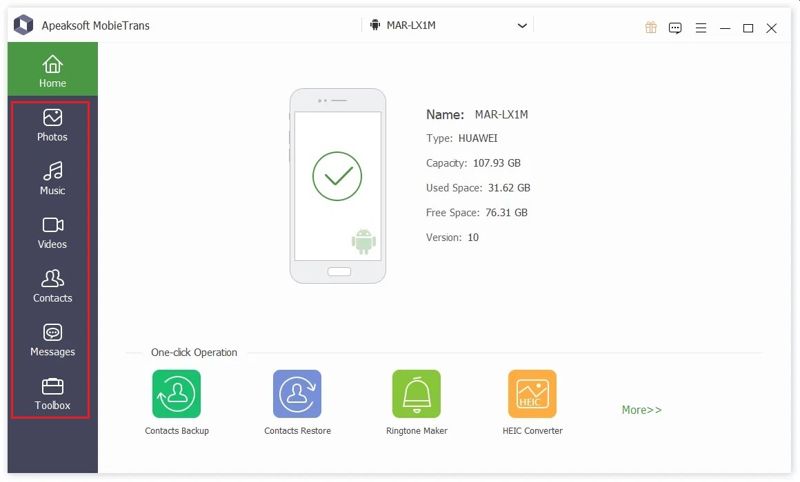
Luego, puedes previsualizar tus datos por tipo. Para ver videos en tu teléfono Android, por ejemplo, ve a Videos pestaña en la barra lateral.
Paso 3: Sincronizar teléfono Android
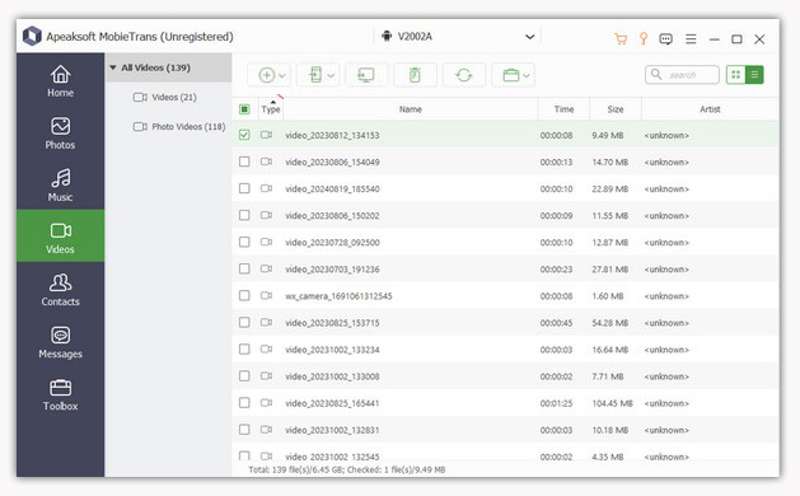
Seleccione los archivos y elementos que desea sincronizar y haga clic en el botón PC botón en la cinta superior y elija Exportar a PCEstablezca una carpeta de salida y confirme la sincronización con Android. También puede transferir archivos desde Android a iPhone con este programa.
Parte 2: Cómo sincronizar Android con una computadora con un cable
Android es un sistema operativo de código abierto. Te permite acceder al sistema de archivos de tu memoria. En otras palabras, puedes conectar tu teléfono a una computadora con un cable USB y sincronizar tu Android rápidamente.
Paso 1: Encienda su dispositivo Android y ejecute el Configuración .
Paso 2: Desplácese hacia abajo y vaya a la Opciones de desarrollador .
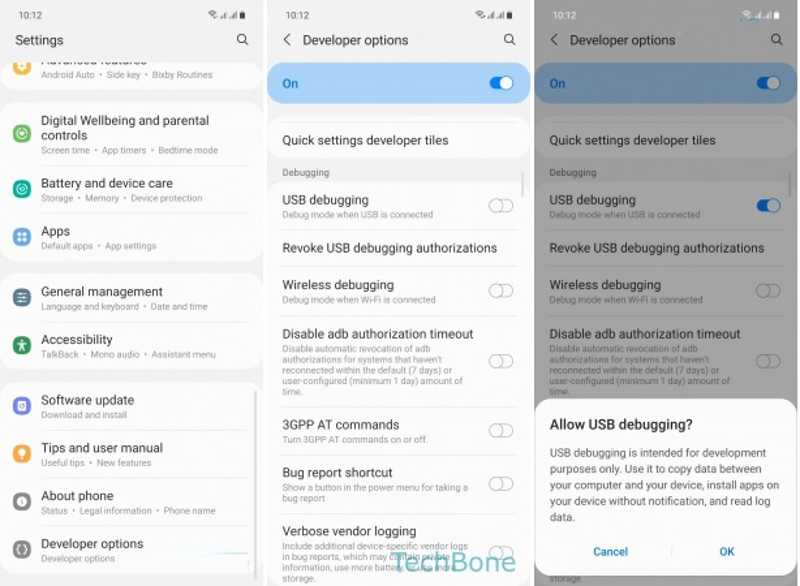
Consejos: Si no puede encontrar las opciones de desarrollador, toque Número de compilación en el Acerca de nosotros tabulación siete veces seguidas.
Paso 3: Alternar Depuración USBy toque OK para confirmarlo
Paso 4: Luego, toque Configuración USB predeterminaday selecciona Transfiriendo archivos.
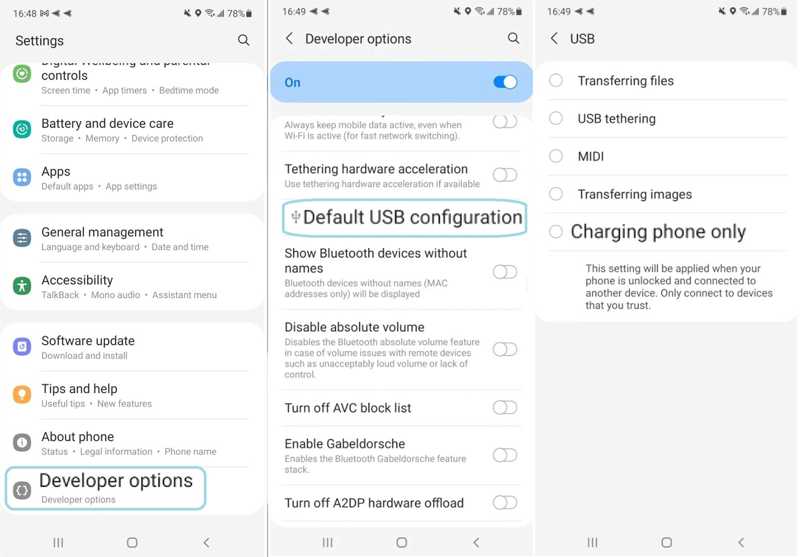
Paso 5: A continuación, conecte su dispositivo Android a su computadora con un cable USB.
Paso 6: Abra un Explorador de archivos y elija su dispositivo Android.
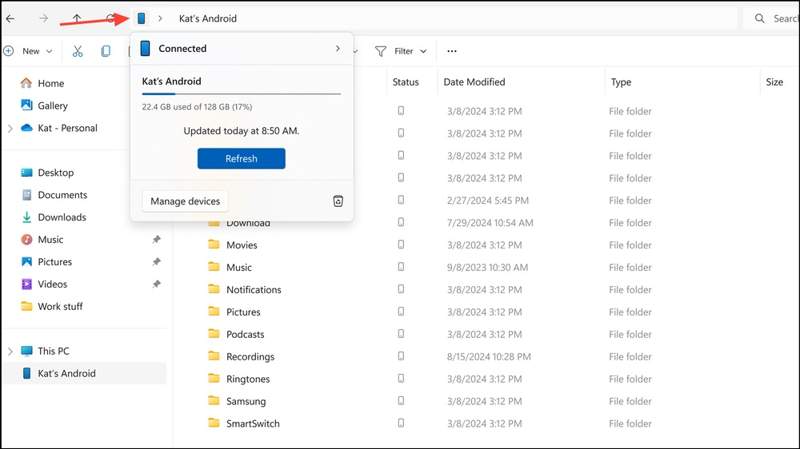
Paso 7: Mira los archivos en tu dispositivo Android y sincronízalos con tu PC.
Nota: Algunos archivos de Android no se pudieron abrir ni leer en tu computadora, como los mensajes.
Parte 3: Cómo sincronizar Android con PC mediante Phone Link
Para sincronizar los mensajes de tu teléfono Android con tu ordenador con Windows 10, puedes usar la aplicación Phone Link. Microsoft la lanzó para controlar y acceder a tu dispositivo Android en un ordenador con Windows 11/10.
Paso 1: Abra el Enlace telefónico desde la Contáctenos Menú en tu PC.
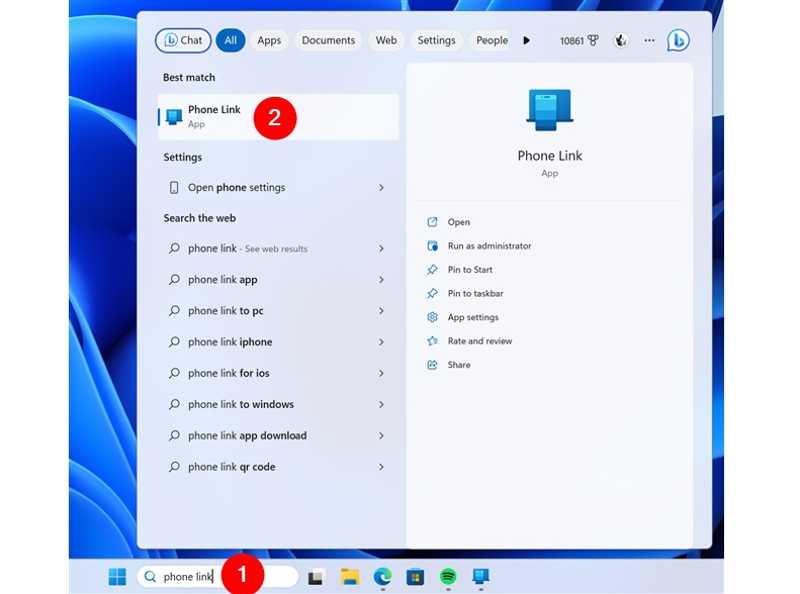
Consejos: Puedes instalar la aplicación desde Microsoft Store de forma gratuita.
Paso 2: Elija Android bajo Elige tu teléfono.
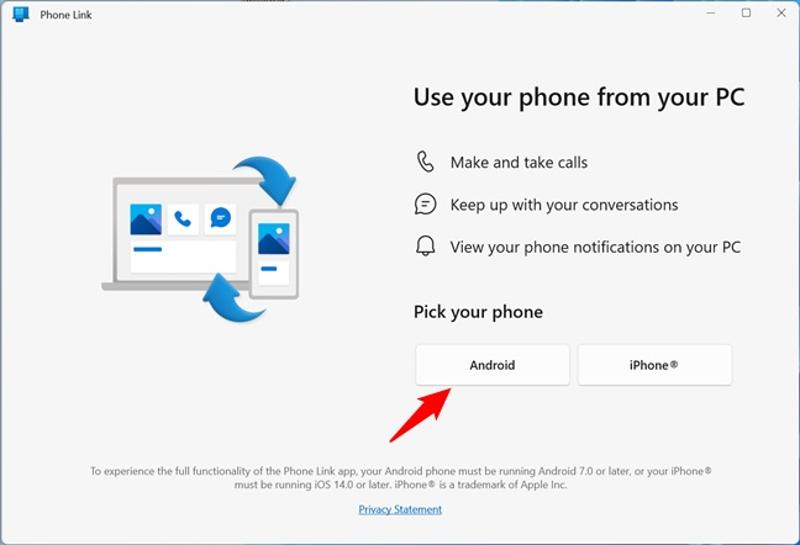
Paso 3: Cuando se le solicite, instale el Enlace a Windows aplicación en su dispositivo Android siguiendo las instrucciones en pantalla.
Paso 4: A continuación, comprobar Tengo lista la aplicación Link to Window, Y haga clic en Emparejar con código QR .
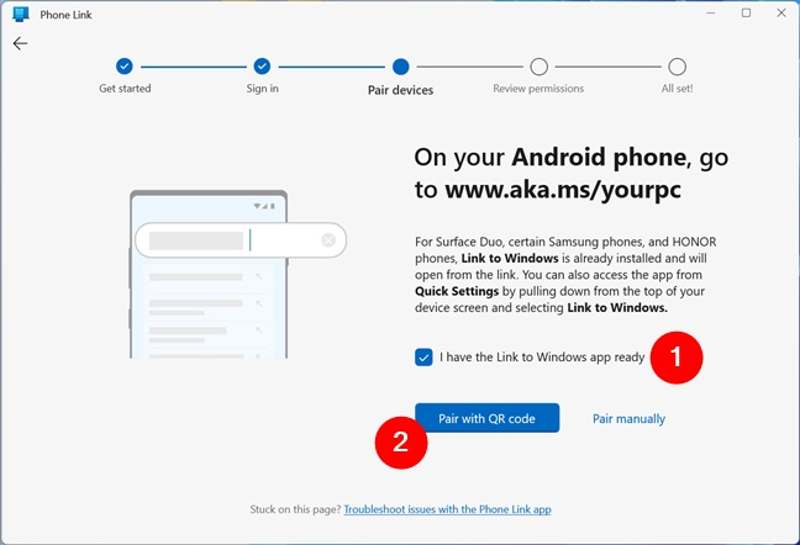
Paso 5: Dirígete a tu teléfono Android.
Paso 6: Abra el Configuración aplicación, toque Dispositivos conectados y activar Enlace a Windows.
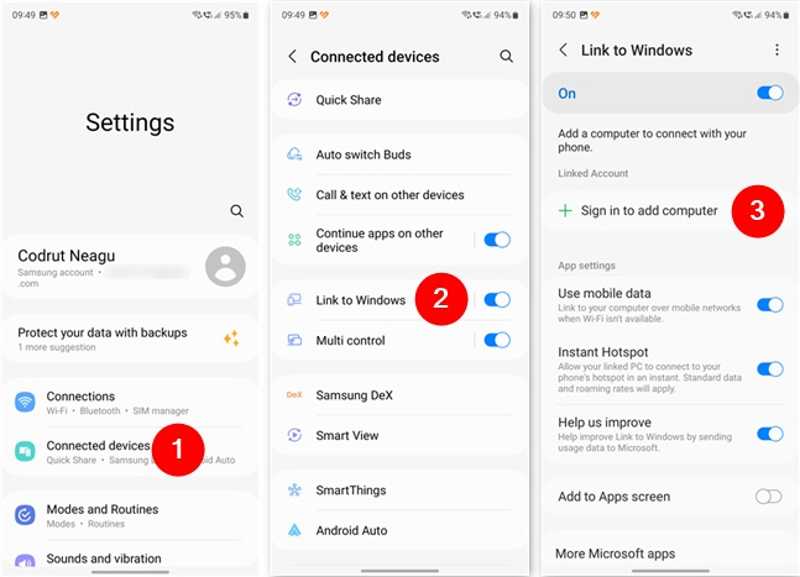
Paso 7: Pulsa para buscar Iniciar sesión para agregar una computadoray golpear Agregar computadora.
Paso 8: Ejecute el Enlace a Windows aplicación desde su cajón de aplicaciones.
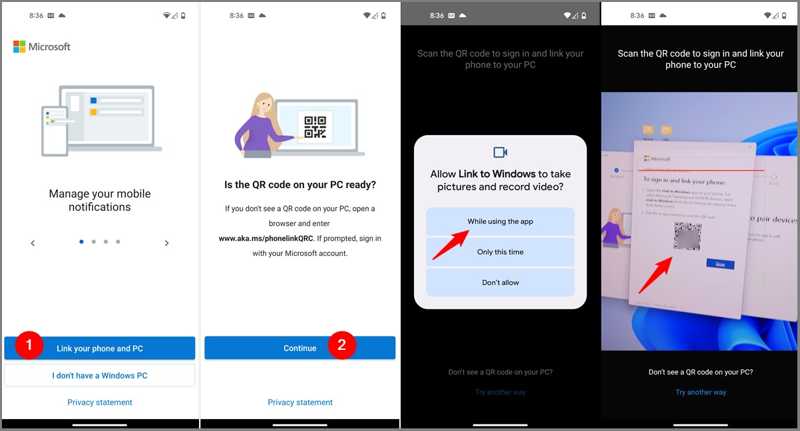
Paso 9: Pulsa para buscar Vincula tu teléfono y tu PCy golpear Continuar.
Paso 10: Si se le solicita, elija Mientras usa la aplicación, escanee el código QR con su teléfono.
Paso 11: Luego, la aplicación te informará que ahora es Emparejamiento con PC.
Paso 12: Pulsa para buscar Continuar en la pantalla de permisos de la aplicación y permitirle acceder a sus archivos, contactos y más.
Paso 13: Siga las instrucciones en pantalla para permanecer conectado y ejecutarlo en segundo plano.
Paso 14: Finalmente, toque Terminado para confirmar la configuración.
Paso 15: Cambie a su PC y Phone Link debería vincularse a su teléfono.
Paso 16: Haga clic en Continuary golpear Empezar.
Paso 17: Seleccione Ver mis fotos y sincronice su teléfono Android con la computadora.
Conclusión
Esta guía compartió tres formas de Sincronizar los mensajes del teléfono Android con la computadora Windows 10 y otros tipos de datos. Puedes conectar tu dispositivo Android a una PC con un cable USB para sincronizar datos directamente. La app Link to Phone Link es una forma rápida de sincronizar fotos y videos de Android con una PC. Apeaksoft MobieTrans permite sincronizar diversos tipos de datos entre Android y una computadora.
Artículos Relacionados
Hay cinco métodos efectivos para transferir fotos de iPhone a Android usando Google Photos, correo electrónico, una computadora y más.
¿Cómo enviar videos de Android a iPhone? Aquí te ofrecemos 7 soluciones para transferir fácilmente videos grandes sin perder calidad.
Puedes transferir música de Android a iPhone usando la aplicación Move to iOS, un cable USB, software de terceros o el servicio de transmisión de música.
Puedes aprender tres métodos para transferir mensajes de texto desde un iPhone a un teléfono Android con un cable USB o de forma inalámbrica.



