


Cómo sincronizar Gmail y cómo solucionar el problema de sincronización de Gmail

Como todos saben, al sincronizar Gmail, recibimos correos electrónicos en todos nuestros dispositivos y no nos perdemos ningún mensaje importante. Sin embargo, la sincronización de Gmail a veces puede fallar, especialmente al usar Gmail con Outlook, iPhone u otros dispositivos.
Esto generalmente se debe a configuraciones de sincronización incorrectas y problemas de autenticación de cuentas entre plataformas. Este artículo explicará cómo sincronizar Gmail y solucionar problemas cuando Gmail no se sincroniza con diferentes dispositivos y plataformas.
CONTENIDO DE LA PAGINA:
Parte 1: ¿Qué significa la sincronización de Gmail?
La sincronización de Gmail mantiene tus correos electrónicos actualizados en diferentes dispositivos y aplicaciones. Al activarla, cualquier cambio que realices en Gmail, como recibir, leer o eliminar correos, se sincronizará automáticamente en todos tus dispositivos conectados. Si deseas consultar tu Gmail fácilmente en varios dispositivos, agrega tu cuenta de Gmail a cada uno y activa la sincronización. El procedimiento varía según el dispositivo.
Si la sincronización de Gmail no funciona, es posible que no recibas correos nuevos o que veas mensajes desactualizados. La configuración de sincronización puede variar según uses Gmail en iPhone, Android o Outlook.
Parte 2: Cómo sincronizar Gmail en Android
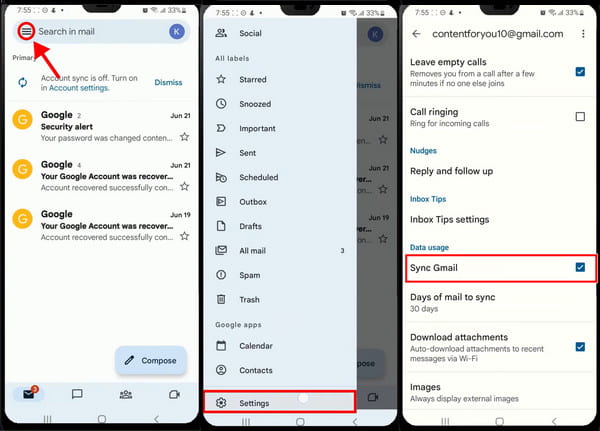
Paso 1: Primero, debes tener la versión más reciente de gmail instalado. Luego, ábrelo y toca el tres líneas botón en la esquina superior izquierda.
Paso 2: En la barra lateral izquierda expandible, desplácese hacia abajo y toque Configuración.
Paso 3: Ahora, elige la cuenta que deseas sincronizar. En la pantalla de configuración, desplázate hacia abajo y busca Sincronizar Gmail y enciéndelo. En la parte inferior derecha, puedes especificar la frecuencia con la que deseas sincronizar tus correos electrónicos con este dispositivo Android, como cada 15 minutos, cada hora o varios días.
Parte 3: Cómo sincronizar Gmail en iPhone
No es necesario que instales Gmail en tu iPhone para sincronizarlo. Sigue los pasos que se indican a continuación y sincroniza Gmail con la aplicación Mail en tu iPhone.
Paso 1: Toque en el Configuración aplicación, desplácese hacia abajo y haga clic Aplicaciones. Escoger Correo de la página siguiente.
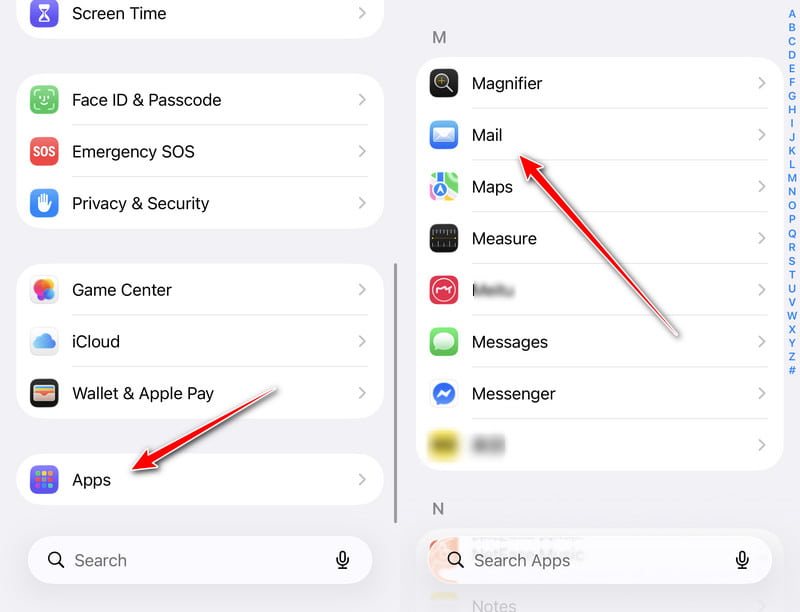
Paso 2: Haga clic en Cuentas de correo y toque gmail para ingresar a la configuración de Gmail; si no tiene la opción, toque Agregar Cuenta e inicie sesión en su cuenta de Gmail.
Paso 3: Pulsa para buscar Correo y enciéndelo. Ahora podrás recibir correos electrónicos en tu iPhone.
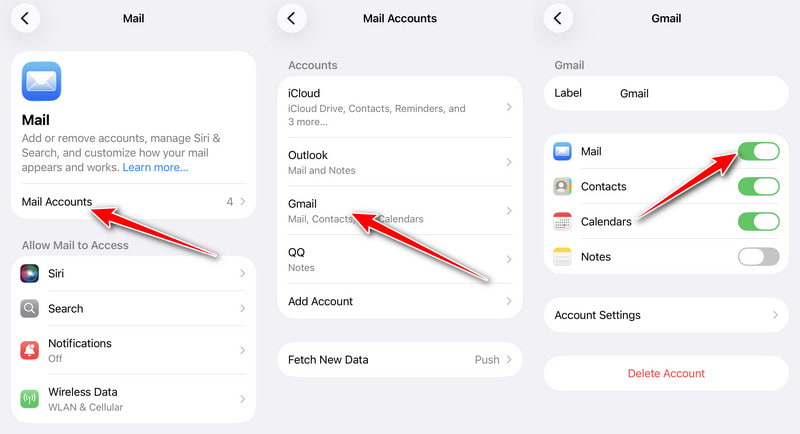
A veces, preferimos separar el correo del trabajo y la vida personal. Pero, ¿cómo evitar que Gmail se sincronice? Bueno, solo sigue las mismas instrucciones y desactiva la sincronización. Es posible que esto no funcione de inmediato. Puedes desactivar el Wi-Fi y volver a iniciar sesión en tu cuenta para que esto surta efecto. Ten cuidado si eliminas correos electrónicos después de desactivar la sincronización porque esto dificulta la sincronización. recuperar esos correos de Gmail eliminados.
Parte 4: Cómo sincronizar Gmail en Outlook
Outlook es la aplicación de correo predeterminada de Microsoft. Puedes obtener contactos, organizar correos electrónicos enviados o recibidos por una persona específica, establecer etiquetas para grupos y utilizar muchas otras configuraciones avanzadas, lo que lo convierte en un programa de correo potente para el trabajo y el contacto diario. Veamos cómo sincronizar Gmail con este software. Por cierto, si olvida tu contraseña de gmail pero si tienes la cuenta iniciada en tu navegador, no te preocupes, Outlook no te pedirá la contraseña, sino que saltará a tu navegador.
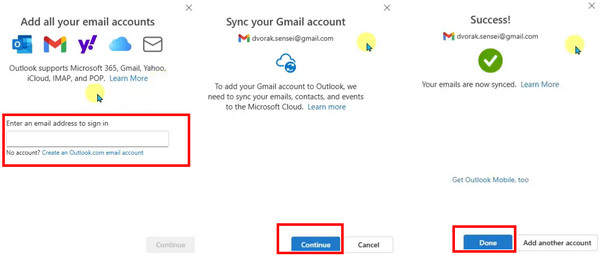
Paso 1: Actualice Outlook en su computadora a la versión más reciente. Haga clic en el botón de tres líneas en la esquina superior izquierda y haga clic en Agregar Cuenta En el fondo.
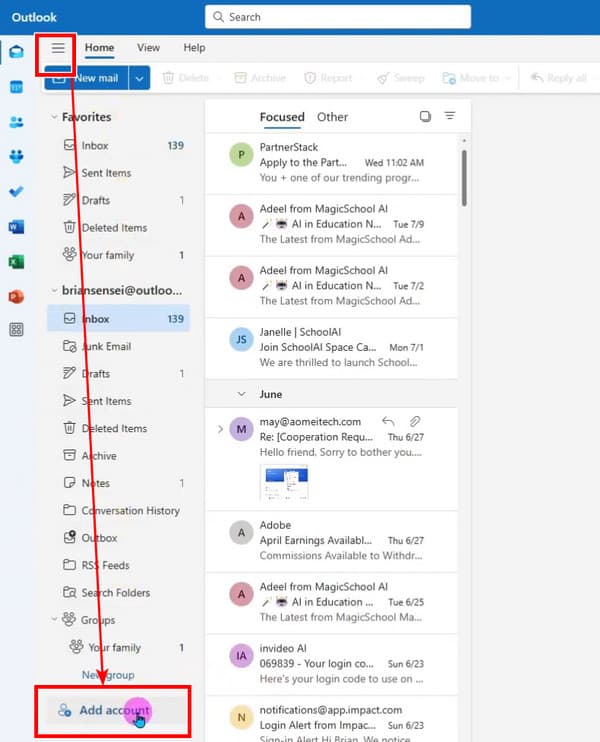
Paso 2: En la ventana emergente, ingrese su dirección de Gmail y haga clic en Continuar.
Paso 3: Outlook te llevará a tu navegador. Sigue las instrucciones, activa todos los servicios y habilita Google Sync. Después, haz clic en Terminado abandonar.
Parte 5: Cómo solucionar el problema de sincronización de Gmail
Hay muchos factores inesperados que pueden provocar que Gmail no se sincronice. Antes de solucionar el problema, te recomendamos que actualices tus aplicaciones, vuelvas a iniciar sesión en tus cuentas y reinicies tu red Wi-Fi o celular. Esas tres soluciones resolverán la mayoría de los problemas.
Gmail de Android no se sincroniza:
En primer lugar, la sincronización de Gmail consume una cantidad relativamente grande de batería, por lo que puedes desactivar el modo de batería baja para ver si funciona. En segundo lugar, reinstala la aplicación Gmail. En tercer lugar, intenta enviar un correo electrónico con otra cuenta de Gmail en gmail.com y espera varios minutos hasta que se sincronice. La última solución ha resultado útil para los usuarios del foro de Samsung.
Gmail no se sincroniza en iPhone:
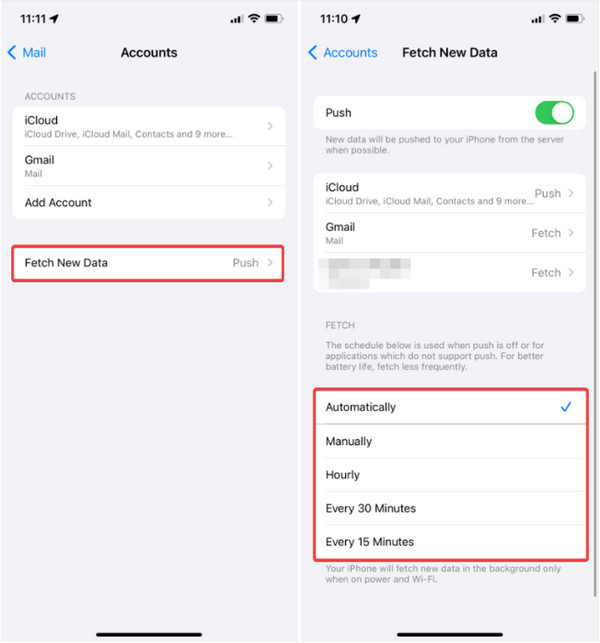
El problema de sincronización de Gmail en iPhone puede deberse a la configuración de notificaciones. Vaya a la configuración de la cuenta de correo electrónico como mostramos en Parte 3 y haz clic en Obtener datos nuevos. Configúralo en Manualmente. Ahora, cada vez que abras la aplicación Correo y deslices hacia abajo para actualizar la bandeja de entrada, los correos electrónicos se sincronizarán.
Outlook no se sincroniza con Gmail
La falta de sincronización de Outlook con Gmail puede deberse a problemas más complejos, como una configuración IMAP incorrecta en Outlook o problemas con la verificación en dos pasos y la contraseña. Para solucionar este problema, primero revise la configuración IMAP de Outlook y, a continuación, verifique la configuración de la verificación en dos pasos y la contraseña.
Facilita la transferencia de datos entre teléfonos y Windows
- Transferencia de datos entre Android, iPhone y ordenador.
- Transfiere fotos, vídeos, contactos y mucho más con un solo clic.
- Administra los datos de tu teléfono y elimina contactos duplicados automáticamente.
- Compatible con la mayoría de dispositivos iOS, Android y Windows.
- Soporte técnico gratuito 24/7 para tu mejor experiencia de usuario.
Descarga segura

Conclusión
Este artículo ilustra cómo sincronizar Gmail en diferentes dispositivos y plataformas, incluyendo Android, iPhone y Outlook, y analiza ¿Por qué no se sincroniza Gmail?Esperamos que realmente te funcionen. Si necesitas transferir datos como fotos, mensajes o contactos entre teléfonos Android, iPhones o computadoras, no te puedes perder Apeaksoft MobieTrans.
 Apeaksoft MobieTrans
 Transfiere datos entre iOS, Android y PC con Windows.
Descarga segura
Artículos Relacionados




