

Cómo sincronizar mensajes de texto y iMessage de iPhone a Mac

Para garantizar una comunicación fluida dentro del ecosistema de Apple, los usuarios pueden sincronizar mensajes desde su iPhone a su MacEsta función facilita la vida a los usuarios de iPhone. En otras palabras, si quieres ver, enviar o recibir mensajes en tu iPhone y Mac, solo tienes que completar el proceso de configuración. En este artículo informativo, aprenderás todo lo necesario para sincronizar y conectar los mensajes de iPhone a una MacBook.
CONTENIDO DE LA PAGINA:
Parte 1: Cómo sincronizar los mensajes del iPhone con el Mac
Con una cuenta de ID de Apple, puedes acceder a todos tus mensajes y conversaciones tanto en iPhone como en Mac si usas varios dispositivos. A continuación, te explicamos los requisitos y el proceso:
Requisitos
1. Su iPhone debe ejecutar iOS 11.4 o posterior.
2. Tu Mac necesita macOS High Sierra o más reciente.
3. Ambos dispositivos deben conectarse a Internet.
4. Debes iniciar sesión con el mismo ID de Apple en ambos dispositivos.
Estos son los pasos para sincronizar un iPhone con mensajes en una Mac:
Paso 1: Abra la aplicación Configuración en su iPhone.
Paso 2: Toca tu perfil y elige iCloud.
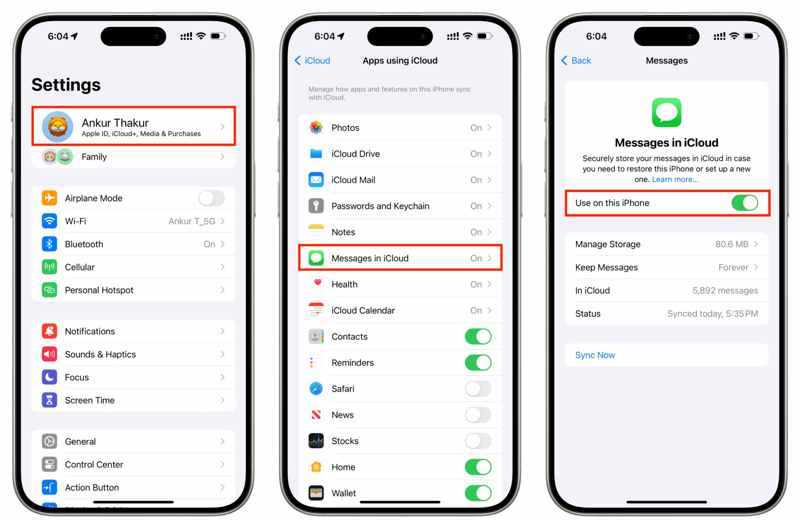
Paso 3: Pulsa para buscar Mensajes en iCloudy activar Usar en este iPhone or Sincronizar este iPhone.
Paso 4: Dirígete a tu Mac.
Paso 5: Haga clic en el botón Apple menú y elegir Ajustes del sistema or Preferencias del sistema.
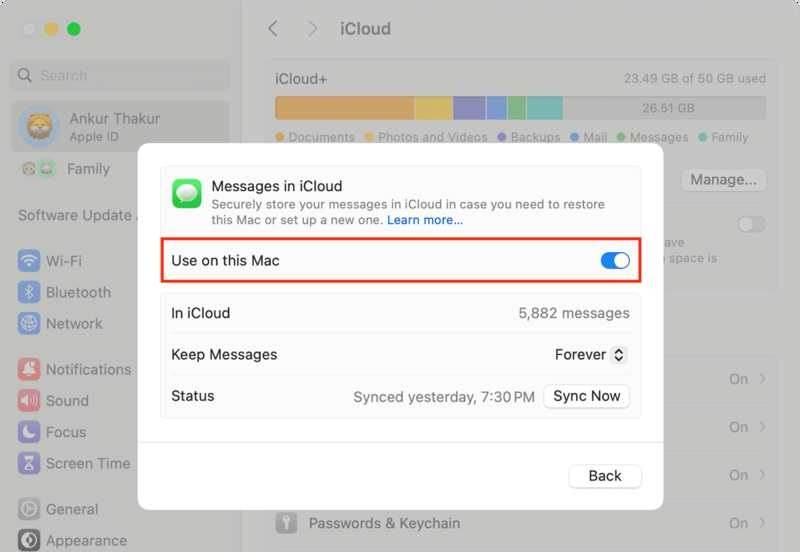
Paso 6: Haz clic en tu ID de Apple y asegúrate de que sea la misma que la cuenta de tu iPhone.
Paso 7: Vaya a iCloud, y elija Mensajes en iCloud.
Paso 8: Active Usar en esta Mac.
Paso 9: Ejecute la aplicación Mensajes en su Mac.
Paso 10: Introduce el ID de Apple y la contraseña que utilizas en tu iPhone.
Paso 11: Pulsa para buscar Iniciar Sesión y esperar a que se carguen los mensajes.
Parte 2: Cómo vincular los mensajes del iPhone a la Mac
Además de ver los mensajes de tu iPhone en tu MacBook, también puedes conectarte a los mensajes de tu iPhone en tu Mac. En otras palabras, cualquier iMessage que recibas en tu iPhone aparecerá en la aplicación en tu Mac y viceversa.
Requisitos
1. Su iPhone debe ejecutar iOS 8.1 o posterior.
2. Tu Mac ejecuta macOS Sonoma 14 o superior.
3. Ambos dispositivos inician sesión con la misma cuenta de ID de Apple.
4. Tanto tu iPhone como tu Mac están en línea.
Estos son los pasos para vincular los mensajes de iPhone a Mac:
Paso 1: Ejecute el Configuración aplicación en tu iPhone.
Paso 2: Desplácese hacia abajo y vaya a Mensajes.
Paso 3: mirar fijamente iMessagey toque Enviar recibir para configurar o verificar la dirección de correo electrónico y el número de teléfono.
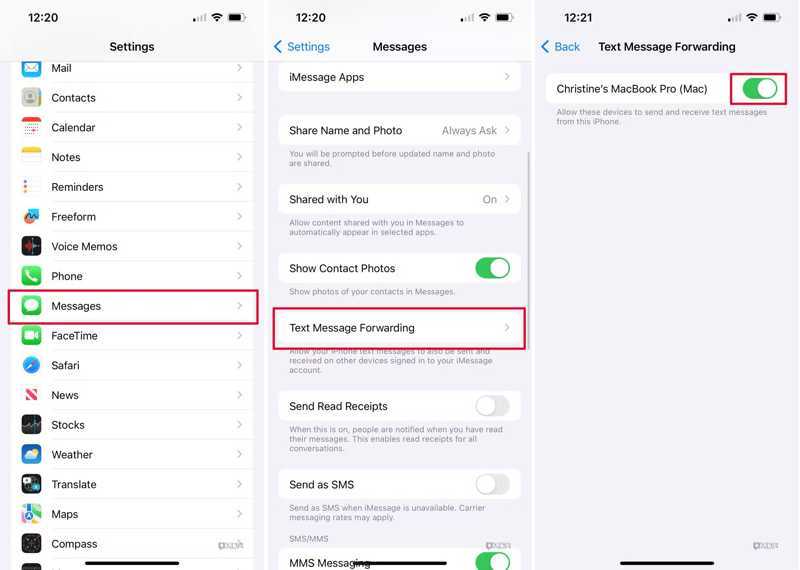
Paso 4: Luego, elija Reenvío de mensajes de texto, busque su Mac y active el interruptor.
Consejo: Si tu Mac y tu iPhone inician sesión con el mismo ID de Apple, aparecerá en la lista.
Paso 5: Si la autenticación de dos factores está habilitada, verifique el código de verificación en la pantalla de su Mac.
Paso 6: Ingresa el código de verificación en tu iPhone y toca Permitir.
Paso 7: Ejecute el Mensajes aplicación en tu Mac.
Paso 8: Haga clic en el botón Mensajes menú y elegir Configuración or Preferencias.
Paso 9: Vaya a la iMessage pestaña y cheque Habilitar mensajes en iCloud.
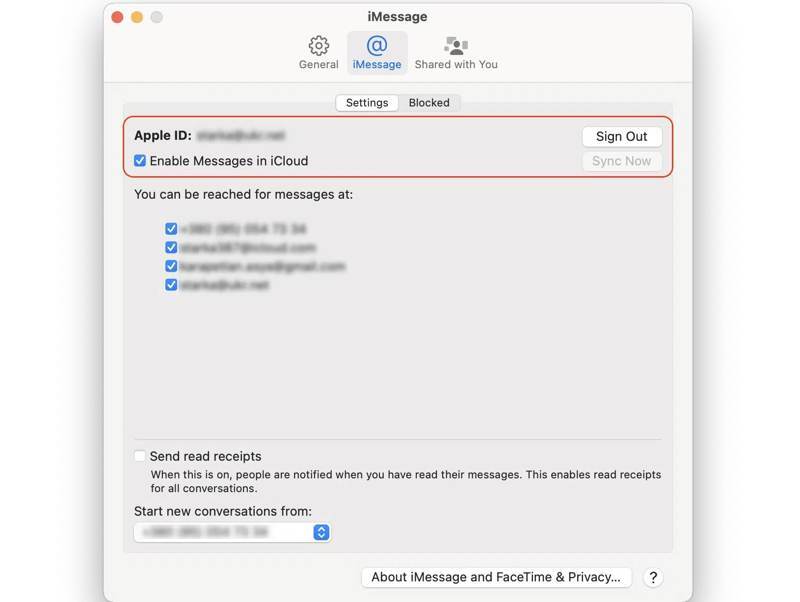
Paso 10: Establecer Puede ser contactado para recibir mensajes en y el Iniciar nuevas conversaciones desde según la configuración de tu iPhone.
Parte 3: Cómo solucionar los mensajes del iPhone que no se sincronizan con Mac
Solución 1: Revise su conexión a Internet
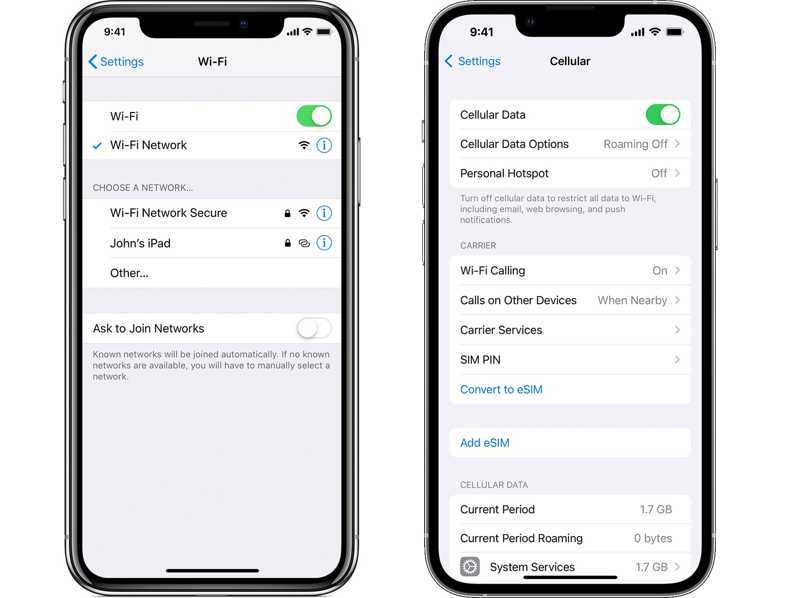
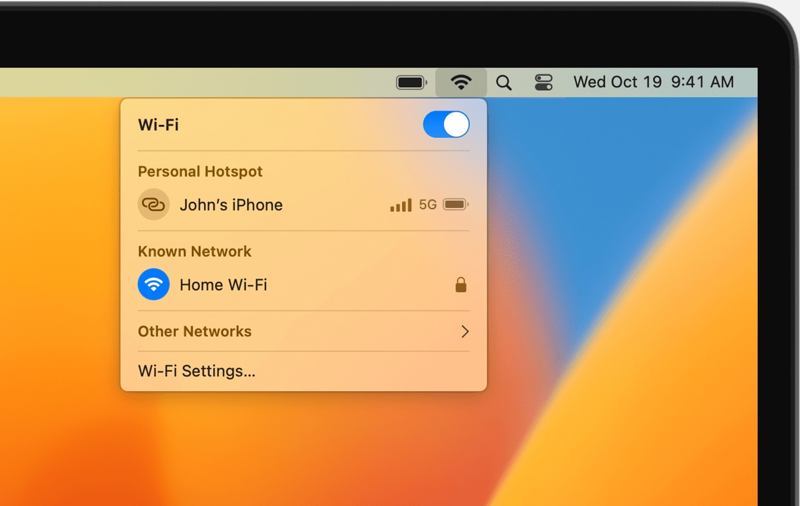
Dado que las conversaciones se realizan a través de una conexión a internet, si los mensajes de tu iPhone no se sincronizan con tu Mac, lo primero que debes hacer es comprobar tu red. Observa la señal de internet en la esquina superior derecha de la pantalla. Si usas una conexión wifi deficiente, cambia a datos móviles o viceversa. Asegúrate también de usar una conexión wifi estable en tu Mac.
Solución 2: compruebe su ID de Apple
Si no iniciaste sesión con el mismo ID de Apple, los mensajes de iPhone y Mac no se sincronizarán. Por lo tanto, es mejor que revises tu ID de Apple en ambos dispositivos antes de sincronizar los mensajes.
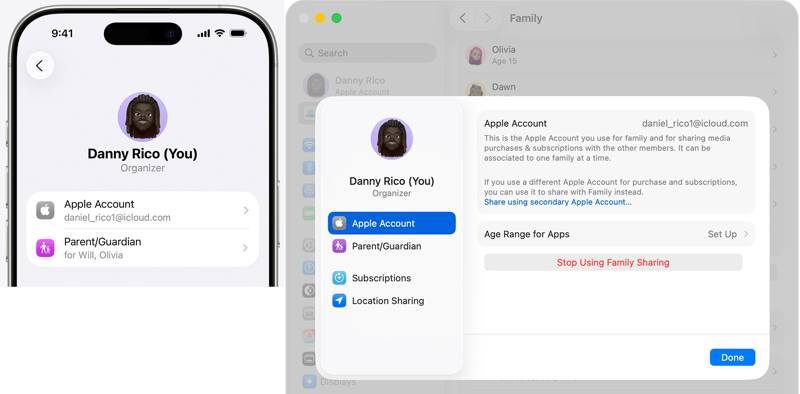
En iPhone
Ejecute el Configuración aplicación, toca tu perfil y toca cuenta de manzana.
En Mac
Haga clic en el botón Apple menú, seleccione Ajustes del sistemaY haga clic en ID de apple.
Compara tu ID de Apple. Si son diferentes, cierra la sesión en tu Mac e inicia sesión con el mismo ID de Apple. También es mejor que... cambiar Apple ID en la App Store.
Solución 3: Sincronizar manualmente los mensajes del iPhone
Además de sincronizar automáticamente los mensajes de texto de iPhone a Mac, puedes hacerlo manualmente en tus dispositivos. Esto fuerza la sincronización de los mensajes entre tu iPhone y Mac con conexión a internet.
Paso 1: Toca tu perfil en Configuración.
Paso 2: Elija iCloud, grifo Mensajes en iCloudy toque Sincronizar ahora.
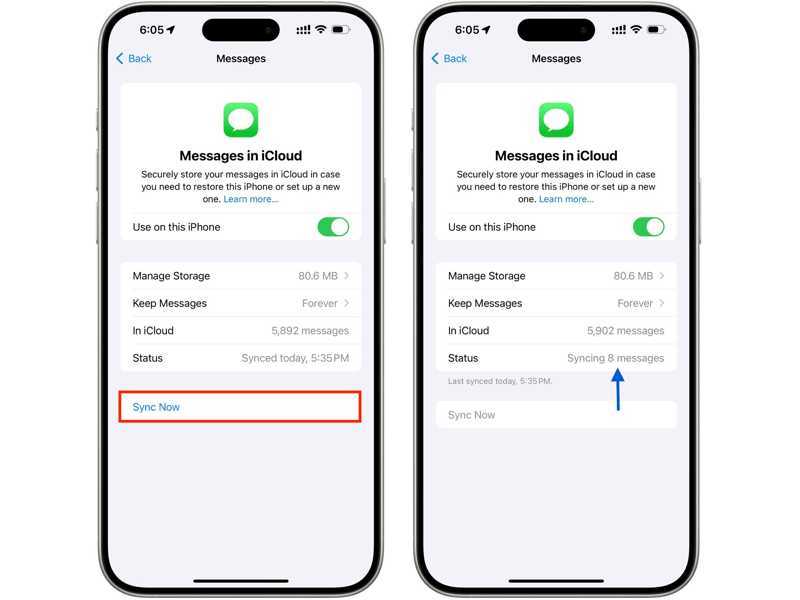
Paso 3: Luego, verifique el Estado.
Paso 4: Enciende tu Mac.
Paso 5: Haga clic en el botón Apple menú y elegir Ajustes del sistema.
Paso 6: Cuando haya terminado, haga clic en cuenta de manzana, escoger iCloudy elegir Mensajes en iCloud.
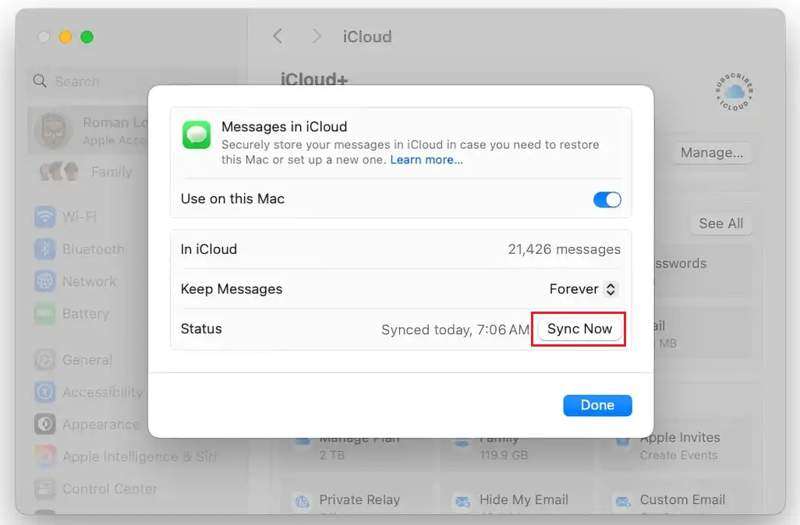
Paso 7: Haga clic en el botón Sincronizar ahora .
Solución 4: Busque una forma alternativa de sincronizar los mensajes del iPhone
Si los mensajes de iPhone aún no se sincronizan con Mac, puedes usar una herramienta alternativa, como Apeaksoft iPhone TransferTe permite sincronizar mensajes de tu iPhone a tu Mac sin conexión a internet. Su interfaz intuitiva agiliza el proceso de sincronización.
Una forma rápida de sincronizar los mensajes del iPhone con el Mac mediante un cable
- Sincronice mensajes de iPhone a Mac rápidamente.
- Vista previa de los mensajes de iPhone para sincronización selectiva.
- Admite SMS, MMS y iMessage.
- Compatible con las últimas versiones de iOS y macOS.
Descarga segura
Descarga segura

Estos son los pasos para sincronizar los mensajes de iPhone con Mac:
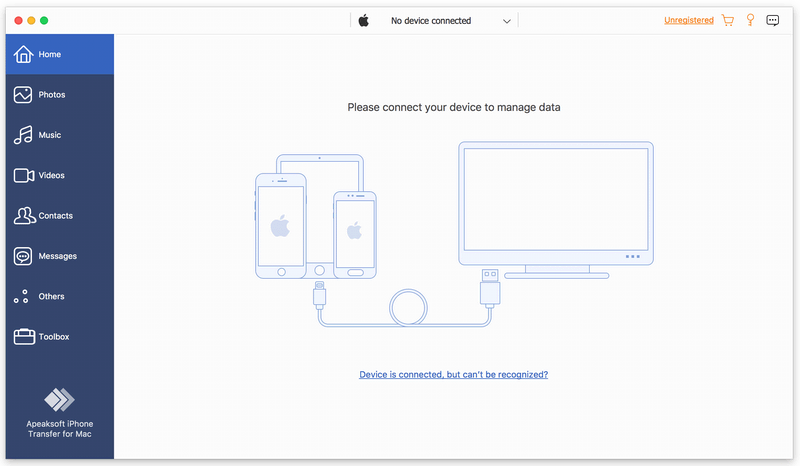
Paso 1: Conéctese a su iPhone
Abre el software iPhone Transfer después de instalarlo en tu Mac. Existe otra versión para PC. Conecta tu iPhone a tu Mac con un cable Lightning.
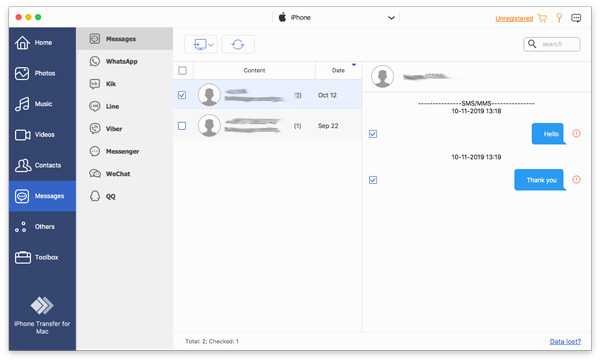
Paso 2: Vista previa de mensajes de iPhone
Vaya a la Mensajes pestaña en la barra lateral y vea todos los mensajes en su iPhone, incluidos WhatsApp, Messenger y más.
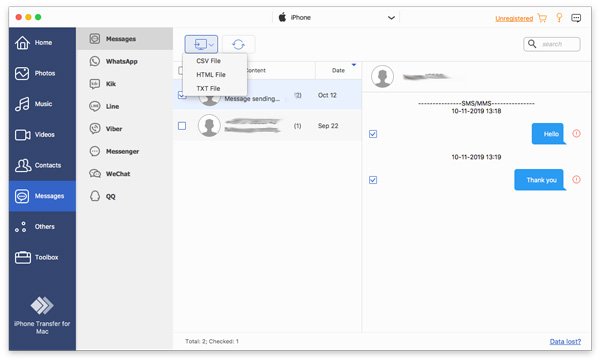
Paso 3: Sincronizar mensajes de iPhone con Mac
Seleccione los mensajes que desea sincronizar, haga clic en el Monitorización en la cinta superior y elige un tipo de archivo. Luego, navega a una carpeta de salida y confirma la sincronización de mensajes de iPhone con tu Mac. También puedes sincronizar recordatorios en iPhone y Mac con este programa.
Conclusión
Ahora, usted debe entender cómo sincroniza tu iPhone con mensajes en MacPuedes acceder a tus mensajes tanto en tu iPhone como en tu MacBook con el mismo ID de Apple. Además, te explicamos cómo recibir y enviar mensajes en tu Mac a través de tu iPhone. Si los mensajes dejan de sincronizarse, Apeaksoft iPhone Transfer Es una buena herramienta alternativa para sincronizar mensajes.
Artículos Relacionados
¿Buscas cómo sincronizar contactos de iPhone a Mac? Este artículo te muestra cómo hacerlo y soluciona el problema de sincronización. También presentamos otros tres métodos.
¿Quieres saber cómo transferir vídeos desde tu iPhone a tu ordenador sin comprometer la calidad original? Aquí te mostramos el más eficaz de los seis métodos.
Si ya no los necesitas, puedes seguir nuestro tutorial concreto para eliminar rápidamente las copias de seguridad antiguas de iPhone en tu computadora Mac.
Para duplicar la pantalla de tu iPhone en tu Mac, puedes usar la función integrada de Apple, AirPlay, o QuickTime Player. También te presentamos una potente herramienta de terceros.



