

Cómo solucionar el problema de sincronización con iCloud en pausa: guía paso a paso

¿Alguna vez te has encontrado con el "sincronización con iCloud pausada¿Te aparece el mensaje "" al intentar hacer una copia de seguridad de fotos, vídeos u otros archivos importantes? Este problema puede interrumpir las copias de seguridad, retrasar la carga de archivos o incluso impedir que tus datos se actualicen. En este caso, es posible que tu información no se guarde a tiempo y se pierda al restaurarla más tarde. La sincronización con iCloud pausada puede deberse a diversas razones. Afortunadamente, este problema es fácil de solucionar.
En esta guía, aprenderá cinco métodos confiables para reiniciar la sincronización de iCloud y lograr que su sincronización de iCloud vuelva a funcionar correctamente.
CONTENIDO DE LA PAGINA:
- Método 1. Solucionar la sincronización con iCloud pausada al reiniciar
- Método 2. Cómo solucionar la sincronización con iCloud pausada a través de datos móviles
- Método 3. Solucionar la sincronización con iCloud pausada mediante la administración del almacenamiento
- Método 4. Solución manual para la sincronización con iCloud pausada
- Método 5. Una solución profesional para la sincronización con iCloud en pausa
- ¿Por qué es tan importante sincronizar con iCloud?
Método 1. Solucionar la sincronización con iCloud pausada al reiniciar
Si experimentas un problema de sincronización con iCloud pausada, una de las soluciones más sencillas y quizás la más efectiva es reiniciar el dispositivo. De esta manera, los problemas temporales de sincronización con iCloud causados por fallos del sistema se pueden solucionar sin necesidad de intervención adicional del sistema ni del software.
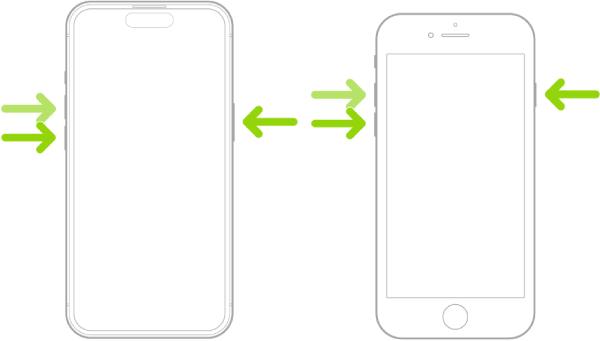
Un simple reinicio puede borrar la caché del sistema, desactivar las aplicaciones conflictivas y restaurar la conexión de red. La sincronización con iCloud normalmente se reanudará automáticamente después de reiniciar el dispositivo. Esta es una solución básica pero eficaz, y debe usarse antes de intentar métodos más complejos cuando el nuevo... El iPhone está atascado en la pantalla de restauración.
Método 2. Cómo solucionar la sincronización con iCloud pausada a través de datos móviles
Si la sincronización de iCloud está pausada, comprueba si la estás sincronizando sin conexión Wi-Fi. Esto se debe a que, por defecto, iCloud no usa automáticamente tu plan de datos móviles para las copias de seguridad y así ahorrar datos. Si quieres sincronizar iCloud sin conexión Wi-Fi, tendrás que cambiar la configuración predeterminada de datos móviles de tu dispositivo para asegurarte de que las copias de seguridad de iCloud a través de la red móvil estén habilitadas.
Paso 1: Abra su Configuración y busque el Celular pestaña. Ingrese a esta pestaña para continuar.
Paso 2: Desplácese hacia abajo y encuentre el iCloud Drive Comprueba si este botón está activado. Si esta función está desactivada, tu iPhone no usará la red celular para transferir documentos y datos mediante iCloud cuando no esté conectado a la red Wi-Fi, lo que provocará que iCloud se detenga al sincronizar.
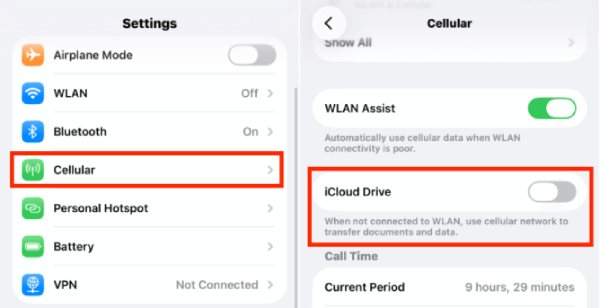
Ajustar la configuración de datos móviles permite que iCloud se sincronice con ellos, manteniendo todo actualizado incluso sin Wi-Fi. Este método es útil para quienes usan Fotos de iCloud o servicios de almacenamiento en la nube con frecuencia mientras viajan o teletrabajan.
Método 3. Solucionar la sincronización con iCloud pausada mediante la administración del almacenamiento
Cuando la sincronización de iCloud se pausa, un problema común que puede pasarse por alto es la falta de espacio de almacenamiento. Con el plan de iCloud predeterminado (gratuito), solo tienes 5 GB de espacio. Cuando tu cuenta de iCloud se acerca al límite de su capacidad, los archivos de copia de seguridad, las fotos y otros datos no se cargan correctamente, lo que provoca que la sincronización se detenga. Revisando el uso de tu espacio de iCloud y haciendo algunos ajustes, puedes restablecer la sincronización normal y asegurarte de que tus datos se respalden sin interrupciones. Hay dos opciones para esta situación:
La primera opción es administrar tu espacio de almacenamiento de iCloud desactivando la sincronización innecesaria con iCloud o eliminando copias de seguridad irrelevantes para liberar espacio o asignarlo de forma más eficiente. Para ello, sigue estos pasos:
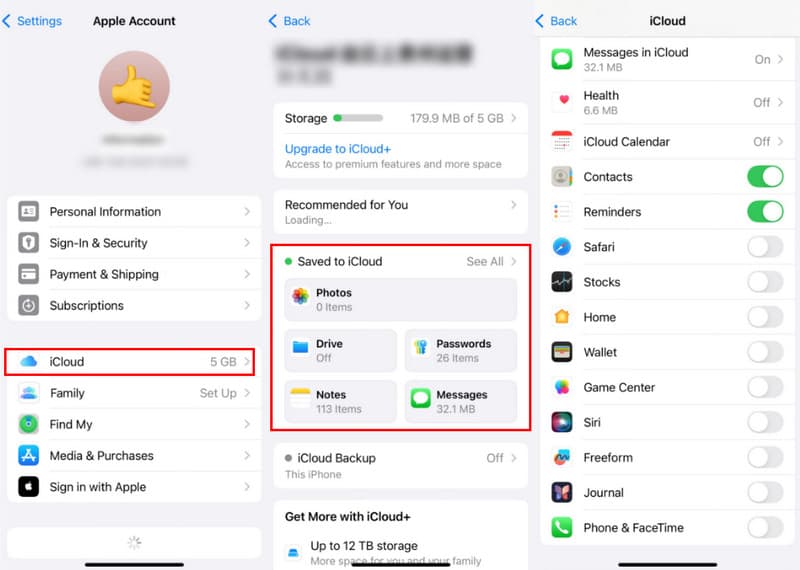
Paso 1: Abre Configuración y pulsa para acceder a tu página de perfil. Pulsa iCloud donde se detuvo la sincronización de iCloud. Bajo el Guardar en iCloud pestaña, toque Ver Todas para comprobar más a fondo su espacio de almacenamiento de iCloud.
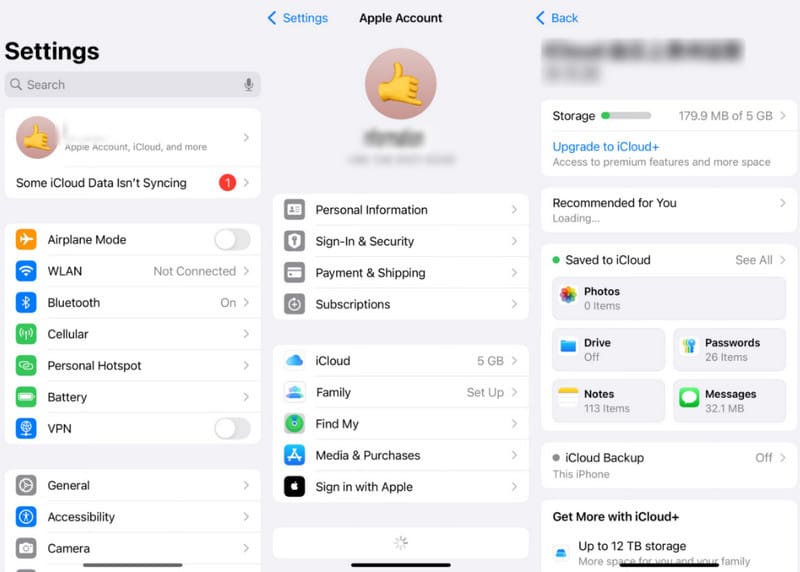
Paso 2: Ahora puedes acceder a cada página de estas aplicaciones para comprobar el almacenamiento que ocupan. Al elegir una aplicación, pulsa Administrar el almacenamientoEn esta página, toque Revisar archivos bajo DOCUMENTOS Y DATOS para administrar su almacenamiento de iCloud.
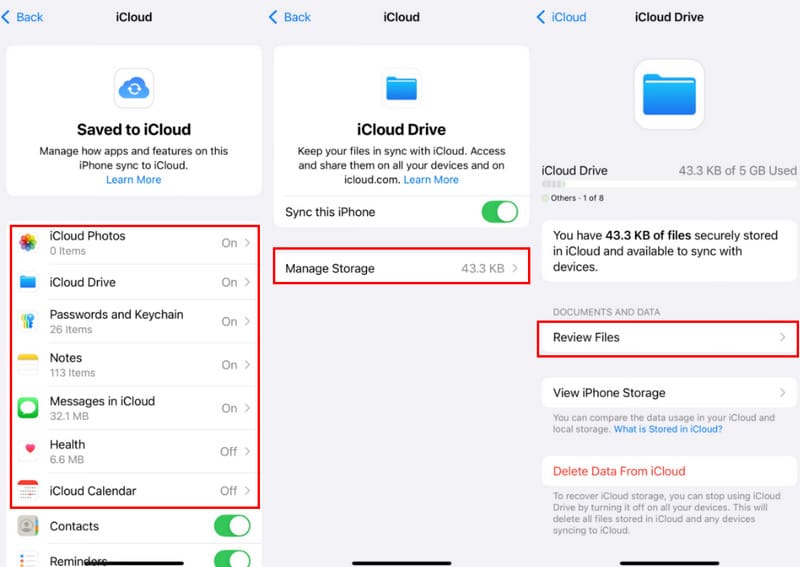
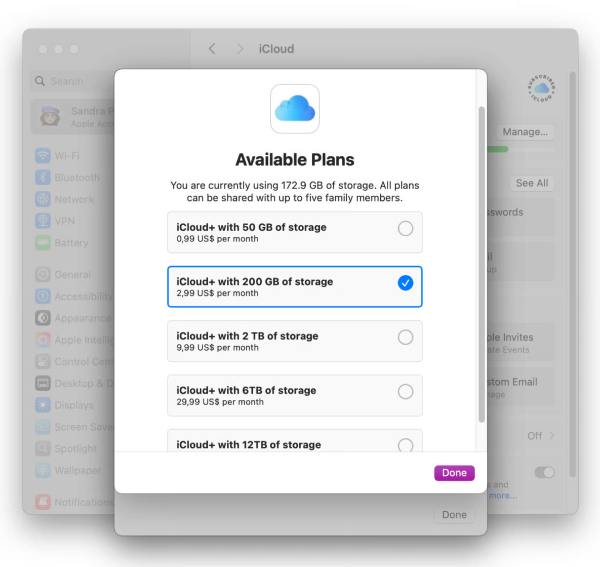
La segunda opción es actualizar directamente tu plan de iCloud, lo que te ofrece más espacio de almacenamiento para gestionar las copias de seguridad de iCloud. Sin embargo, la elección del plan dependerá de tu presupuesto y de tus necesidades de espacio.
Método 4. Solución manual para la sincronización con iCloud pausada
Si la sincronización de iCloud sigue pausada a pesar de probar los métodos anteriores, es posible que tengas que hacer una copia de seguridad manual de apps específicas. Este proceso puede ser engorroso y lento, ya que debes habilitar la sincronización de iCloud para cada app manualmente. Para habilitar manualmente la sincronización de iCloud para apps o datos específicos, sigue estos pasos para personalizar lo que quieres respaldar con iCloud y asegurarte de que tu información más importante se mantenga actualizada en todos tus dispositivos.
Paso . Abierto Configuración y accede a tu perfil. Toca iCloud Para continuar, toque Ver Todas (Lazy section loading) bajo la sección Guardado en iCloud Pestaña. Aquí puedes seleccionar el contenido que quieres respaldar en iCloud y luego hacer clic en el interruptor para habilitarlo.
Método 5. Una solución profesional para la sincronización con iCloud en pausa
A veces, la sincronización con iCloud se pausa no solo por problemas de red o espacio de almacenamiento limitado, sino también por las propias limitaciones de iCloud al procesar grandes cantidades de datos en varios dispositivos. Cuando dependes de iCloud para mantener sincronizado tu iPhone, iPad o incluso tu ordenador, cualquier pequeño conflicto entre dispositivos puede provocar que el proceso se detenga. Si quieres sincronizar los datos del iPhone entre diferentes dispositivos de forma más fluida, puedes considerar usar una herramienta específica como... Apeaksoft iPhone Transfer.
Le permite seleccionar datos específicos para respaldar en sus dispositivos Apple, lo que permite personalizar con un solo clic el contenido de su respaldo sin experimentar pausas de sincronización de iCloud, ya sea causadas por problemas del dispositivo o limitaciones de espacio de almacenamiento.
Además, este proceso de copia de seguridad del software de recuperación de datos de iCloud no solo es muy eficiente, sino también extremadamente seguro, ya que todos los datos respaldados permanecen únicamente en su computadora, lo que garantiza la privacidad de sus datos. Para quienes buscan una solución rápida, profesional y confiable, Apeaksoft iPhone Transfer respalda de forma segura toda su información importante y la mantiene actualizada.
Aquí, utilizamos la transferencia de datos de un iPhone a otro como ejemplo para mostrar con qué facilidad Apeaksoft iPhone Transfer maneja la sincronización de múltiples dispositivos.
Paso 1: Descarga Apeaksoft iPhone Transfer. Una vez finalizada la descarga, configura el archivo descargado e instala el software; se iniciará automáticamente.
Descarga segura
Descarga segura
Paso 2: Conecte sus dispositivos iOS a este software. Asegúrese de que el iPhone desde el que desea transferir datos esté en la interfaz principal.

Paso 3: Haga clic en el tipo de datos correspondiente en el panel izquierdo y marque los datos que desee.
Paso 4: Pulsa el patrón de iPhone en la parte superior y selecciona el iPhone al que quieres transferir los datos. El proceso de transferencia comenzará automáticamente.

¿Por qué es tan importante sincronizar con iCloud?
Mantener activada la sincronización de iCloud es crucial, ya que garantiza que tus datos siempre tengan una copia de seguridad consistente y sean accesibles en todos tus dispositivos Apple. Cuando la sincronización funciona correctamente, cualquier cambio que realices en un dispositivo se sincroniza automáticamente con los demás. Esto facilita la búsqueda de archivos y datos al cambiar de dispositivo o al transferirlos entre dispositivos, ya sea un iPhone, un iPad, un Mac o incluso un Apple Watch, sin ningún esfuerzo adicional.

También protege tus datos de pérdidas accidentales debido a daños en el dispositivo, robo o problemas de software. En general, la sincronización con iCloud mantiene tu vida digital conectada, segura y actualizada. Por ejemplo, puedes restaurar contactos desde iCloud o recuperar archivos importantes en casos urgentes, para que nunca tenga que preocuparse por archivos perdidos o información desactualizada.
Conclusión
Encuentro Sincronización de iCloud en pausa Puede impedir que se guarden datos automáticamente. Este artículo ofrece varias soluciones rápidas y sencillas. Puede realizar ajustes sencillos para resolver el problema rápidamente. Sin embargo, las operaciones manuales suelen ser complejas y lentas. Para mejorar la eficiencia y la seguridad de las copias de seguridad, Apeaksoft iPhone Transfer ofrece una forma más estable y fiable de realizar copias de seguridad y sincronizar sus datos sin sufrir problemas de pausa de sincronización en iCloud.
Artículos Relacionados
Puede aprender cuatro enfoques efectivos para transferir contactos entre un iPhone y un iPad con un cable USB o de forma inalámbrica.
Para sincronizar música en el iPhone, puedes utilizar Apeaksoft iPhone Transfer, Apple Music, AirDrop, iTunes, Finder e iCloud Drive.
Antes de eliminar sus archivos, es mejor transferir los archivos de su iPad a una PC siguiendo nuestros métodos probados y nuestra guía concreta.
Este tutorial concreto le indica cinco enfoques para transferir música de iTunes a su iPhone con o sin una computadora.



