

Cómo transferir mis aplicaciones a mi nuevo teléfono Android en 3 métodos comprobados

En muchas situaciones, es posible que necesites transferir datos de un dispositivo Android a otro. Quizás hayas comprado un nuevo teléfono Android y quieras transferir tus datos importantes para ahorrar tiempo rápidamente, o tal vez quieras compartir aplicaciones útiles con un amigo que también usa un teléfono Android. De cualquier manera, la necesidad de transferir archivos, aplicaciones y otros datos entre dispositivos Android es bastante común. Con tantas herramientas de transferencia en el mercado, puede resultar abrumador elegir la correcta. En este artículo, hemos seleccionado tres métodos eficientes y sin riesgos para ti. Aprenderás a hacerlo fácilmente. transferir aplicaciones de Android a Android Sin complicaciones en tan solo unos sencillos pasos.
CONTENIDO DE LA PAGINA:
- Parte 1. Transferir aplicaciones a un nuevo teléfono Android mediante un cable después de la configuración
- Parte 2. Cómo transferir aplicaciones de un dispositivo Android a otro con la copia de seguridad de Google.
- Parte 3. Cómo transferir mis aplicaciones a mi nuevo teléfono mediante Nearby Share
- Parte 4. Transferir aplicaciones a un nuevo teléfono Android mediante Samsung Smart Switch
- Consejos adicionales: Transfiere datos de Android a Android con un solo clic
Parte 1. Transferir aplicaciones a un nuevo teléfono Android mediante un cable después de la configuración
La herramienta oficial de transferencia de datos de Android de Google es el método más sencillo, básico y fiable para transferir aplicaciones de tu antiguo teléfono a un nuevo teléfono Android. Esta herramienta viene integrada durante el proceso de configuración de Android y te permite transferir aplicaciones, contactos, fotos, etc., entre teléfonos Android mediante un cable USB.
Paso 1: Sigue el proceso de configuración en tu nuevo teléfono Android hasta que veas la siguiente pantalla. Copiar aplicaciones y datos pantalla. Hacer clic Siguiente.
Paso 2: Conecta tu teléfono antiguo al nuevo con un cable USB (de tipo C a tipo C). Haz clic. Siguiente.
Paso 3: Haga clic en Copiar en tu antiguo teléfono Android.
Paso 4: Después de seleccionar el contenido que desea migrar, haga clic en Copiar/Transferir.
Consejos: Las aplicaciones no se copiarán directamente. Tu nuevo teléfono Android instalará automáticamente las mismas aplicaciones desde Google Play. Ten en cuenta que algunos datos de las aplicaciones (partidas guardadas, historial de chats, etc.) no se sincronizarán si el desarrollador no ofrece copias de seguridad en la nube.
Parte 2. Cómo transferir aplicaciones de un dispositivo Android a otro con la copia de seguridad de Google.
Aunque el método anterior es simple y efectivo, solo permite transferir aplicaciones descargadas desde Google Play Store; las aplicaciones descargadas a través de otros medios no se pueden reconocer ni transferir. Por lo tanto, le presentaremos cómo transferir aplicaciones fácilmente a un nuevo teléfono Android usando su cuenta de Google sin restricciones adicionales.
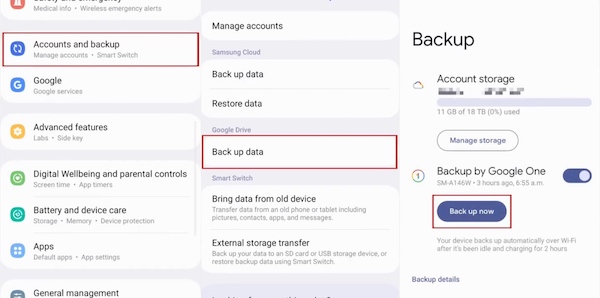
Paso 1: En su dispositivo anterior, abra Configuración y encontrar Cuentas y respaldo elección. Bajo Google Drive, seleccione Los datos de copia de seguridad y toque Copia ahora.
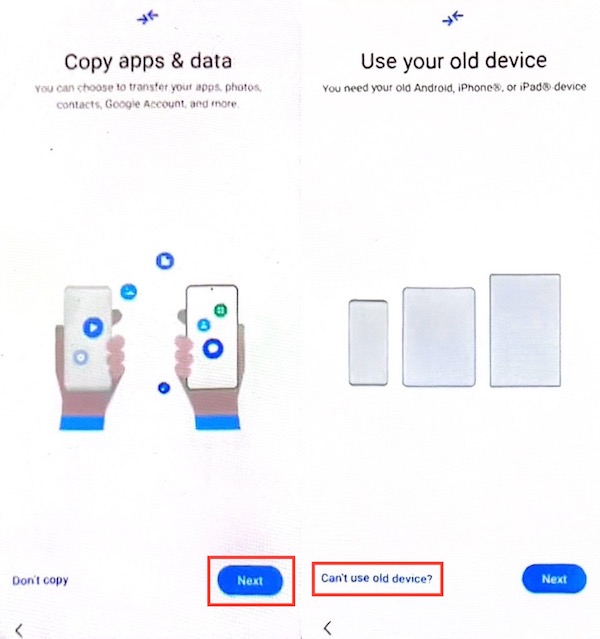
Paso 2: Luego, configura tu nuevo teléfono Android. Sigue las instrucciones en pantalla hasta que aparezca el mensaje Copiar aplicaciones y datos Aparece la opción, haga clic en Siguiente y seleccione No puedo usar un dispositivo antiguo.
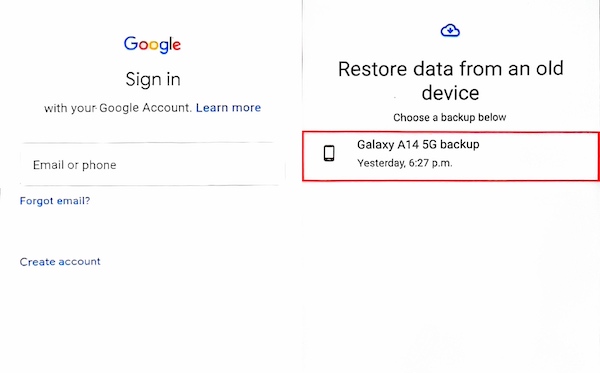
Paso 3: Suspiro en la cuenta de Google donde acabas de guardar la copia de seguridad de tu antiguo teléfono Android, luego elige la copia de seguridad que deseas restaurar aplicaciones en Android. Por último, toque el botón Restaurar para transferir sus datos al nuevo teléfono Android.
Parte 3. Cómo transferir mis aplicaciones a mi nuevo teléfono mediante Nearby Share
La forma más fiable de compartir aplicaciones entre teléfonos Android es mediante Nearby Share. Se trata de un práctico servicio de intercambio de archivos diseñado para simplificar la transferencia de datos entre dispositivos. Con Nearby Share, los usuarios de Android pueden compartir fácilmente casi todos los datos entre dos dispositivos sin necesidad de emparejarlos con Bluetooth o de depender de una conexión a Internet.
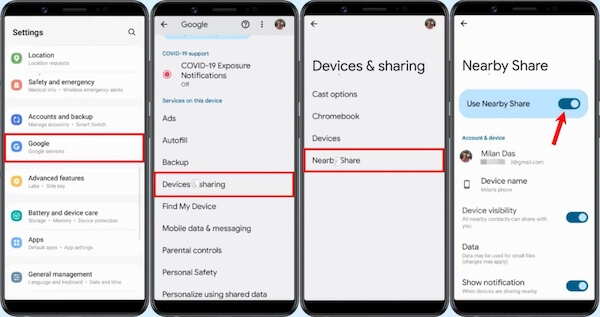
Paso 1: Primero, debes habilitar Nearby Share tanto en el teléfono Android que envía como en el que recibe. Configuración, desplácese hacia abajo para encontrar Googledirígete a Dispositivos y uso compartido, seleccione Cerca de Compartir y activa el interruptor para usar Compartir Cercano.
Paso 2: Luego, abra Google Play Store en el teléfono Android del remitente y toque el perfiles botón en la esquina superior derecha de la página y seleccione Administrar aplicaciones y dispositivos. Elegir el Enviar botón y luego se mostrará una lista de aplicaciones que puedes compartir desde tu teléfono Android. Solo selecciona las que quieras y toca el botón Enviar .
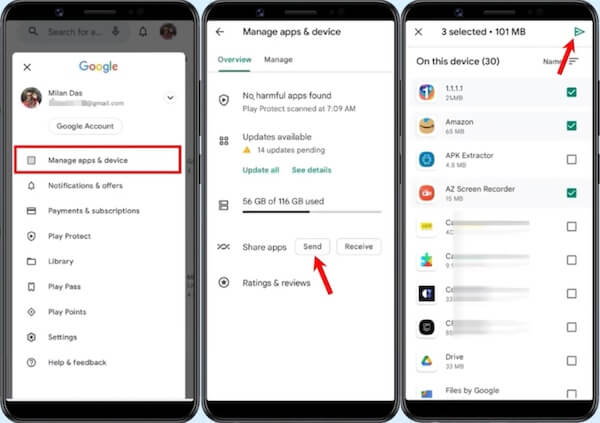
Paso 3: Ahora abra Play Store en el teléfono Android receptor, navegue hasta Administrar aplicaciones y dispositivos pantalla y elige RecibirLuego, el teléfono se mostrará en el teléfono Android del remitente.
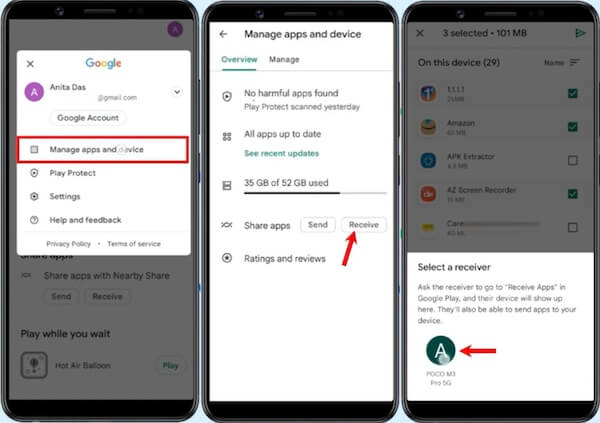
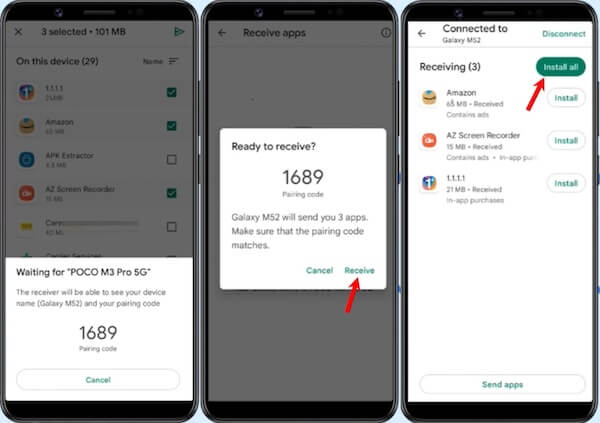
Paso 4: Después de eso, aparecerá un código de emparejamiento en ambos dispositivos. Solo tienes que pulsar en el Recibir Botón para continuar. Una vez que se complete la transferencia, podrá instalar instantáneamente las aplicaciones en el dispositivo Android receptor.
Parte 4. Transferir aplicaciones a un nuevo teléfono Android mediante Samsung Smart Switch
Por supuesto, para los usuarios, utilizar el software de transferencia integrado en el teléfono es sin duda la opción más segura y rápida. Por ejemplo, Samsung tiene un software de transferencia llamado Smart Switch, LG tiene un Mobile Switch y Huawei tiene un Huawei Backup. Puedes utilizar el software creado específicamente por el fabricante de tu Android para hacer una copia de seguridad de tu dispositivo actual y restaurar esos datos en tu nuevo dispositivo. A continuación, utilizaremos el Samsung Smart Switch como ejemplo para explicar cómo transferir aplicaciones de Android a Android.
Paso 1: En primer lugar, acepta todos los términos del servicio que aparecen en la pantalla para el primer uso. Luego, abre Smart Switch en ambos teléfonos y pulsa Enviar datos > Conectividad en tu teléfono antiguo. Toca Recibir datos > Galaxia/Android > Conectividad En el nuevo Android, asegúrate de que ambos dispositivos estén en la misma red Wi-Fi para realizar la transferencia de forma inalámbrica o puedes transferirla mediante un cable USB.
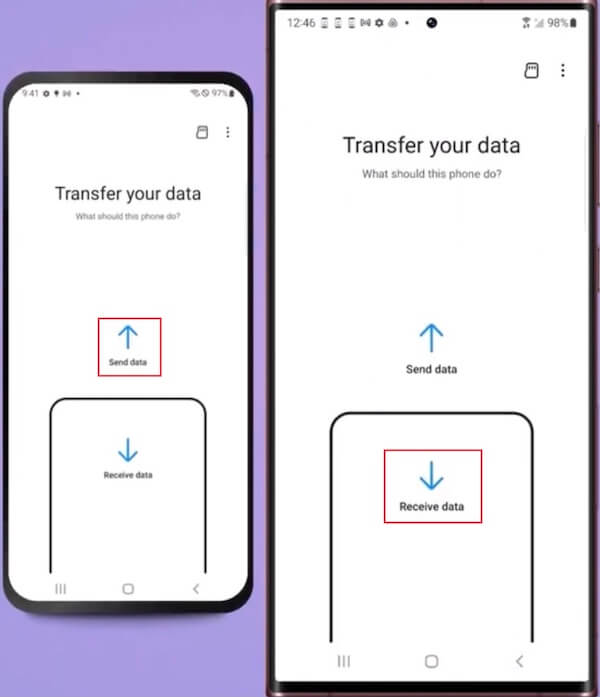
Paso 2: A continuación, elige Permitir en el teléfono antiguo para completar la conexión. Una de las ventajas de Smart Switch es que no tienes que mover todo el contenido si no lo deseas. Selecciona los datos que deseas transferir, como aplicaciones, fotos, mensajes, etc. Una vez que los hayas seleccionado, haz clic en Siguiente para iniciar el proceso de transferencia.
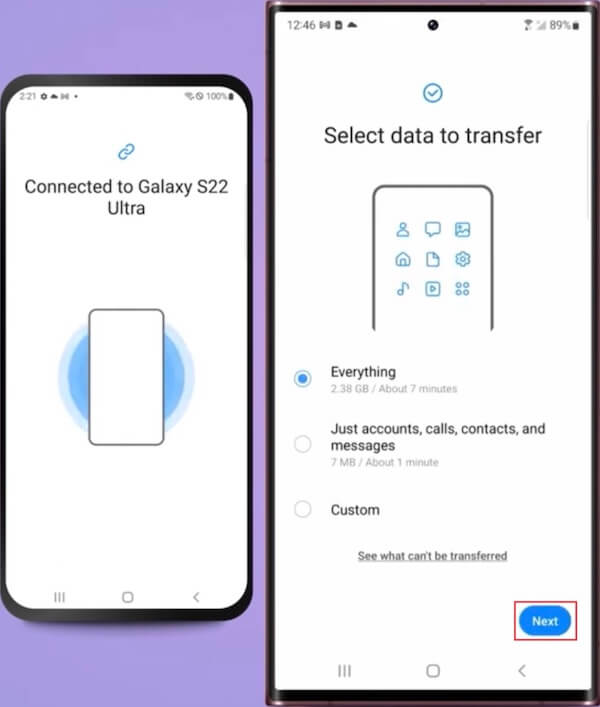
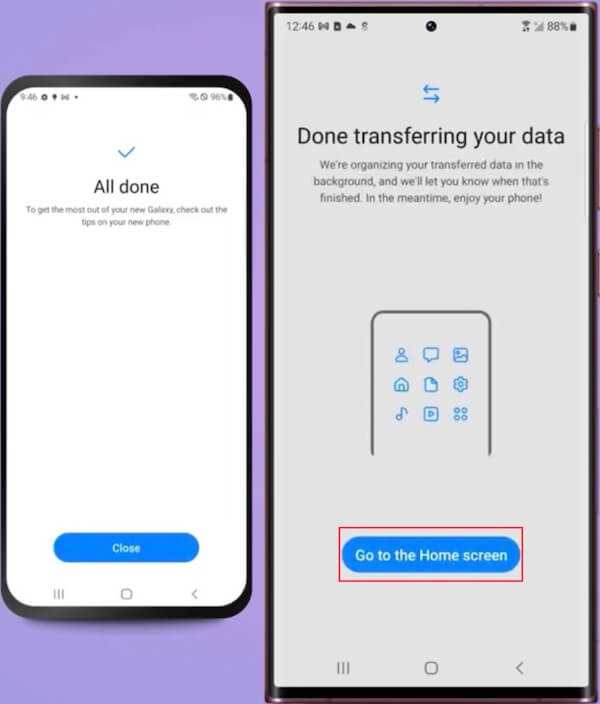
Paso 3: Dependiendo de la cantidad de datos y el tipo de conexión, el proceso puede tardar un tiempo. Después de completar la transferencia, toque el botón Ir a la pantalla de inicio opción en su nuevo teléfono Samsung para garantizar que todas las aplicaciones y datos deseados se hayan copiado correctamente.
Consejos adicionales: Transfiere datos de Android a Android con un solo clic
Los métodos mencionados anteriormente son las formas más convenientes y seguras de transferir aplicaciones a nuevos teléfonos Android. Sin embargo, el único inconveniente es que la mayoría solo permite elegir por categoría, lo que puede sobrecargar el almacenamiento del teléfono receptor. Si desea transferir datos específicos de forma selectiva, hemos comparado todas las herramientas similares del mercado y seleccionado la mejor opción para usted. Apeaksoft MobieTrans.
La mejor herramienta de transferencia para Android
- Ofrecer una interfaz intuitiva para simplificar el proceso de transferencia.
- Puedes seleccionar datos específicos, como fotos, contactos, etc.
- Compatible con todas las marcas famosas de Android como Samsung, Motorola, etc.
- Garantizar que todos los datos estén cifrados y mantener la privacidad y la seguridad.
Descarga segura

Paso 1: Haga clic en el de arriba Descargar gratis Botón para iniciar e instalar Apeaksoft MobieTrans En su computadora. Conecte sus dos teléfonos Android a la computadora y haga doble clic en el potente software.
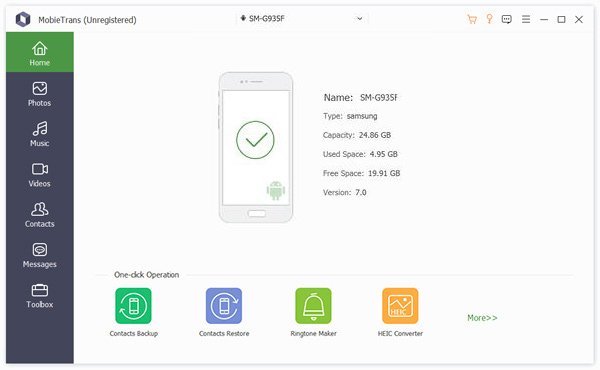
Paso 2: Espere a que el software escanee automáticamente todos los datos de su teléfono. Mueva el mouse hacia la barra de herramientas de la izquierda, donde puede seleccionar los tipos específicos de datos que desea transferir.
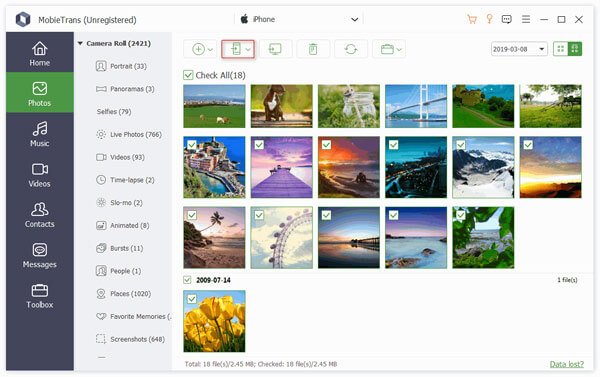
Paso 3: Puede previsualizar todos los archivos para asegurarse de que los datos que se transfieren son los que desea, evitando perder tiempo y almacenamiento. Una vez seleccionados, haga clic en el botón Teléfono Botón en la parte superior de la página y elige el dispositivo Android de destino. Después de la transferencia, podrás ver todos los datos deseados.
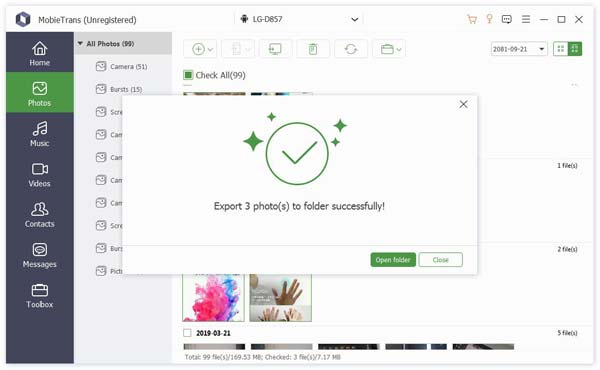
Además, no solo es compatible con Android, sino también con todos los sistemas operativos iOS. Así que si tu Las aplicaciones no se transfieren a tu nuevo iPhone, también puedes usarlo para solucionar el problema.
Conclusión
Este artículo explora tres formas efectivas de transferir aplicaciones entre teléfonos AndroidCada una ofrece una opción práctica para garantizar una migración exitosa de aplicaciones en teléfonos Android. Para transferir eficientemente otros tipos de datos, recomendamos ampliamente la mejor herramienta de terceros: Apeaksoft MobieTrans, conocida por sus excelentes funciones y su interfaz intuitiva. Además de la transferencia de datos entre dispositivos Android, también es compatible con... transfiriendo archivos de Android a iPhone.
Artículos Relacionados
¿Tiene problemas para transferir aplicaciones entre Android y iPhone? Esta publicación le dirá que es posible, también le proporcionará los pasos factibles para hacerlo.
¿Te estás quedando sin espacio en tu Android? Lee este artículo, mueve aplicaciones a una tarjeta SD y libera el almacenamiento interno de tu dispositivo.
Esta publicación le muestra cómo transferir archivos de música de un Android a otro dispositivo Android usando MobieTrans, Google Play Music, Bluetooth, NFC.
Las imágenes ocuparán la memoria del teléfono móvil, por lo que muchas personas desean hacer una copia de seguridad de ellas pero no saben cómo transferir fotos del teléfono a la computadora portátil.



