

Cómo transferir datos rápidamente de Android a Android

No hay nada más emocionante que actualizarse a un nuevo teléfono inteligente, pero Transferencia de datos de Android a Android Puede ser abrumador. Afortunadamente, existen varios métodos para transferir todo de tu dispositivo antiguo al nuevo. Si eliges el método correcto, puedes transferir contactos, fotos, videos, mensajes, música y más sin perder datos. Esta guía identifica los métodos probados, explica los requisitos previos y muestra los pasos.
CONTENIDO DE LA PAGINA:
- Parte 1: La forma rápida de transferir datos de Android a Android
- Parte 2: Cómo sincronizar archivos de Android a Android mediante Google Backup
- Parte 3: Cómo transferir archivos de Android a un nuevo Android desde un dispositivo antiguo
- Parte 4: Cómo transferir archivos entre dispositivos Android por Bluetooth
- Parte 5: Aplicaciones de transferencia de archivos de Android para marcas específicas
Parte 1: La forma rápida de transferir datos de Android a Android
Si necesita un método flexible para transferir archivos de Android a Android, Apeaksoft MobieTrans Es una buena opción. Funciona con casi todos los datos de tu dispositivo Android. Y lo más importante, transfiere datos mediante cables USB y no requiere red. Su interfaz intuitiva facilita la navegación.
La forma rápida de transferir datos de Android a Android con USB
- Transfiera datos entre dispositivos Android rápidamente.
- Vista previa de datos para transferencia selectiva.
- Compatible con fotos, música, vídeos, contactos, etc.
- Incluye funciones adicionales, como un creador de tonos de llamada.
- Admite casi todas las marcas y modelos de Android.
Descarga segura

Cómo transferir datos de Android a Android
Paso 1: Instalar transferencia de Android a Android
Inicie el software de transferencia de archivos de Android después de instalarlo en su computadora. Conecte ambos dispositivos Android a su computadora con cables USB. El software reconocerá sus dispositivos inmediatamente. Si se le solicita, confirme que la computadora está segura.
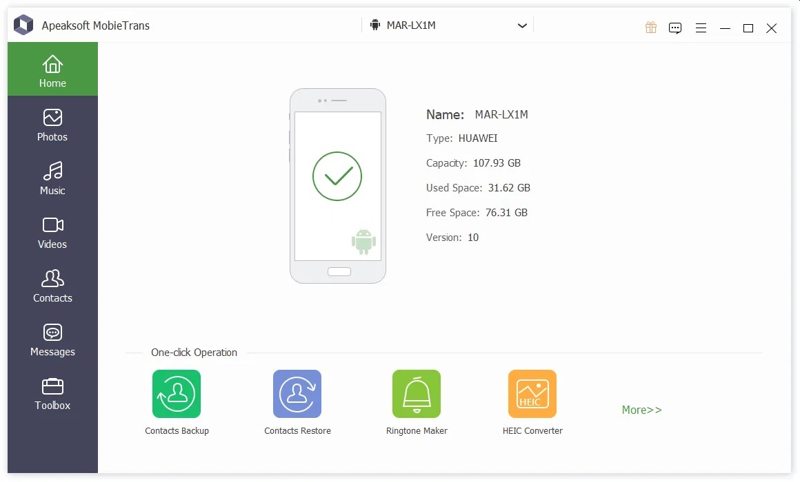
Consejo: Asegúrese de habilitar Depuración USB modo en ambos dispositivos.
Paso 2: Obtenga una vista previa de sus datos
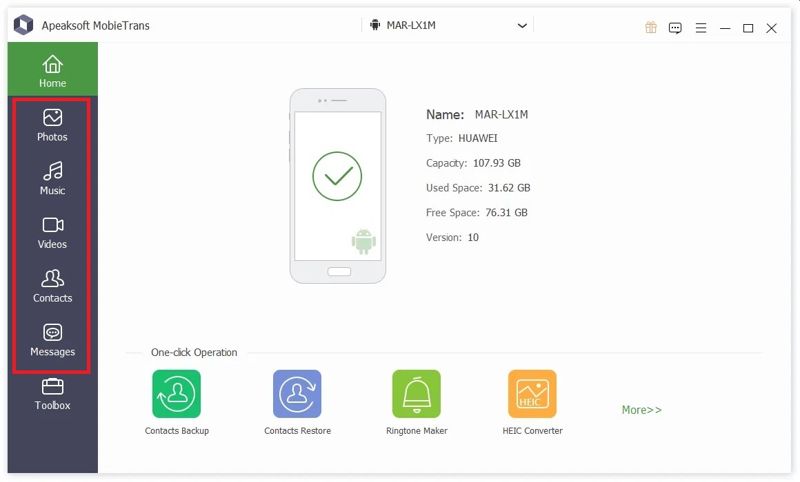
Seleccione el dispositivo de origen en la opción superior. Elija el tipo de datos que desea transferir, como Fotografías, y ver los datos en su teléfono.
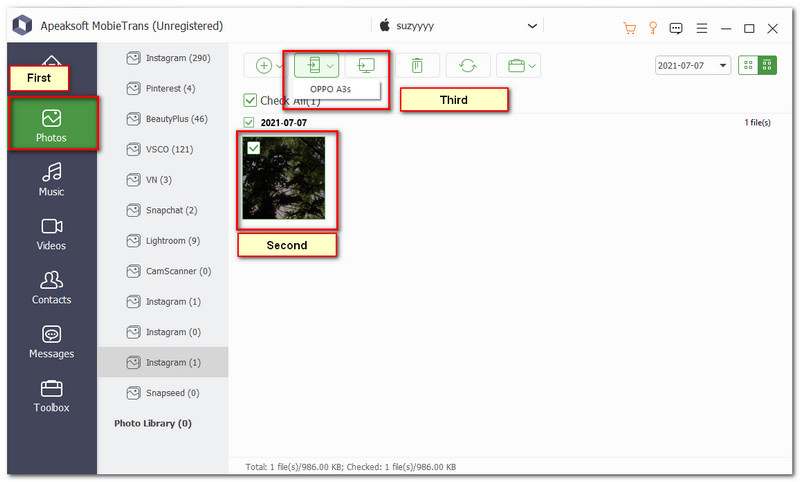
Paso 3: Transfiere datos de Android a Android
Seleccione todos los archivos y elementos que desea sincronizar, haga clic en el Teléfono en la barra de menú superior y seleccione el dispositivo de destino. Espere a que finalice el proceso y desconecte ambos dispositivos.
Parte 2: Cómo sincronizar archivos de Android a Android mediante Google Backup
Al activar un teléfono Android, debes iniciar sesión en una cuenta de Google. Luego, puedes crear una copia de seguridad de tu teléfono en tu cuenta. Restaurar la copia de seguridad te permite transferir datos de un dispositivo Android a otro de forma inalámbrica. Copia de seguridad en la nube de Google Puede incluir archivos multimedia, contactos, calendarios, datos de aplicaciones, SMS y configuraciones del dispositivo.
Requisitos
1. Una cuenta de Google con suficiente almacenamiento.
2. Una conexión a Internet estable.
Paso 1: Ejecute el Configuración aplicación en tu teléfono antiguo.
Paso 2: Toca tu perfil y elige Google.
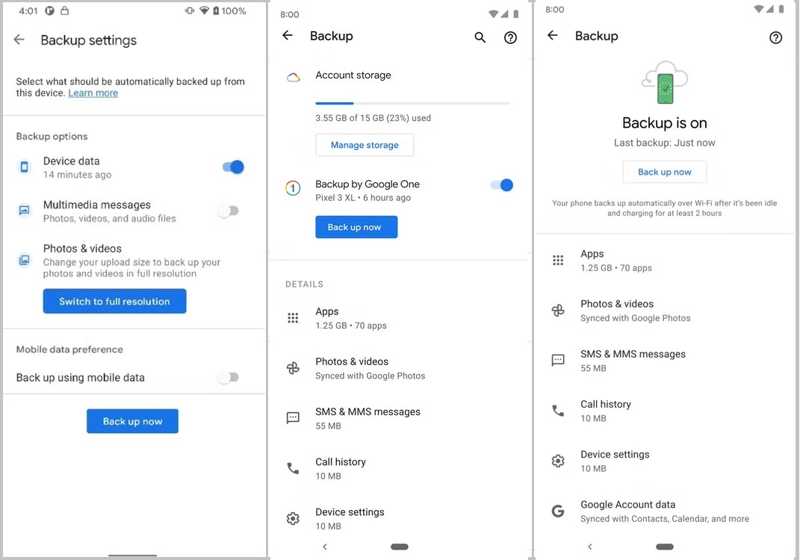
Paso 3: Elija Informacióny activar Copia de seguridad de Google One.
Consejo: Si la copia de seguridad automática no se inicia, toque Copia ahora para hacer una copia de seguridad manual de su teléfono.
Paso 4: Enciende tu nuevo teléfono y toca Contáctenos para configurarlo
Paso 5: Conectarse a una red Wi-Fi.
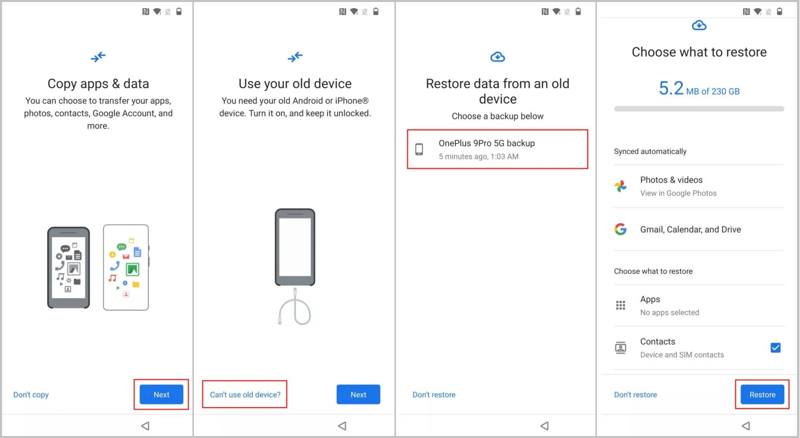
Paso 6: Pulsa para buscar Siguiente en el Copiar aplicaciones y datos .
Paso 7: Prensa No puedo usar un dispositivo antiguo e inicie sesión en su cuenta de Google.
Paso 8: Elija la última copia de seguridad, marque los tipos de datos deseados y toque Restaurar.
Parte 3: Cómo transferir archivos de Android a un nuevo Android desde un dispositivo antiguo
Al configurar un nuevo dispositivo Android, puedes transferir todo de un dispositivo Android a otro. Usamos un Pixel 9 Pro con Android 16 como ejemplo para mostrarte el proceso. Para versiones anteriores, el proceso puede ser ligeramente diferente.
Requisitos
1. Una red estable.
2. Dispositivos Android compatibles.
Paso 1: Encienda su nuevo dispositivo y toque Empezar.
Paso 2: Elija Dispositivo Pixel o Android.
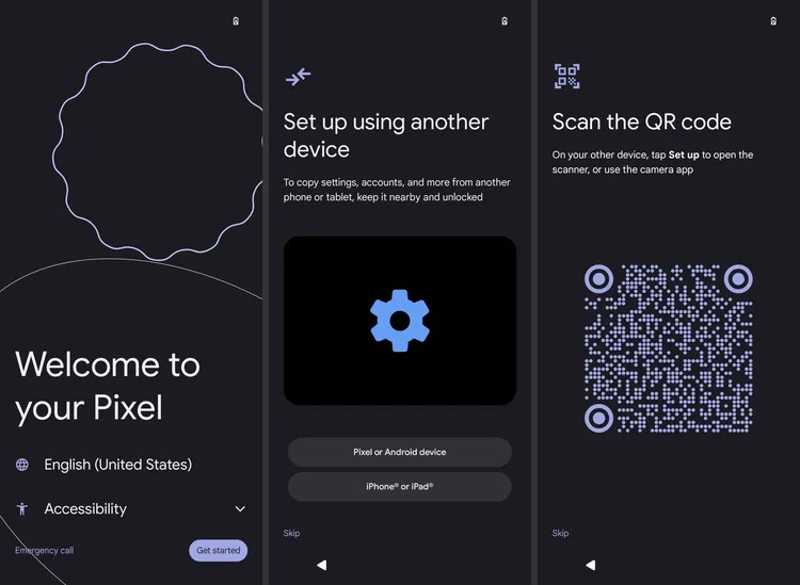
Paso 3: Tome el teléfono viejo y escanee el código QR.
Consejo: Si la copia de seguridad automática no se inicia, toque Copia ahora para hacer una copia de seguridad manual de su teléfono.
Paso 4: Cuando se le solicite, ingrese el PIN del teléfono antiguo en su nuevo dispositivo.
Paso 5: Siga las instrucciones en pantalla para configurar la tarjeta SIM, el desbloqueo facial o la huella digital.
Paso 6: En la pestaña Copiar aplicaciones y datos pantalla, toque el Siguiente .
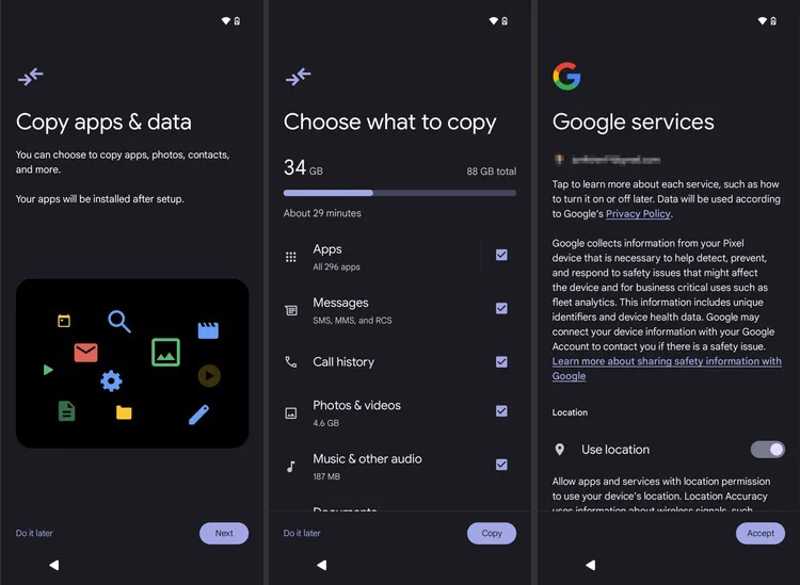
Paso 7: Marque los tipos de datos deseados y toque Copiar.
Paso 8: A continuación, complete la configuración siguiendo las instrucciones.
Parte 4: Cómo transferir archivos entre dispositivos Android por Bluetooth
Tras la configuración, puedes transferir archivos de Android a Android mediante Bluetooth. La conexión inalámbrica está disponible para casi todos los dispositivos Android. Solo está disponible para la transferencia de archivos. Además, la velocidad es baja.
Requisitos
1. Dispositivos Android accesibles.
2. Coloque dos dispositivos juntos.
Paso 1: "Permitir" Bluetooth in Configuración or Configuración rápida en ambos dispositivos.
Paso 2: Pulsa para buscar Escanear para descubrir el otro dispositivo.
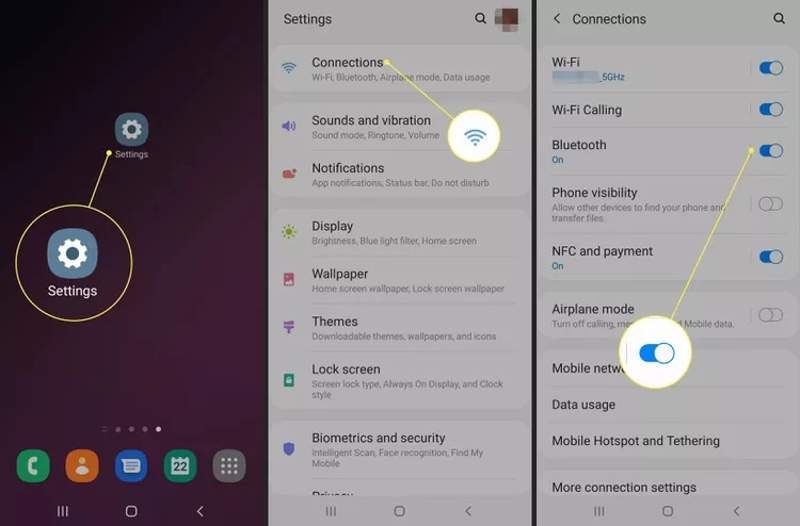
Paso 3: Seleccione el otro dispositivo debajo Dispositivos disponiblesy toque OK para emparejarlo.
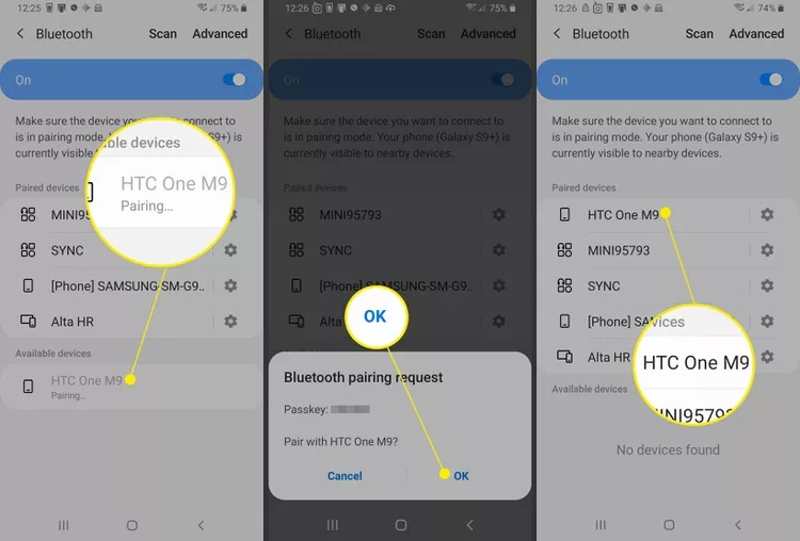
Paso 4: Abra el Archivos or Galería aplicación en el dispositivo de origen.
Paso 5: Toque el archivo o la foto que desee transferir.
Paso 6: Haga clic en el botón Compartir botón, elegir Bluetoothy seleccione el dispositivo de destino.
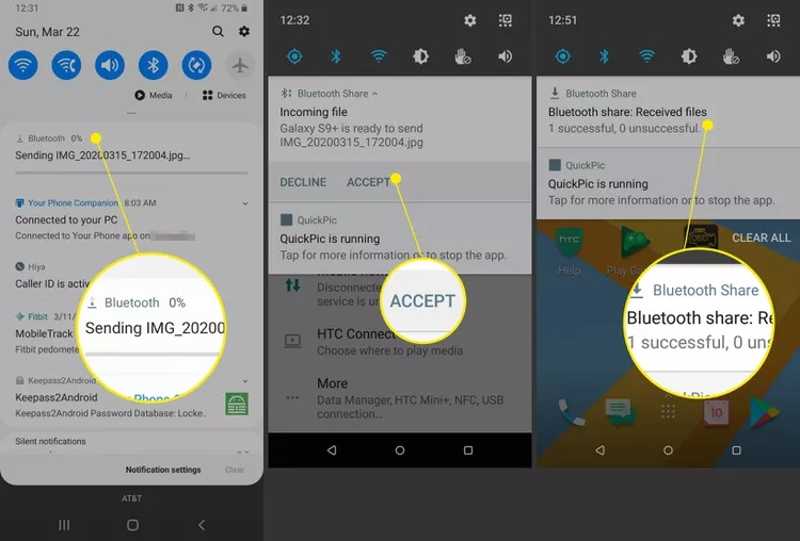
Paso 7: Gire hacia el dispositivo de destino y toque Aceptar para recibir el archivo.
Parte 5: Aplicaciones de transferencia de archivos de Android para marcas específicas
Los principales fabricantes han lanzado aplicaciones para transferir datos de Android a Android para sus clientes, como Samsung Smart Switch y LG Mobile Switch. Estas aplicaciones son completamente gratuitas y se pueden descargar y usar para configurar rápidamente teléfonos o tabletas Android.
Cómo transferir datos de Android a Samsung con Smart Switch
Paso 1: Instalar smart Switch en ambos dispositivos Android.
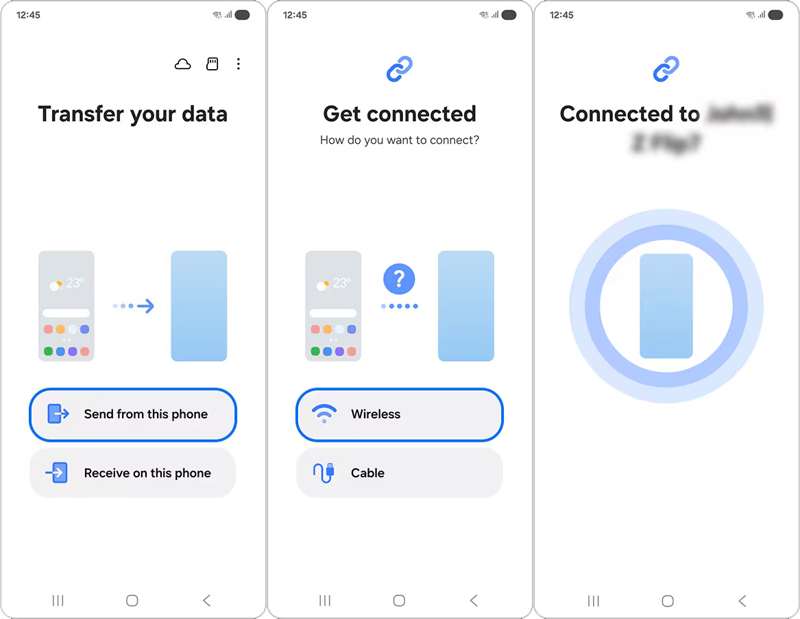
Paso 2: Ábrelo en el dispositivo de origen, pulsa Enviar desde este teléfono, y elija Conectividad.
Paso 3: Elija Galaxia/Android para continuar.
Paso 4: Ejecute la aplicación en el dispositivo de destino, toque Recibe en este teléfono, y elija Conectividad.
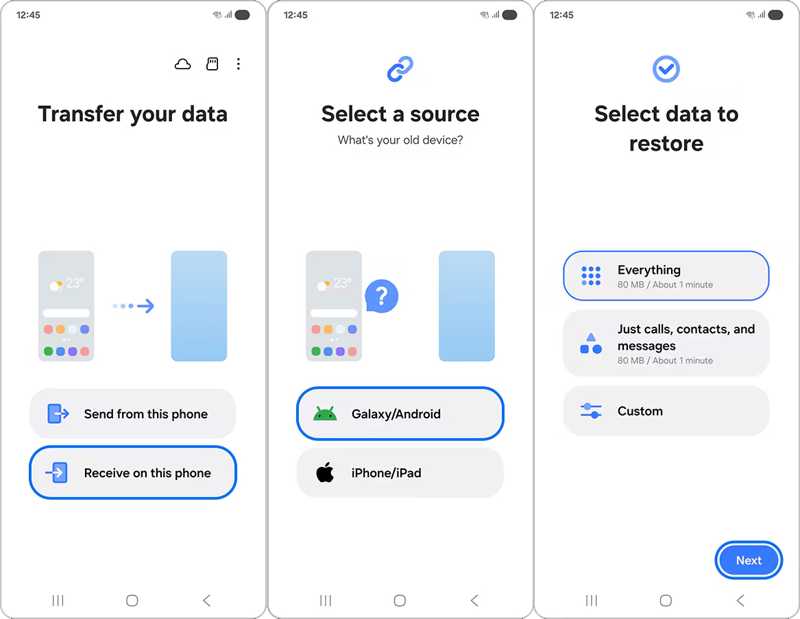
Paso 5: Abra la aplicación Cámara en su dispositivo de origen y escanee el código QR en su dispositivo de destino.
Paso 6: A continuación, elige Todoo toque Personalizado y seleccione los tipos de datos deseados.
Paso 7: Toque Siguiente para comenzar a sincronizar datos de Android a Android.
Cómo transferir un dispositivo Android a un Pixel con la herramienta de transferencia de datos de Google
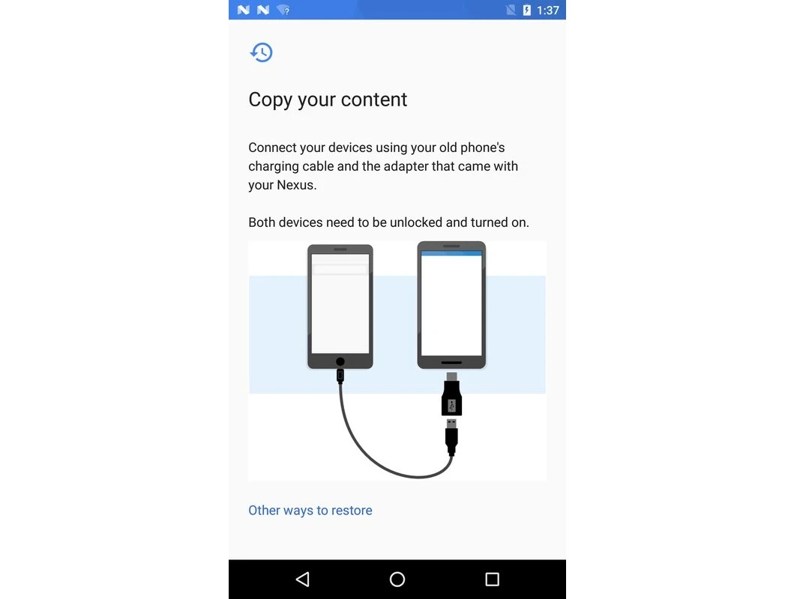
Paso 1: Conecte los dos dispositivos Pixel con un cable y un adaptador.
Paso 2: Ejecute el Herramienta de transferencia de datos .
Paso 3: Elija Transferir datos desde un teléfono existentey toque Siguiente.
Paso 4: Acepte la solicitud y conceda el permiso.
Paso 5: Toque en el Copiar Botón para iniciar la transferencia de Android a Android.
Cómo transferir todo entre Android usando LG Mobile Switch
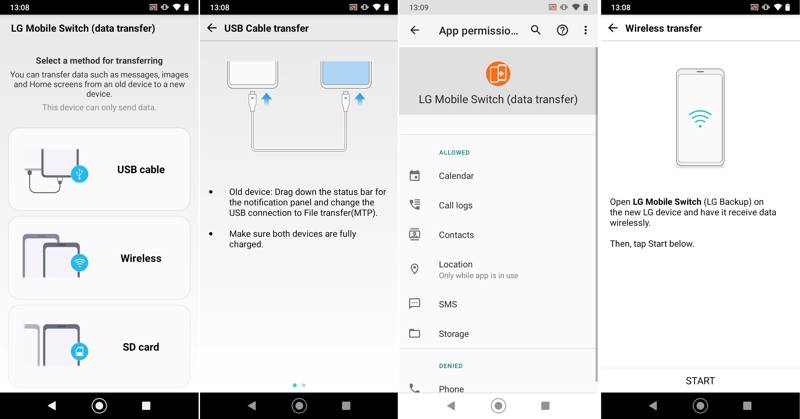
Paso 1: Instale LG Mobile Switch y ejecútelo en dispositivos antiguos y nuevos.
Paso 2: Elija un tipo de conexión adecuado, según su situación.
Paso 3: A continuación, conecte los dos dispositivos según corresponda.
Paso 4: Una vez que la conexión sea exitosa, seleccione los tipos de datos que desea transferir.
Paso 5: Finalmente, toca el Contáctenos Botón para comenzar a transferir datos de Android a Android.
Cómo transferir datos de Android a Android usando Mi Mover
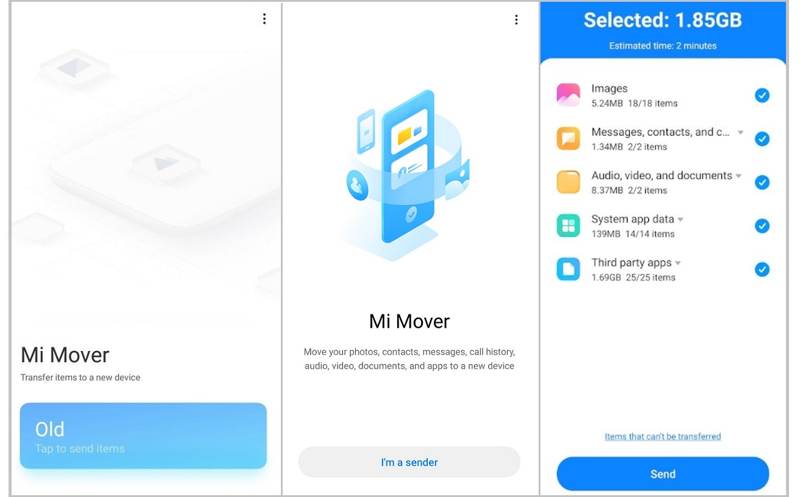
Paso 1: Instale Mi Mover en su teléfono Xiaomi y otros dispositivos.
Paso 2: Conecte los dos dispositivos al mismo Wi-Fi.
Paso 3: Ejecute la aplicación en el dispositivo de destino y elija la opción receptor.
Paso 4: Abra la aplicación en el dispositivo de origen y elija el remitente.
Paso 5: Seleccione el dispositivo de destino en la lista para emparejarlo.
Paso 6: Elija qué datos desea enviar y mantenga ambos dispositivos cerca.
Paso 7: Confirme la transferencia de teléfono Android a Android y comience.
Conclusión
Esta guía explica cómo conseguirlo Transferencia de archivos de Android Al cambiar de teléfono o si deseas acceder a tus datos en diferentes dispositivos, puedes elegir el método adecuado según nuestra política de intercambio y transferir tus datos de Android a Android. Apeaksoft MobieTrans Es una forma rápida de completar el trabajo.
Artículos Relacionados
Si de repente olvidaste el patrón de bloqueo en tu teléfono Android, puedes aprender con este artículo cómo desbloquear tu teléfono sin esfuerzo.
Los buzones de voz pueden guardar tus mensajes importantes. Si los has perdido, consulta este artículo para recuperarlos en Android.
Google puede respaldar y restaurar tu dispositivo, gestionando tus datos eficazmente. Esta guía te mostrará cómo recuperar la copia de seguridad de Google en Android.
Aquí puede aprender seis enfoques efectivos para la recuperación de SMS de Android en teléfonos inteligentes, incluso si no tiene un archivo de respaldo.



