

Cómo transferir fotos de tu iPhone a Android

Según nuestra investigación, cada vez más personas utilizan varios dispositivos. Algunos tienen tanto un iPhone como un dispositivo Android para acceder a las funciones avanzadas. Esto hace que la migración de fotos sea una habilidad esencial. Además, si cambias de un iPhone a un teléfono Android, también necesitas... transferir fotos del iPhone al AndroidAfortunadamente, puedes aprender cinco métodos probados para acceder a tus fotos en iOS y Android.
CONTENIDO DE LA PAGINA:
- Parte 1: Cómo transferir fotos de iPhone a Android directamente
- Parte 2: Cómo enviar fotos de iPhone a Android con Google Fotos
- Parte 3: Cómo transferir fotos de iPhone a Android mediante cables
- Parte 4: Cómo transferir fotos de iPhone a Android mediante aplicaciones de mensajería instantánea
- Parte 5: Cómo compartir fotos de iPhone a Android por correo electrónico
Parte 1: Cómo transferir fotos de iPhone a Android directamente
Apeaksoft MobieTrans Es una forma eficaz de enviar fotos de iPhone a Android sin perder calidad. Conecta tu iPhone y tu teléfono Android mediante cables USB. Y lo que es más importante, transcodifica tus fotos automáticamente según el dispositivo de destino. Integra tecnología avanzada para proteger la calidad de tus fotos.
La forma rápida de transferir fotos de iPhone a Android directamente
- Envía fotos desde iPhone a Android rápidamente.
- Obtenga una vista previa de las fotos de su iPhone antes de transferirlas.
- Proteja la calidad de la fotografía durante el proceso.
- Integrar funciones adicionales, como una Convertidor HEIC.
- Admite una amplia gama de modelos de iPhone y Android.
Descarga segura

Cómo transferir fotos de iPhone a Android directamente
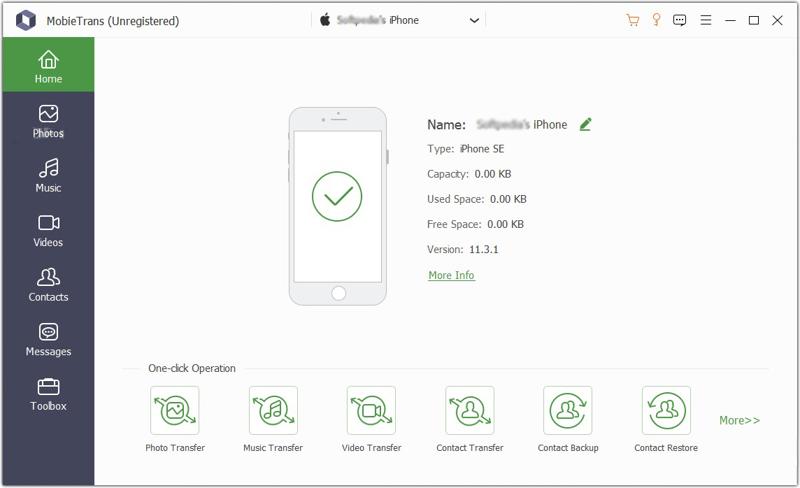
Paso 1: Vincula tu iPhone y Android
Inicia MobieTrans una vez instalado en tu ordenador. Conecta tu iPhone o dispositivo Android al ordenador con cables compatibles. El software detectará tus dispositivos inmediatamente. Si se te solicita, pulsa "Confiar" en la pantalla para confiar en este ordenador.
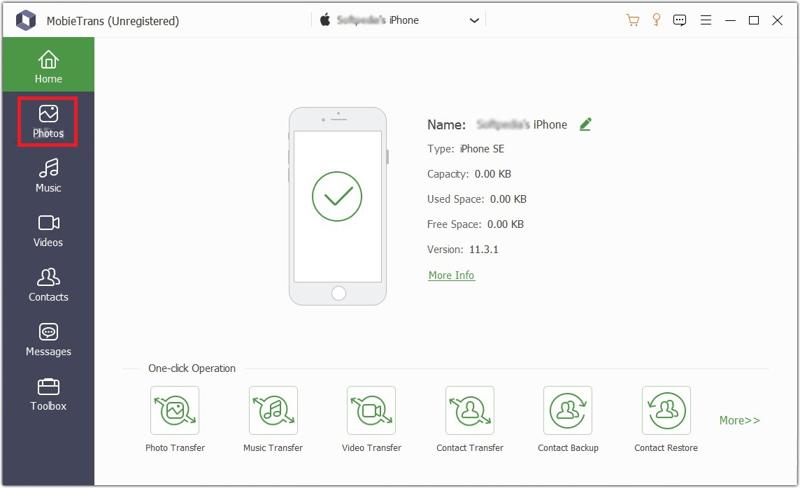
Paso 2: Vista previa de fotos del iPhone
Despliega la opción superior y selecciona tu iPhone. Luego, ve a Fotografías Pestaña en la barra lateral. Aquí puedes ver todas las fotos de tu iPhone. Puedes localizar rápidamente fotos específicas con el filtro de fecha o el álbum.
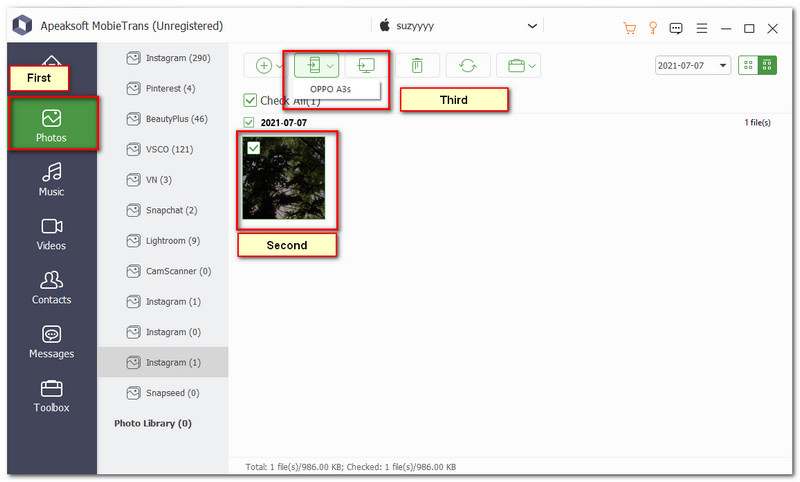
Paso 3: Envía fotos de iPhone a Android sin perder calidad
Marque las fotos que desea transferir, haga clic en el Teléfono Haz clic en el botón de la cinta superior y selecciona tu dispositivo Android. Al finalizar, desconecta ambos dispositivos.
Parte 2: Cómo enviar fotos de iPhone a Android con Google Fotos
Mucha gente usa Google Fotos para respaldar sus fotos en la nube. Esto permite acceder a ellas en todos los dispositivos. Permite enviar fotos de iPhone a Android de forma inalámbrica. Recuerda que Google solo ofrece 15 GB de almacenamiento gratuito por cuenta.
Paso 1: Abre la app Google Fotos en tu iPhone. Si no la tienes, instálala desde la App Store.
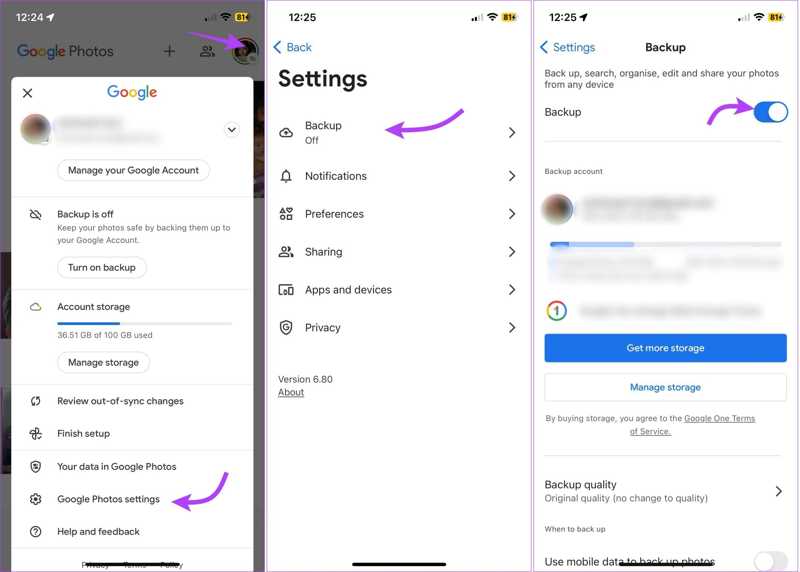
Paso 2: Conecta tu iPhone a una red Wi-Fi.
Paso 3: Inicia sesión con tu cuenta de Google.
Paso 4: Toca tu foto de perfil.
Paso 5: Elija Configuración de Google Fotosy golpear Información.
Paso 6: Alternar Información.
Paso 7: Pulsa para buscar Calidad de la copia de seguridad y seleccione Calidad original.
Consejo: Asegúrate de permitir que Google Photos acceda a tu Camera Roll.
Paso 8: Enciende tu teléfono Android y abre la aplicación Google Fotos.
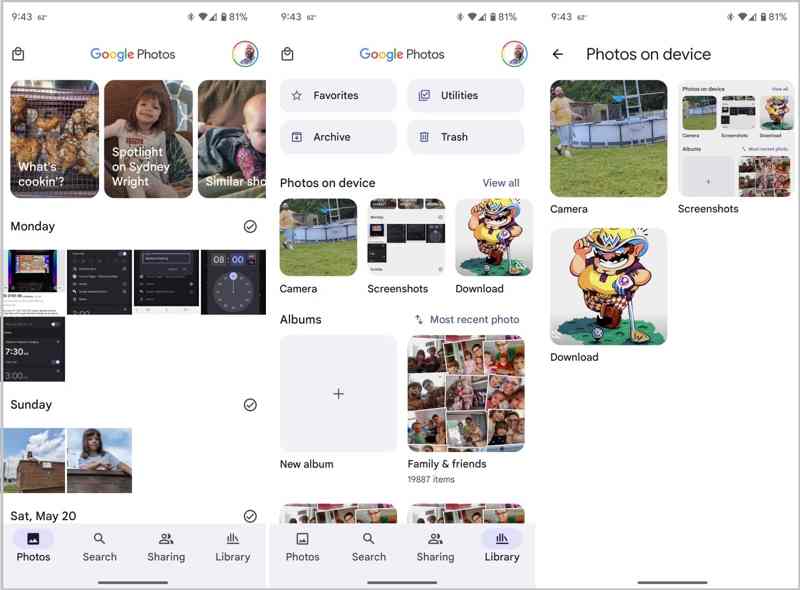
Paso 9: Inicie sesión en la misma cuenta de Google y vea las fotos de su iPhone.
Nota: Si necesitas usar las fotos de tu iPhone sin conexión, descárgalas de Google Photos.
Parte 3: Cómo transferir fotos de iPhone a Android mediante cables
¿Cómo transferir fotos de iPhone a Samsung? Un método sencillo es usar cables USB y una computadora. Este método funciona con las fotos de tu galería. Sin embargo, no puedes convertir el formato de tus fotos. Por lo tanto, es posible que las fotos de tu iPhone no sean compatibles con Android. También puedes... enviar videos desde Android a iPhone con este metodo
Paso 1: Conecte su iPhone a su computadora con un cable compatible.
Paso 2: Abra un Explorador de archivos, elija su iPhone y vaya a Almacenamiento en Internet.
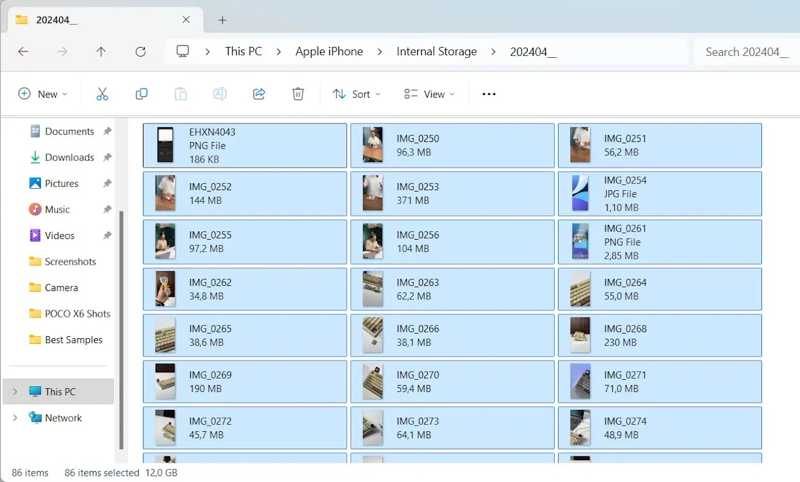
Paso 3: Tus fotos de iPhone están organizadas por fecha.
Paso 4: Busque y seleccione todas las fotos que desea transferir y cópielas a su escritorio.
Paso 5: Desconecta tu iPhone.
Paso 6: Luego, conecta tu teléfono Android a tu computadora con un cable USB.
Paso 7: Cuando se le solicite, seleccione La transferencia de archivos.
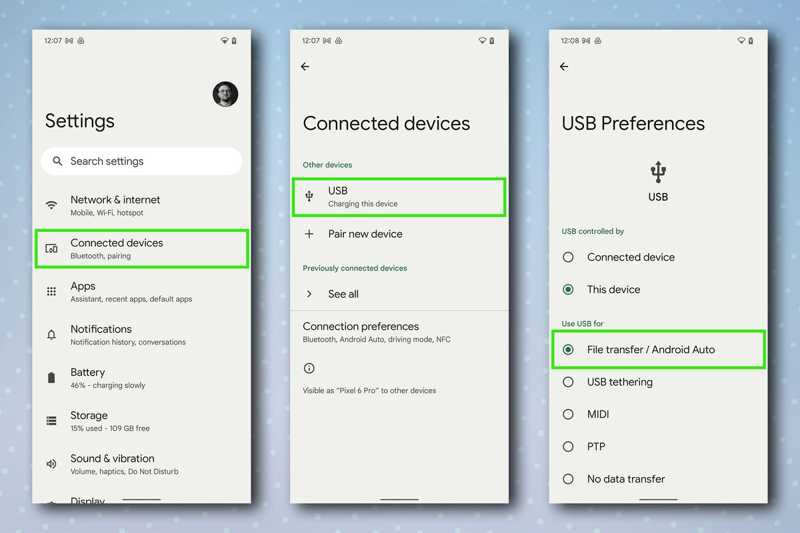
Paso 8: Ingresa tu teléfono en el Explorador de archivos y selecciona DCIM.
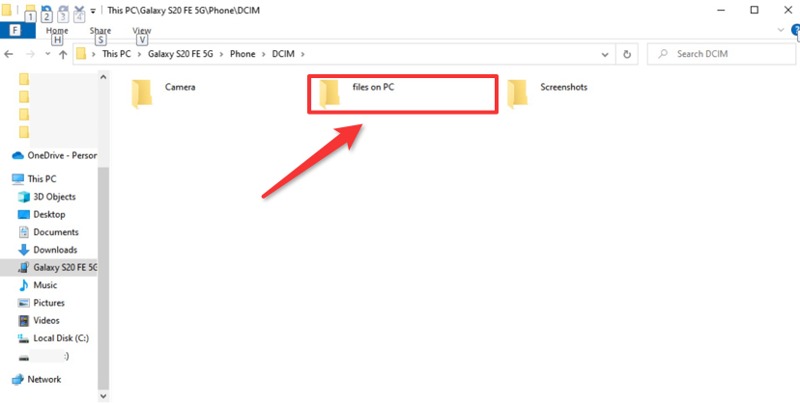
Paso 9: Localiza la carpeta deseada y transfiere imágenes desde iPhone a Android.
Parte 4: Cómo transferir fotos de iPhone a Android mediante aplicaciones de mensajería instantánea
Otra forma de enviar fotos de un iPhone a un Android es mediante una aplicación de mensajería instantánea, como WhatsApp. Permite compartir hasta 100 fotos a la vez, pero es lenta. Por lo tanto, es una buena opción para transferir varias fotos.
Paso 1: Ejecute la aplicación WhatsApp en su iPhone.
Paso 2: Encuentra el contacto deseado y crea una nueva conversación o abre una conversación existente.
Paso 3: Toque el botón + junto al cuadro de texto y seleccione Biblioteca de fotos y videos.
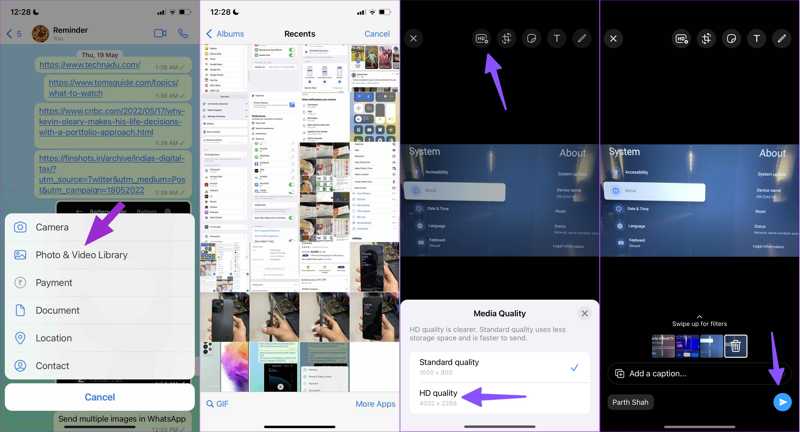
Paso 4: Selecciona las fotos que quieres compartir en tu Camera Roll y confírmalo.
Paso 5: Seleccione Calidad HD si se le solicita y toque Enviar .
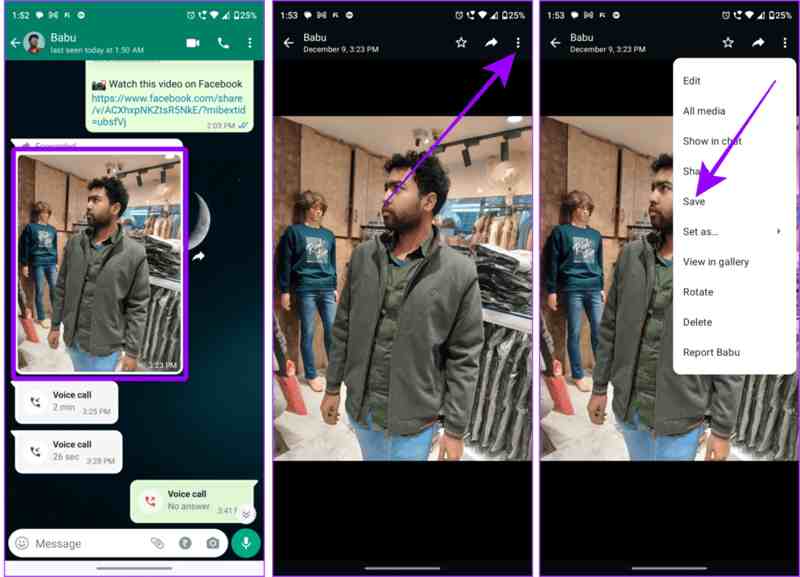
Paso 6: Ahora, abre WhatsApp en tu teléfono Android y recibe las fotos del iPhone.
Paso 7: Luego, toca una foto y presiona el Más botón, y elija Guardar para descargarlo.
Parte 5: Cómo compartir fotos de iPhone a Android por correo electrónico
El correo electrónico te permite compartir fotos de iPhone a Android de forma inalámbrica. Puedes adjuntarlas y enviarlas a otra plataforma. Sin embargo, esto no las transcodificará.
Paso 1: Abra su Fotografías aplicación en iPhone.
Paso 2: Vaya a la Biblioteca álbum y seleccione las fotos deseadas.
Paso 3: Toque en el Compartir botón y elija Correo.
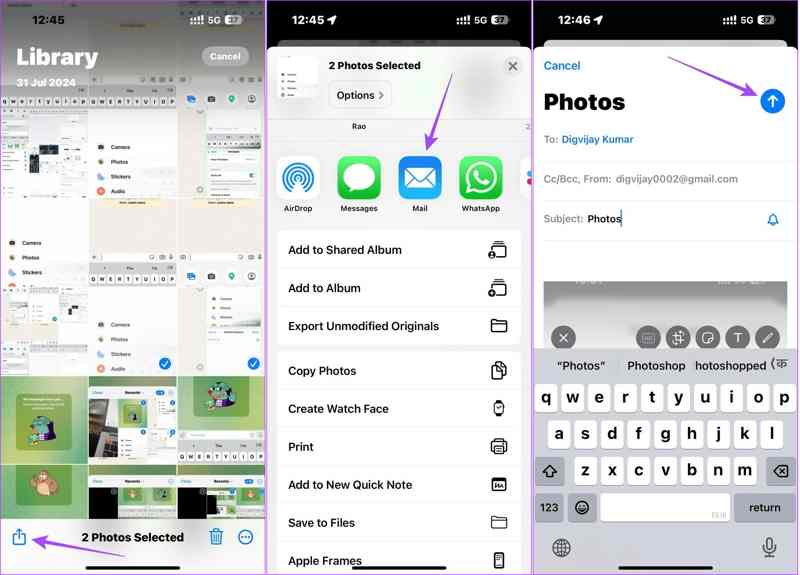
Paso 4: Luego, ingresa tu dirección de correo electrónico y deja un asunto.
Paso 5: Toque en el Enviar .
Paso 6: A continuación, cambie a su dispositivo Android y acceda a su correo electrónico en una aplicación de correo o navegador.
Paso 7: Abra el último correo electrónico y descargue la foto adjunta.
Nota: Todos los proveedores de correo electrónico tienen un tamaño máximo de mensaje. Por lo tanto, este método no se puede usar para compartir demasiadas fotos.
Conclusión
Esta guía proporcionó cinco métodos para enviar fotos desde un iPhone a un AndroidGoogle Fotos, las apps de mensajería instantánea y el correo electrónico son métodos inalámbricos para migrar fotos entre iOS y Android. Los cables USB permiten transferir fotos sin red. Apeaksoft MobieTrans es una forma directa de enviar fotos sin perder calidad. Puedes elegir el método que mejor se adapte a tus necesidades.
Artículos Relacionados
¿Cómo pasar contactos de Android a iPhone? Es muy fácil si utilizas el método correcto. Lee este artículo y prueba cuatro métodos probados.
Lee esta guía para aprender cómo transferir archivos de Android a iPhone o viceversa usando una red Wi-Fi estable o un cable USB.
Puedes transferir música de Android a iPhone usando la aplicación Move to iOS, un cable USB, software de terceros o el servicio de transmisión de música.
Puedes aprender tres métodos para transferir mensajes de texto desde un iPhone a un teléfono Android con un cable USB o de forma inalámbrica.



