

Cómo transferir música desde el iPhone o iPod a una computadora

Dado que Apple aplica estrictas regulaciones de derechos de autor, no puedes descargar canciones en tu iPhone. En otras palabras, tienes que comprar y descargar música de Apple Music y otros servicios de streaming autorizados. Sin embargo, gestionar canciones en tu dispositivo iOS resulta incómodo. Esta guía enumera los métodos probados para... transferir música desde un iPod o iPhone a una computadoraDe esta forma, podrás realizar copias de seguridad y administrar tus canciones sin ocupar memoria.
CONTENIDO DE LA PAGINA:
- Parte 1: La mejor manera de transferir música del iPhone/iPod a la computadora
- Parte 2: Cómo transferir canciones desde iPhone a PC/Mac mediante iCloud Drive
- Parte 3: Cómo transferir canciones de iPhone a Mac mediante AirDrop
- Parte 4: Cómo transferir música del iPod a la computadora usando Apple Music
Parte 1: La mejor manera de transferir música del iPhone/iPod a la computadora
Si está buscando una forma sencilla de transferir música desde el iPhone o iPod a la computadora, Apeaksoft iPhone Transfer Es una buena opción. Te permite ver y administrar todas las canciones, listas de reproducción y álbumes en tu computadora. No requiere conexión a internet ni conocimientos técnicos.
Una forma definitiva de transferir canciones desde el iPod o iPhone a la computadora
- Mueva música desde un dispositivo iOS a una computadora rápidamente.
- Transcodificar archivos de música según la plataforma de destino.
- Proteja la calidad de su música automáticamente.
- Admite una amplia gama de formatos de archivos de música.
- Compatible con los últimos modelos de iPhone y iPod.
Descarga segura
Descarga segura

Cómo transferir canciones desde tu iPhone a tu PC
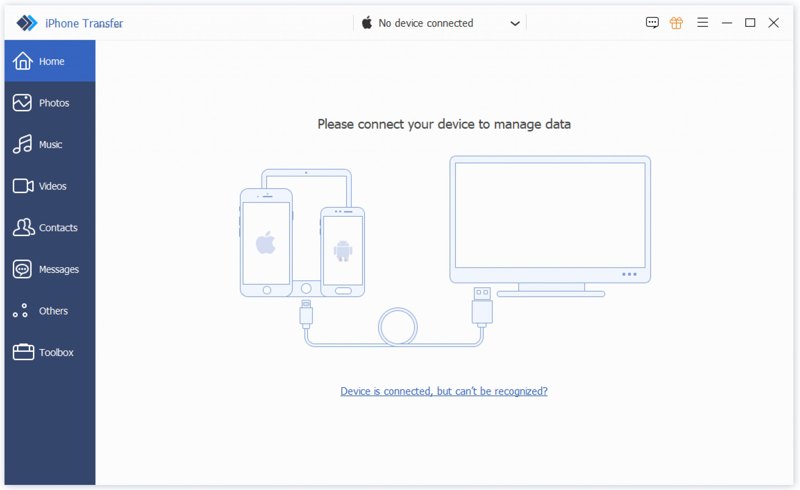
Paso 1: Instalar transferencia de iPhone
Ejecuta el software de transferencia de música para iPhone después de instalarlo en tu PC. Existe otra versión para Mac. Conecta tu iPhone a tu PC con un cable Lightning. Si se te solicita, pulsa Confianza en su pantalla para confiar en esta PC.
Paso 2: Obtén una vista previa de tu música
Una vez que su dispositivo sea reconocido, vaya a la Música Pestaña en la barra lateral. Ahora puedes ver y administrar todas las canciones de tu iPhone.
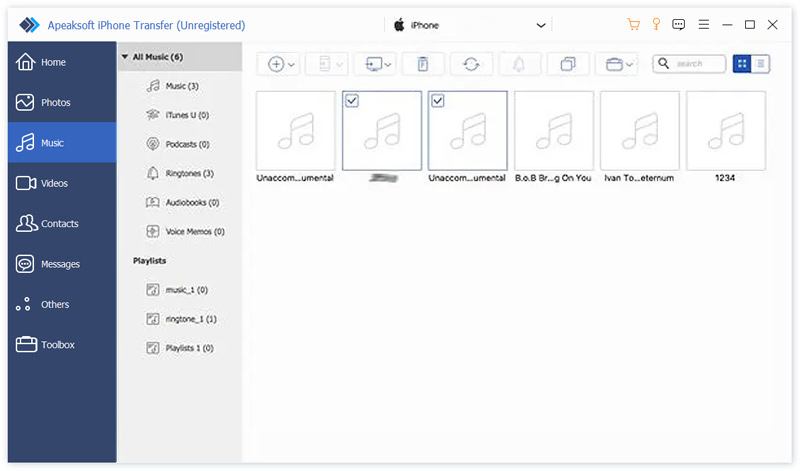
Paso 3: Transferir música a la PC
Seleccione las canciones que desea transferir. Haga clic en el Monitorización botón en la cinta superior y elija Exportar a PCLuego, configure una carpeta de salida y confírmela. Este programa también puede ayudarle. exportar contactos de iPhone a otro iPhone.
Parte 2: Cómo transferir canciones desde iPhone a PC/Mac mediante iCloud Drive
Como se mencionó anteriormente, no se pueden transferir canciones de un iPhone a una computadora directamente con un cable USB debido a las regulaciones de derechos de autor. Sin embargo, se puede usar iCloud Drive para transferir archivos de música descargados.
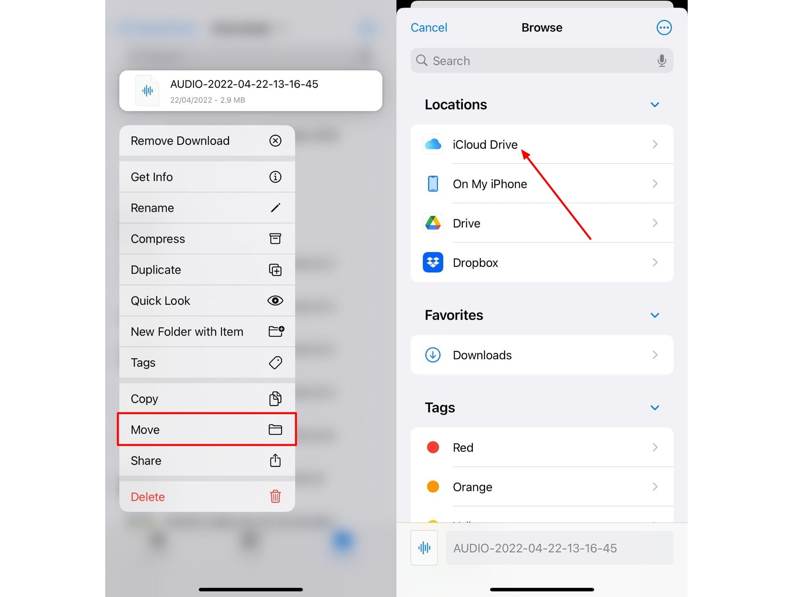
Paso 1: Mueva los archivos de música descargados a iCloud Drive carpeta en tu Archivos .
Paso 2: Ejecute el Configuración aplicación y toca tu perfil.
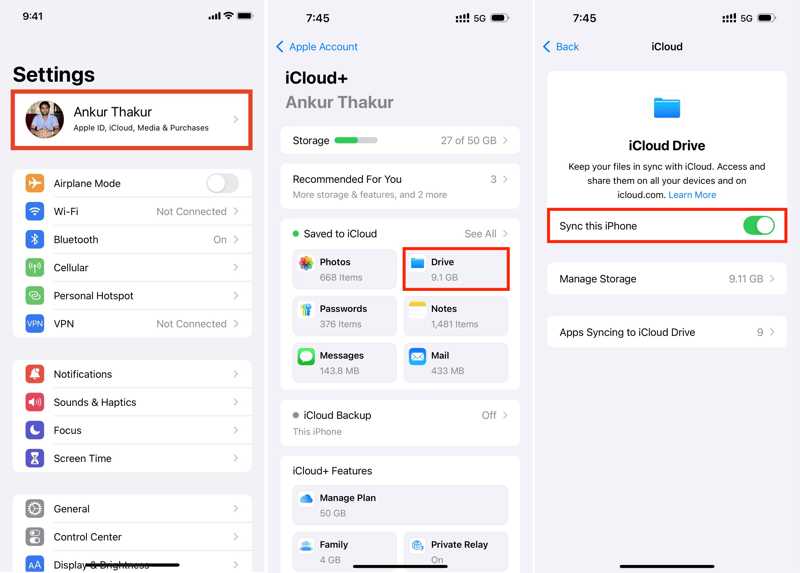
Paso 3: Elija iCloud, grifo iCloud Drivey activar Sincroniza este iPhone.
Paso 4: Una vez finalizada la sincronización, vaya a www.icloud.com en un navegador de su computadora.
Paso 5: Inicie sesión con su ID de Apple y contraseña.
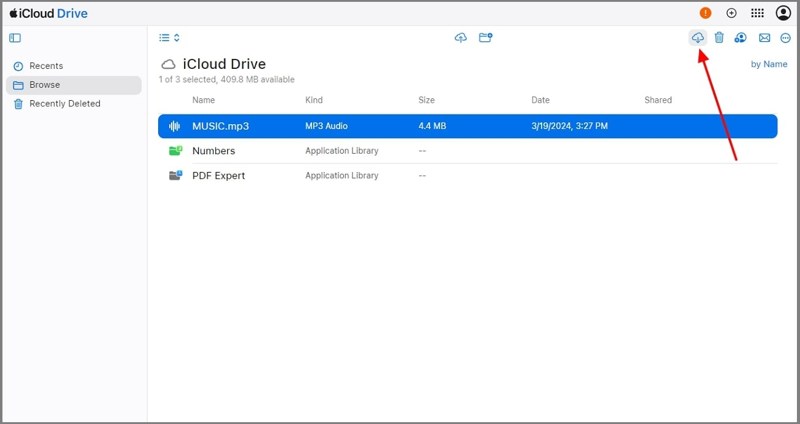
Paso 6: Elija De cadena, busque y seleccione los archivos de música.
Paso 7: Haga clic en el botón Descargar Botón para mover música del iPhone a la computadora.
Parte 3: Cómo transferir canciones de iPhone a Mac mediante AirDrop
AirDrop es la conexión inalámbrica de Apple. Te permite transferir canciones de tu iPhone a tu Mac rápidamente. Este método funciona con la música que no has comprado. Recuerda que transferir archivos de música grandes lleva tiempo.
Paso 1: Abierto Centro de Control en tu Mac o el Finder .
Paso 2: Elija Lanzamiento desde el aire, actívelo y seleccione Todos.
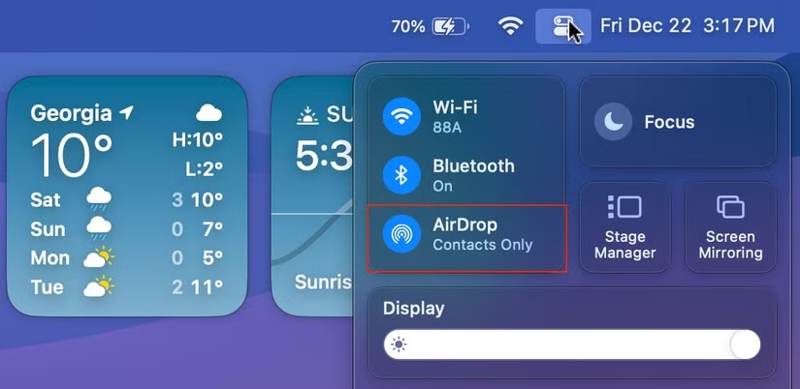
Consejo: "Permitir" Bluetooth y el Wi-Fi en tu Mac si AirDrop no funciona.
Paso 3: Gira a tu iPhone e ingresa al Centro de Control.
Paso 4: Active Bluetooth y el Wi-Fi.
Paso 5: Pulsa para buscar Lanzamiento desde el aire, y elija Todos.
Paso 6: Localiza el archivo de música que deseas transferir.
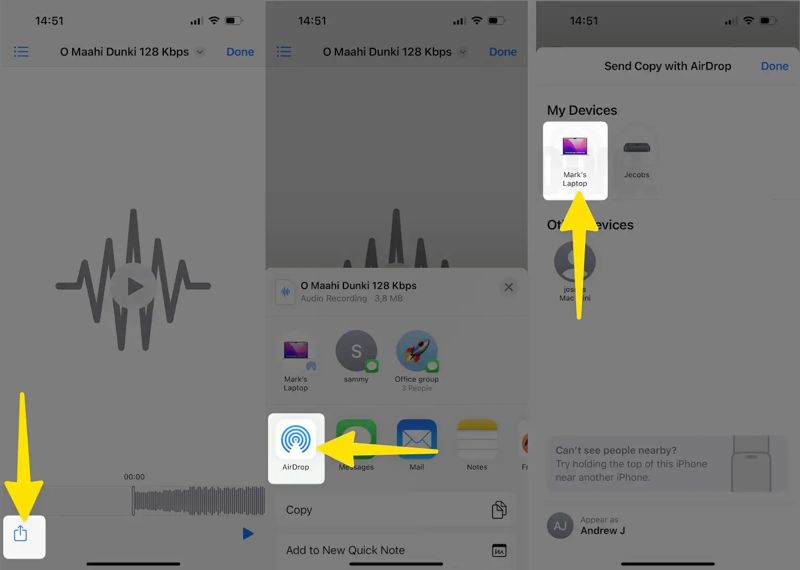
Paso 7: Toque en el Compartir botón, elegir Lanzamiento desde el airey toca tu Mac.
Paso 8: Cambia a tu Mac y acepta el archivo de música.
Parte 4: Cómo transferir música del iPod a la computadora usando Apple Music
Si quieres transferir música comprada desde un iPod o iPhone a una computadora, debes usar el servicio Apple Music. Actualmente, ha reemplazado a iTunes para la gestión de música en PC y Mac.
Paso 1: Iniciar el Configuración Descarga la aplicación en tu iPhone o iPod. Conéctate a una conexión a internet estable.
Paso 2: Desplácese hacia abajo y vaya a la Música .
Paso 3: Active la sección Biblioteca de sincronización .
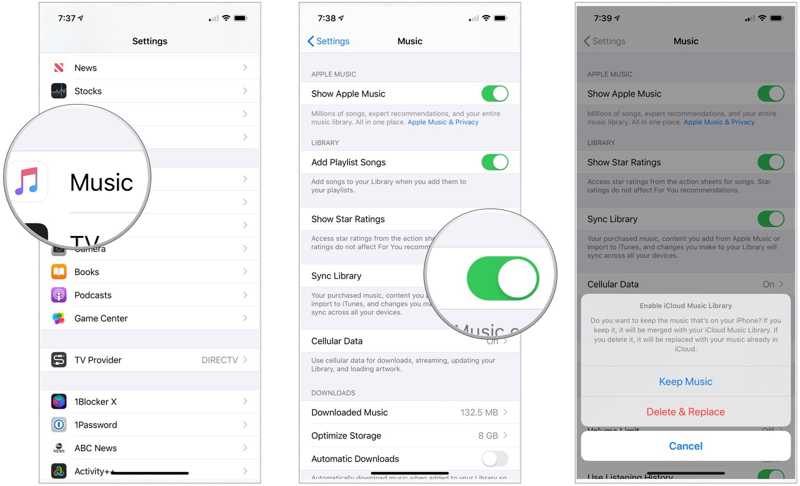
Paso 4: Elija Mantener la musica or Eliminar y reemplazar En el diálogo. El primero fusionará tu biblioteca de música y el segundo la reemplazará con tu biblioteca de música.
Paso 5: Luego, sincroniza tu biblioteca de música en Mac o PC:
Para Mac
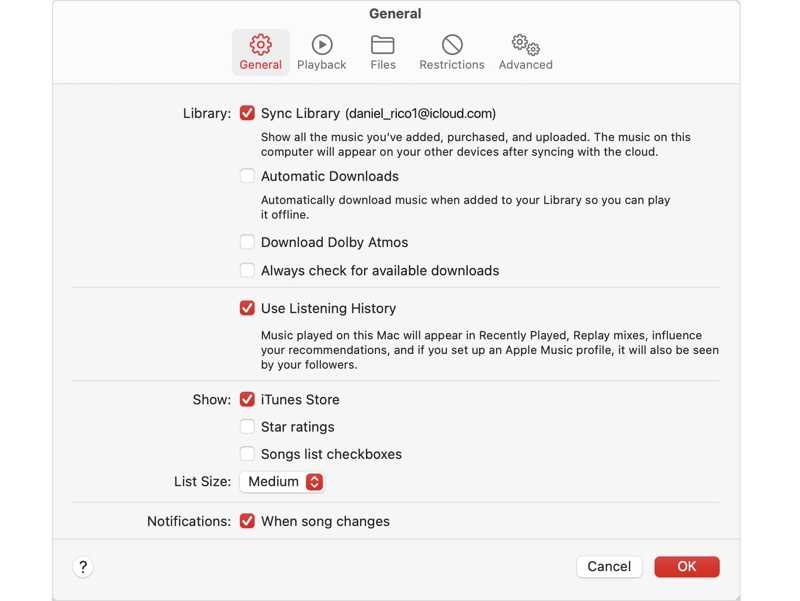
Abra el Apple Music aplicación, elegir Cuenta en la barra de menú e inicie sesión con la misma cuenta de Apple.
Paso 6: Haga clic en el botón Música menú, seleccione Configuración, y cambiar a la General .
Paso 7: Comprobar Biblioteca de sincronizaciónY haga clic en OK.
Para PC
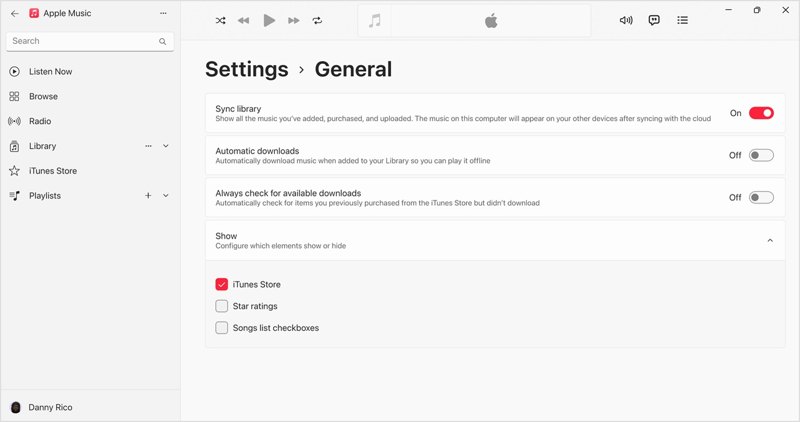
Abra el Apple Music aplicación. Puedes instalarla desde el sitio web de Apple.
Paso 8: Haga clic en su nombre e inicie sesión con la misma cuenta de Apple.
Paso 9: Haga clic en el botón Menú botón en la parte superior de la barra lateral y seleccione Configuración.
Paso 10: Vaya a la General pestaña y encender Biblioteca de sincronización.
Conclusión
Ahora, debes entender Cómo transferir música del iPhone a la computadoraPuedes compartir canciones no compradas en tu iPhone o iPod con una computadora mediante iCloud Drive o AirDrop de forma inalámbrica. Para sincronizar las canciones compradas, debes usar Apple Music. Apeaksoft iPhone Transfer Es una forma rápida de transferir la música de tu iPhone a cualquier plataforma.
Artículos Relacionados
Este tutorial concreto le indica cinco enfoques para transferir música de iTunes a su iPhone con o sin una computadora.
Para sincronizar música en el iPhone, puedes utilizar Apeaksoft iPhone Transfer, Apple Music, AirDrop, iTunes, Finder e iCloud Drive.
¿Quieres transferir música rápidamente de iPhone a iPhone? ¡Estás de suerte! Esta guía te muestra los métodos más sencillos y efectivos.
Este tutorial explica cómo eliminar música de tu iPhone en la aplicación Apple Music, la aplicación Configuración, iTunes y otras herramientas efectivas.



